نوشته شده توسط : hamrahmoshaver2020

مقدمه

شبکه‌های اجتماعی امروزه جزو جدایی ناپذیر زندگی انسان‌ها هستند. از زمان پیدایش شبکه‌های اجتماعی زندگی انسان‌ها تغییرات زیادی را به خود دیده است. یکی از این تحولات، فراهم شدن ارتباطات سطح بالا است. در واقع شما با استفاده از این شبکه‌های مجازی می‌توانید در هر لحظه گوشی موبایل خود را برداشته و با دوست خود در آن سر دنیا تماس تصویری بگیرید و یا احساسات و عقاید خود را با تمام مردم جهان به اشتراک بگذارید. اما استفاده از این برنامه‌‌ها، فارغ از همه‌ی مزایا و معایبی که دارد، اصطلاحات جدیدی را وارد زندگی ما کرده است. یکی از این شبکه‌های اجتماعی اینستاگرام است و یکی از پرکاربردترین اصطلاحات رایج در این برنامه دیلیت اکانت اینستاگرام است. در ادامه‌ی این مقاله به بررسی این عبارت و کاربرد آن خواهیم پرداخت.

آموزش حذف اکانت اینستاگرام

آموزش حذف اکانت اینستاگرام

اگر شما نیز از اینستاگرام استفاده می‌کنید، حتما باید تا به حال اصطلاح دیلیت اکانت در این برنامه به گوش‌تان خورده است. بنابراین اگر می‌خواهید با این قابلیت Instagram بیشتر آشنا شوید، این مقاله را از دست ندهید. البته بهتر است ابتدا با روش های نصب اینستاگرام آشنا شوید.


دیلیت اکانت اینستاگرام چیست ؟

دیلیت اکانت اینستاگرام برگرفته از عبارت انگلیسی Delete Account Instagram است. این عبارت به معنی حذف حساب کاربری می‌باشد. طبیعتا پس از نصب هر برنامه شما باید توانایی حذف آن را نیز داشته باشید. به همین جهت می‌توانید با استفاده از این قابلیت، اقدام به پاک کردن اکانت خود کنید.
بنابراین چنانچه قصد حذف حساب کاربری اینستاگرام خود را دارید، می‌توانید با خواندن ادامه‌ی این مقاله برای حذف اکانت اینستاگرام خود اقدام کنید.

در ابتدا باید بگوییم که حذف اکانت اینستاگرام به دو شکل ممکن است:

دیلیت اکانت اینستاگرام بصورت دائم

در این روش شما به اینستاگرام اجازه می دهید کلیه اطلاعات حساب شما از جمله پست ها، فیلم ها، کامنت هاو ... را بطور کامل حذف کند و در آینده به هیچ شکلی نتوان آنها را بازیابی کرد.

دیلیت اکانت اینستاگرام موقت

در روش حذف موقت اکانت اینستاگرام ، شما تنها برای مدتی حساب اینستاگرام خود را غیرفعال می کنید و این اماکن را خواهید داشت که در آینده مجددا آن را باز کنید. این کار به وسیله تنظیمات اپلیکیشن اینستاگرام و انتخاب گزینه Temporarily Disable Account به راحتی صورت می پذیرد. برای فعال کردن مجدد اکانت هم کافی است فقط یکبار وارد اکانت خود شوید.


منوی دیلیت اکانت اینستاگرام

برای حذف اکانت اینستاگرام دلایل مختلفی وجود دارد. اما برخلاف برنامه‌های دیگر برای حذف حساب خود در اینستاگرام، حتما باید در روند پاک سازی، دلیل خود را به این شبکه‌ی اجتماعی اطلاع رسانی کنید. به این قسمت ، اصطلاحا منوی دیلیت اکانت اینستاگرام می گوییم. در واقع در فرآیند حذف اینستاگرام، شما باید با مشخص کردن علت پاک کردن حساب اقدام به حذف کنید. در ادامه با این دلایل آشنا خواهیم شد.

منوی دیلیت اکانت اینستاگرام

  • Too busy/ Too distracting  
    اگر اخیرا سر شما شلوغ شده و در کار یا تحصیل تمرکز لازم را ندارید، می‌توانید از این گزینه برای حذف اکانت خود استفاده کنید. البته در این صورت اینستاگرام به شما به جای حذف اکانت، پیشنهاد حذف برنامه را خواهد داد.
  • Created a second account  
    شاید گاهی بخواهید یک حساب کاربری جدید باز کنید. در این صورت اگر نیازی به اکانت قبلی نداشته باشید و یا از حساب قبلی خود خسته شده‌اید، می‌توانید از این گزینه برای حذف اکانت خود بهره ببرید.
  • Trouble getting started  
    بسیاری از افراد علی الخصوص افرادی که سن و سالی از آن ها گذشته، با استفاده از این برنامه مشکل دارند. به هر حال این گزینه برای کسانی است که نمی‌توانند به درستی با برنامه خو بگیرند. برای پاک کردن اینستاگرام این گزینه برای شماست. فراموش نکنید با انتخاب این گزینه، این شبکه‌ی مجازی به شما پیشنهاد مطالعه‌ی مقاله‌های آموزشی خواهد کرد.
  • Privacy concerns  
    شاید دلیل دیلیت اکانت اینستاگرام شما به مسائل حریم خصوص باز گردد. به همین جهت این گزینه برای شما فراهم شده است. چنانچه این عبارت را انتخاب نمایید، از شما خواسته می‌شود به جای حذف دائمی اکانت اینستاگرام ، از اقداماتی مانند خصوصی کردن پیج کمک بگیرید.
  • Concerned about my data  
    گاهی کاربر از انتشار و یا لو رفتن اطلاعات شخصی خود نگران است. به همین دلیل این گزینه برای این دسته از کاربران فراهم گشته است.
  • Too many ads  
    بسیاری از افراد به دلیل بمباران تبلیغاتی در دنیای امروزی، از محتوای تبلیغاتی به شدت بیزارند. پس اگر تبلیغات اینستا شما را آزار می‌دهد، با انتخاب این عبارت اقدام به پاک کردن حساب خود کنید.
  • Want to remove something  
    این گزینه نیز مناسب افرادی است که می‌خواهند دایرکت ها و پست‌ها یا به طور کلی حجم برنامه را کاهش دهند. با انتخاب آن Instagram شما را به پاک‌کردن سوابق گوشی به جای حذف اکانت تشویق خواهد کرد.
  • Can’t find people to follow  
    در پیدا کردن افراد و فالو کردن آن‌ها مشکل دارید، این گزینه نیز برای شما قرار داده شده است.
  • Something else  
    هیچ یک از مشکلات شما در گزینه‌های بالا نبود؟ اشکالی ندارد، بهتر است از این عبارت برای دلیل خود که به معنی سایر موارد در زبان فارسی است، استفاده نمایید.


شرایط حذف اکانت اینستاگرام

دیلیت اکانت اینستاگرام امر سختی نبوده و به راحتی قابل انجام است. همچنین این شبکه‌ی اجتماعی این امکان را برای شما فراهم کرده تا بتوانید با گوشی و رایانه اقدام به پاک کردن حساب خود کنید. از این رو مشکل چندانی برای این کار پیش رو نخواهید داشت. از سویی بسیاری از کاربران ممکن است که رمز عبور خود را فراموش کرده باشند. با این که داشتن رمز عبور یک فاکتور لازم برای حذف حساب اینستاگرام می‌باشد، اما Instagram به منظور راحتی کاربران روش‌هایی را برای این افراد نیز قرار داده است. در ادامه به بررسی همه‎‌ی این موارد خواهیم پرداخت.

در حقیقت همه مردم با در دست داشتن نام کاربری و رمز عبور اکانت خود می توانند اکانت اینستاگرام خود را حذف کنند.


برنامه دیلیت اکانت اینستاگرام

برای حذف اکانت اینستاگرام روش‌های گوناگونی وجود دارد. یکی از این روش ها با استفاده از گوشی و اپلیکیشن اینستاگرام است. البته این قابلیت به تازگی به این اپ اضافه شده است، چرا که در گذشته امکان حذف حساب کاربری برای کاربران در این شبکه‌ی مجازی میسر نبود. اما اگر از رایانه استفاده می‌کنید، باز هم قادر به حذف اکانت خود می‌باشید. در واقع با ورود به نسخه‌ی سایت این برنامه به راحتی می‌توان اکانت را پاک کرد. در ادامه به بررسی هر دو روش خواهیم پرداخت.

توجه کنید که هیچ برنامه جانبی تایید شده ای برای حذف اکانت اینستاگرام شما وجود ندارد و شما با استفاده از گوشی موبایل خود و همچنین سایت رسمی اینستاگرام می توانید اکانت خود را حذف کنید.


حذف اکانت اینستاگرام از طریق گوشی

  1. ۱ برای حذف اکانت اینستاگرام از طریق گوشی ، بهتر است از اپلیکیشن اینستاگرام اقدام کنید. به این ترتیب با ورود به برنامه‌ به بخش تنظیمات بروید.
    حذف اکانت اینستاگرام با گوشی
  2. ۲ در ادامه باید روی گزینه‌ی help کلیک کنید تا به صفحه‌ی بعدی منتقل شوید.
    دیلیت اکانت اینستاگرام با گوشی
  3. ۳ با ورود به صفحه‌ی help شما با سه گزینه مواجه خواهید شد. در بین این گزینه‌ها روی عبارت help center کلیک کنید.
    پاک کردن اکانت اینستاگرام با گوشی
  4. ۴ اگر مراحل حذف اکانت اینستاگرام را به درستی پیش رفته باشید، باید با صفحه‌ی زیر مواجه شوید. در این صفحه برای ادامه‌ی کار روی عبارت managing your account کلیک کنید تا به مرحله‌ی بعدی منتقل شوید.
    حذف حساب کاربری اینستاگرام با گوشی
  5. ۵ حال باید در این صفحه برای حذف حساب کاربری Instagram خود عبارت delete your account را یافته و با انتخاب آن به صفحه‌ی حذف اکانت خود منتقل شوید.
    دیلیت اکانت اینستاگرام از طریق گوشی
  6. ۶ با انتخاب عبارت ?how do I delete my Instagram account دیگر زمان زیادی تا پاک شدن اکانت خود فاصله ندارید. 
    حذف اکانت اینستاگرام از طریق گوشی
  7. ۷ حال باید delete your account page را که با رنگ آبی مشخص است، پیدا کرده و آن را انتخاب کنید.
    پاک کردن اینستاگرام با گوشی
  8. ۸ در این مرحله باید وارد حساب کاربری خود شوید. اگر قبلا در در سایت وارد حساب خود شده‌اید، نیازی به این فرآیند ندارید، اما در غیر اینصورت حتما باید اطلاعات حساب کاربری خود را وارد کنید.
  9. ۹ در گام بعدی در صورت ورود به حساب خود باید دلیل حذف اکانت خود را بیان کنید. با انتخاب یکی از دلایل موجود در قسمت نشان داده شده، می‌توانید تا حساب خود را حذف کنید. یادآوری می‌کنیم که در ابتدای مقاله به شرح این دلایل پرداخته‌ایم.
  10. ۱۰ در این مرحله می‌توانید با انتخاب گزینه‌ی something else کار خود را راحت تر کنید و سریعتر حساب خود را حذف نمایید.
    مراحل دیلیت اکانت اینستاگرام با گوشی
  11. ۱۱ اگر دلیل خود را وارد کرده‌اید، فقط کافی است تا در انتها روی دکمه‌ی نشان داده شده کلیک کنید، تا فرآیند حذف اکانت شما به طور کامل انجام شود. فراموش نکنید که در این مرحله پیش از حذف باید حتما رمز عبور خود را وارد کنید. بنابراین در صفحه‌ی آخر شما باید سه کار انجام دهید:

     ۱. اعلام دلیل دیلیت اکانت اینستاگرام

     ۲. وارد نمودن رمز

     ۳. کلیک بر روی دکمه‌ی delete

    روش دیلیت اکانت اینستاگرام با گوشی

دیلیت اکانت اینستاگرام از طریق سایت

همانطور که گفته شد، روش بالا برای نسخه‌های جدید اینستاگرام کاربرد دارد. به همین دلیل اگر شما از نسخه‌های قدیمی استفاده می‌کنید، شرایط حذف مستقیم از برنامه برای شما فراهم نخواهد بود. بنابراین به شما پیشنهاد می‌کنیم که از سایت این برنامه استفاده کنید. همچنین اگر می‌خواهید از طریق رایانه اقدام به حذف اکانت اینستاگرام خود کنید، بدون شک روشی که در ادامه بیان می‌شود، بهترین گزینه خواهد بود:

  1. ۱ ابتدا به روی لینک زیر کلیک کرده و به صفحه‌ای از سایت istagram وارد شوید. در این صورت با صفحه‌ی حذف اکانت اینستاگرام مواجه خواهید شد. همچنین می توانید برای داشتن اینستاگرام روی کامپیوتر کلیک کنید.
    لینک دیلیت اکانت اینستاگرام اینجا کلیک کنید
  2. ۲ پس از ورود به لینک، اگر قبلا به اکانت خود وارد شده باشید، به صفحه‌ی نشان داده شده در شکل منتقل خواهید شد. در غیر اینصورت باید آی‌دی و پسورد خود را وارد کنید تا به ادامه‌ی فرآیند حذف حساب کاربری خود فرستاده شوید.
    حذف اکانت اینستاگرام از طریق سایت
  3. ۳ در این صفحه همان طور که در شکل مشخص شده است، شما باید با انتخاب دلیل پاک کردن اکانت اینستاگرام ، وارد کردن رمز عبور و در انتها کلیک روی گزینه‌ی delete ، به طور کامل حساب خود را از این برنامه پاک کنید. بادآوری می‌کنیم که در ابتدای مقاله به بررسی گزینه‌های why do you want to delete پرداخته‌ایم.


دیلیت اکانت اینستاگرام بدون رمز ممکن است؟

حال که با روش حذف حساب خود در این شبکه‌ی اجتماعی آشنا شدید، شاید برای پاکسازی اکانت خود رمز عبورتان را از یاد برده باشید. اگر به دنبال راهی برای دیلیت اکانت اینستاگرام بدون رمز هستید، کافی است تا در مرحله‌ی ورود به صفحه‌ی حذف اکانت از عبارت forgot password استفاده کنید. در این صورت با وارد کردن شماره تلفن یا ایمیل خود می‌توانید ابتدا بازیابی رمز اینستاگرام خود را انجام دهید و نسبت به حذف اکانت اینستاگرام اقدام نمایید. اگر هم تایید دو مرحله ای اینستاگرام را فعال کرده باشید باید مقاله رفع مشکل فراموشی رمز دو مرحله ای اینستاگرام را مطالعه نمایید.

دیلیت اکانت اینستاگرام بدون رمز ممکن است


منبع : حذف اکانت اینستاگرام


:: بازدید از این مطلب : 666
|
امتیاز مطلب : 0
|
تعداد امتیازدهندگان : 0
|
مجموع امتیاز : 0
تاریخ انتشار : شنبه 25 بهمن 1399 | نظرات (0)
نوشته شده توسط : hamrahmoshaver2020

مقدمه

همانطور که می دانید سامانه ثنا یک سامانه الکترونیک است که اطلاعات فردی و هویتی افراد را در خود نگه می دارد. همچنین، این سامانه کلید اصلی برای ورود به درگاه های الکترونیک قوه قضاییه و استفاده از خدمات غیر حضوری قضایی می باشد. بنابراین، رمز عبور سامانه ثنا، بسیار حائز اهمیت می باشد و تنها با این رمز است که افراد می توانند به سامانه های الکترونیک قوه قضاییه وارد شوند. فراموشی رمز ثنا یکی از مشکلاتی است که ممکن است برای بعضی از افراد پیش بیاید. خوشبختانه در صورت بروز این مشکل، امکان بازیابی رمز ورود ثنا وجود دارد. بنابراین، اگر با مشکل فراموشی رمز ثنا مواجه هستید، ولی نمی دانید که چگونه رمز عبور خود را بازیابی کنید، با ما همراه باشید. در این مقاله قصد داریم روش های بازیابی رمز ورود ثنا را آموزش دهیم. مقاله مشاهده ابلاغیه در سامانه ثنا نیز بخوانید.


مشکل فراموشی رمز سامانه ثنا

اگر با سامانه ثنا آشنایی داشته باشید، می دانید که ثبت نام در این سامانه، برای استفاده از خدمات غیر حضوری قوه قضاییه اجباری است. همه افرادی که قصد استفاده از هر یک از خدمات غیر حضوری قوه قضاییه را دارند باید در سامانه ثنا ثبت نام کنند و احراز هویت خود را انجام دهند. بعد از احراز هویت به افراد یک رمز عبور ثنا داده می شود. این رمز عبور، رمز عبور تمام درگاه های الکترونیک قوه قضاییه است.
فراموشی رمز ثنا ممکن است برای همه افراد پیش بیاید. خوشبختانه این سامانه، امکان بازیابی رمز ورود ثنا را فراهم کرده است و می توان به راحتی در صورت فراموش کردن رمز ثنا ، آن را بازیابی کرد.

مقاله پیشنهادی: ابلاغ واقعی و ابلاغ قانونی


بازیابی رمز شخصی سامانه ثنا

اگر با مشکل فراموشی رمز ثنا مواجه هستید، نگران نباشید! برای بازیابی رمز ورود ثنا می توانید از طریق یکی از دو راه زیر اقدام کنید. البته روند بازیابی رمز ورود ثنا در هر یک از این دو روش به طور یکسان است، فقط آدرس سایت متفاوت است.

روش اول؛ استفاده از سایت اصلی ثبت نام سامانه ثنا

  1. ۱ابتدا سامانه ثنا را در گوگل جستجو کنید.

    رفع مشکل فراموشی رمز ثنا

  2. ۲ روی دومین سایت که مربوط به سایت اصلی ثبت نام سامانه ثنا می باشد، کلیک کنید.

    بازیابی رمز ورود ثنا

  3. ۳ برای بازیابی رمز ثنا ، روی گزینه فراموشی رمز عبور مانند تصویر زیر کلیک کنید تا وارد قسمت بازیابی رمز ورود ثنا شوید.

    فراموشیرمز ثنا و بازیابی آن

  4. ۴بازیابی رمز ورود ثنا در دو مرحله انجام می شود. در اولین مرحله شما باید اطلاعات شناسنامه ای خود را وارد کنید و روی گزینه ارسال کد فعال سازی کلیک کنید. بعد از مدتی به شماره تلفن همراهی که در سامانه ثنا ثبت شده است، پیامکی حاوی یک کد چند رقمی ارسال می شود.

    مرحله اول بازیابی رمز ورود ثنا

  5. ۵ در مرحله دوم بازیابی رمز عبور ثنا، شما باید کد فعال سازی که به تلفن همراهتان ارسال شده است را وارد کنید. سپس، عدد تصویر را وارد نمایید و روی گزینه دریافت رمز شخصی جدید کلیک کنید.

    مرحله دوم بازیابی رمز ورود ثنا

  6. ۶ پس از اینکه روی گزینه دریافت رمز شخصی جدید کلیک کردید، یک رمز عبور شخصی جدید به شما داده می شود. شما می توانید از این پس با این رمز عبور از خدمات الکترونیک قوه قضاییه استفاده کنید.

روش دوم؛ استفاده از سایت ابلاغ قوه قضاییه

  1. ۱ ابتدا سامانه ثنا را در فیلد جستجو گوگل وارد کنید و آن را جستجو نمایید.

    حل مشکل فراموشی رمز عبور ثنا

  2. ۲ بر روی اولین سایت جستجو شده که مربوط به سامانه ابلاغ قوه قضاییه می باشد، کلیک کنید.  در صورت بروز مشکل هنگام ورود مقاله رفع مشکل باز نشدن سایت ابلاغ را مطالعه نمایید.

    ورود به سامانه ابلاغ برای بازیابی رمز ثنا

  3. ۳برای ورود به سامانه ابلاغ الکترونیک قضایی و بازیابی رمز عبور، روی یکی از سامانه های اصلی و پشتیبان ابلاغ کلیک کنید.

    ورود به سامانه ابلاغ و بازیابی رمز عبور ثنا

  4. ۴اگر با مشکل فراموشی رمز ثنا مواجه هستید، می توانید روی گزینه « رمز عبور خود را فراموش کرده ام » بزنید.

    رمز عبور ثنا خود را فراموش کردم

  5. ۵بازیابی رمز عبور در این سامانه مانند، سامانه اصلی ثنا می باشد. شما باید در مرحله اول اطلاعات شناسنامه ای خود را وارد کنید و یک کد فعال سازی دریافت کنید. سپس کد فعال سازی را در مرحله دوم وارد کنید و یک رمز شخصی جدیدی را دریافت کنید.

    در صورت فراموشی رمز ثنا چه کنیم؟

مقاله پیشنهادی: ابلاغیه قضایی


” رمز شخصی سامانه ثنا راه ورود به تمام درگاه های خدمات الکترونیک قوه قضاییه می باشد. “


رمز موقت سامانه ثنا

رمز موقت سامانه ثنا، به عنوان رمز عبور دوم این سامانه شناخته می شود. این رمز بعد از وارد کردن کد ملی و رمز عبور شخصی سامانه ثنا، به شماره تلفن همراه شما پیامک می شود. این رمز عبور به طور موقت است و تنها ۲۴ ساعت اعتبار دارد؛ به این معنا که اگر بعد از ۲۴ ساعت، شما مجددا بخواهید وارد سامانه ثنا شوید، باید یک رمز عبور موقت جدیدی را دریافت کنید.


تغییر رمز موقت سامانه ثنا

گاهی اوقات نیز افراد چندین بار در یک ۲۴ ساعت به سامانه ثنا وارد می شوند، در این حالت رمز موقت سامانه ثنا تغییر نکرده و افراد باید رمز عبور قبلی را وارد کنند. در واقع، رمز عبور موقت ثنا تنها ۲۴ ساعت اعتبار دارد و بعد از اتمام این ۲۴ ساعت یک رمز عبور جدید برای شما ارسال می شود.
در صورت فراموشی رمز موقت سامانه ثنا در طول ۲۴ ساعت، می توانید آن را بازیابی کنید. کافیست به سامانه ابلاغ وارد شوید و مراحل زیر را انجام دهید.
 بعد از اینکه کد ملی و رمز عبور شخصی خود را در این سامانه وارد کردید، وارد مرحله بعد یعنی وارد کردن رمز عبور موقت می شوید. اگر ۲۴ ساعت از زمان ارسال کد موقت شما گذشته باشد، مجددا یک کد به شماره همراه شما پیامک می شود؛ اما اگر در طول ۲۴ ساعت مجددا به این سامانه مراجعه کردید و با مشکل فراموشی رمز عبور موقت سامانه ثنا مواجه هستید، روی گزینه ارسال مجدد رمز موقت کلیک کنید تا رمز موقت شما مجددا به شماره همراهتان ارسال شود.

رمز موقت سامانه ثنا و بازیابی آن


نکات مربوط به رمز ثنا
  •  رمز عبور سامانه ثنا، رمز عبور تمام درگاه های الکترونیکی قوه قضاییه مانند درگاه ملی قوه قضاییه ، سایت عدل ایران ، برنامه عدالت همراه ، سامانه ابلاغ قوه قضاییه و ... می باشد.
  •  به هیچ وجه رمز عبور سامانه ثنا را در معرض دید دیگران قرار ندهید.
  •  برای ورود به سامانه ثنا، باید دو رمز وارد شود. یکی از این رمزها، رمز عبور شخصی سامانه ثنا است که بعد از ثبت نام شما در این سامانه به شما داده می شود (این رمز ثابت است) و رمز دوم یک رمز موقت است که هر بار به تلفن همراه شما پیامک می شود.
  •  رمز موقت ثنا مدت زمان مشخصی اعتبار دارد و پس از اتمام زمان اعتبار، یک رمز عبور جدید به شماره شما پیامک می شود.

منبع : بازیابی رمز عبور ثنا


:: بازدید از این مطلب : 603
|
امتیاز مطلب : 0
|
تعداد امتیازدهندگان : 0
|
مجموع امتیاز : 0
تاریخ انتشار : پنج‌شنبه 23 بهمن 1399 | نظرات (0)
نوشته شده توسط : hamrahmoshaver2020

مقدمه

خرید و فروش ماشین در کشور ایران بسیار رایج است. از آنجایی که قیمت خودرو بالا رفته است، خرید و فروش ماشین های دست دوم نیز بسیار داغ شده است. یکی از مواردی که خریداران ماشین با آن سر و کار دارند، تعویض و تغییر مالکیت پلاک ماشین است. شاید برای شما هم پیش آمده که بخواهید بدانید که چه تعداد پلاک فعال به اسم شما است و شماره پلاک های شما چیست؟ خوشبختانه امکان استعلام پلاک فعال با کد ملی وجود دارد و به راحتی انجام می شود. به دلیل اهمیت اطلاع از تعداد پلاک های فعال ، در این مقاله قصد داریم در رابطه با این موضوع صحبت کنیم و آموزش استعلام تعداد پلاک های بنام را توضیح دهیم. بنابراین، اگر جزء آن دسته از افرادی هستید که خودرو دارید، یا قصد خریداری یک خودرو یا موتورسیکلت را دارید با ما همراه باشید تا روش استعلام پلاک فعال با کد ملی را یاد بگیرید. قبلا در مقالات جداگانه ای نحوه رهگیری گواهینامه و پیگیری کارت ماشین را نیز مطرح کردیم که خواندن این مقالات مرتبط را نیز به شما توصیه می کنیم.


ضرورت استعلام تعداد پلاک های بنام

استعلام تعداد پلاک های بنام برای هر کسی که یک وسیله نقلیه (اعم از ماشین و موتور سیکلت) دارد، واجب است؛ اما چرا استعلام پلاک یک امر ضروری است؟ استعلام پلاک فعال با کد ملی در دو موقعیت خودش را نشان می دهد.

زمانی که یک خودروی جدیدی را خریداری کرده اید!

خرید و فروش خودرو یکی از معاملاتی است که هر روزه انجام می شود و نمی توان از کنار آن به راحتی رد شد. به هر حال در هنگام خرید و فروش خودرو و موتور سیکلت یا هر وسیله نقلیه دیگری باید قوانین خاصی رعایت شود. یکی از این قوانین این است که هنگام خرید و قبل از تحویل گرفتن خودرو یا موتور سیکلت، پلاک ماشین به اسم خریدار زده شود.
البته فرقی نمی کند که یک خودروی نو خریداری کرده اید یا یک خودروی دست دوم! در هر دوی این حالت ها پلاک ماشین باید به اسم شما زده شود. برای اطلاع از این موضوع، باید استعلام پلاک فعال با کد ملی شما انجام شود که در ادامه این روش آموزش داده خواهد شد.
البته این موضوع برای فروشنده هم صدق می کند. اگر فروشنده ای وکالتی به خریدار داده باشد تا مراحل تعویض پلاک را انجام دهد، باید حتما از صحت مراحل انجام کارها مطلع شود؛ چرا که اگر جرمی با پلاک ماشین فروشنده انجام شود، عواقب آن بر عهده فروشنده است.

همه دارندگان خودرو، بهتر است که استعلام تعداد پلاک های بنام را انجام دهند!

توصیه می کنیم که حتی اگر خودرو جدیدی را خریداری نکرده اید، استعلام تعداد پلاک های بنام را انجام دهید؛ اما این کار چه لزومی دارد؟ زمانی که یک پلاک خودرو به اسم شما باشد، تمام مشکلات مربوط به آن خودرو نیز بر عهده شخص شما است. به طور مثال اگر شخصی با پلاک خودروی شما دست به دزدی زد، شما مجرم شناخته می شوید! چرا که پلاک خودرو به اسم شما است.
به همین دلیل توصیه می کنیم که هر چند وقت یک بار استعلام پلاک فعال با کد ملی را انجام دهید و اگر هرگونه مغایرتی را مشاهده کردید، به پلیس 110 گزارش دهید تا مشکلی متوجه شما نشود.

بیشتر بخوانید: رهگیری مرسولات تیپاکس


چگونه بفهمیم پلاک فعال داریم؟

بعضی از افراد به تازگی یک خودرو را خریداری کرده اند و می خواهند بدانند که آیا پلاک خودرو به اسم آن ها زده شده است یا خیر؟ خوشبختانه این موضوع به راحتی و تنها با چند بار کلیک کردن امکان پذیر است. تمام پلاک های فعال که با کد ملی یک فرد خریداری شده اند، در سازمان راهور ثبت می شوند و می توان از طریق سایت این سازمان این پلاک ها را مشاهده کرد.

برای مشاهده پلاک های فعال نیازی به وارد کردن اطلاعات خاصی نیست. شما می توانید به استفاده از کد ملی خودتان وارد سامانه استعلام پلاک شوید و اگر پلاک فعالی دارید آن را مشاهده کنید. در ادامه قصد داریم آموزش مرحله به مرحله استعلام پلاک فعال با کد ملی را توضیح دهیم.


نحوه استعلام پلاک فعال با کد ملی

استعلام پلاک فعال با کد ملی اصلا کار سختی نیست و همه افراد می توانند آن را انجام دهند. به هر حال اگر نگران تعداد پلاک های تحت مالکیت خود هستید و می خواهید استعلام تعداد پلاک های بنام خود را بگیرید، می توانید طبق مراحل زیر پیش بروید و پلاک های خود را مشاهده نمایید.

  1. ۱ابتدا عبارت «درگاه واحد خدمات اینترنتی نیروی انتظامی» را در فیلد جستجوی گوگل کلیک کنید و روی گزینه جستجو کلیک کنید.

  2. ۲اولین سایتی که گوگل جستجو می نماید، سایت خدمات الکترونیکی نیروی انتظامی است. کافیست طبق تصویر زیر روی آن کلیک کنید تا وارد سایت مورد نظر شوید.

  3. ۳در سایت خدمات اینترنتی نیروی انتظامی خدمات مختلف و مرتبطی را مشاهده می کنید که یکی از آن ها استعلام پلاک های فک شده است. البته استعلام پلاک های فک شده، همان استعلام پلاک فعال با کد ملی است. برای این کار روی لینک خدمت کلیک کنید.

  4. ۴در مرحله بعد شما وارد میز خدمت پلیس راهور می شوید، برای استعلام پلاک فعال با کد ملی روی گزینه « استعلام وضعیت پلاک فک شده » بزنید.

  5. ۵در این مرحله وارد سایت اصلی استعلام تعداد پلاک های بنام با کد می شوید. در این قسمت از سایت کافیست با کد ملی وارد سامانه شوید. برای ورود در فیلد اول کد ملی خود را به طور کامل وارد کنید. در قسمت دوم، شماره امنیتی را وارد کنید و در نهایت روی گزینه «جستجو» کلیک کنید.

  6. ۶بعد از چند ثانیه، تمام پلاک های فعال تحت مالکیت شما در این سایت نمایش داده می شود. در تصویر زیر فرد یک پلاک فعال دارد، ولی اگر تعداد پلاک های تحت مالکیت فرد زیادتر باشد، تعداد ردیف های زیادتری نمایش داده می شود. همچنین، مشخصات مربوط به پلاک مانند شماره پلاک، کد ملی، تاریخ فک پلاک، شهر و شهر شماره گذاری نمایش داده می شود.


نکات مربوط به استعلام پلاک خودرو

  •  شاید برای شما سوال پیش بیاید که چرا باید استعلام پلاک خودرو با کد ملی را انجام داد؟ این استعلام برای شناسایی پلاک های فعال تحت مالکیت، اما دور از دسترس شما است. با این کار می توانید از سوء استفاده های هویتی که ممکن است در آینده از پلاک فعالی که به نام شما است، شود جلوگیری کنید.
  •  تعداد پلاک های به نام مجاز برای هر فرد ۵ عدد است. یعنی افراد می توانند تا ۵ عدد پلاک فعالی داشته باشند که به نام خودشان است. اگر این تعداد به بالای ۵ برسد، فرد بعد از هر تعویض پلاک باید تمامی خلافی پلاک های قبلی را پرداخت کند.
  •  استعلام وضعیت پلاک ها و استعلام تعداد پلاک های تحت مالکیت شما تنها با چند کلیک و با وارد کردن کد ملی شما امکان پذیر است.
  •  استعلام پلاک فعال با کد ملی تنها مختص خودرو نیست. افرادی که از موتور سیکلتی را فروخته اند یا خریداری کرده اند، یا به هر دلیلی قصد استعلام پلاک موتور سیکلت را دارند می توانند طبق مراحل آموزش داده شده اقدام کنند و با کد ملی خودشان تعداد پلاک های فعال را مشاهده نمایند.
  •  سامانه استعلام پلاک خودرو فک شده که با کد ملی افراد کار می کند، یک سامانه آفلاین است. به همین خاطر ممکن است اطلاعات پلاک های ماشین دیرتر از موعد در آن به نمایش در بیاید. بنابراین، برای استعلام پلاک های خودرو در این سایت، باید صبوری زیادی پیشه کنید.
  •  در هنگام تعویض پلاک و تغییر مالکیت پلاک، خریدار و فروشنده خودرو یا موتور سیکلت باید با یکدیگر به مراکز تعویض پلاک بروند، اما اگر فروشنده نتواند به همراه خریدار برود و کارهای تعویض پلاک را انجام دهد، امکان دادن وکالت به خریدار برای تعویض مالکیت پلاک وجود دارد. در این زمان باید در نظر داشت که فروشنده به منزله جلوگیری از هرگونه سوء استفاده از پلاک به نام خودش، باید از طریق روش بالا تعداد پلاک تحت مالکیت خود را مشاهده کند. اگر هنوز پلاک خودروی فروخته شده به نام خود شما بود، قبل از هر چیزی به پلیس راهور مراجعه کنید؛ چرا که اگر خلافی با پلاک خودرویی که به نام شما است انجام شود، شما متهم شناخته خواهید شد.
  •  برای استعلام تعداد پلاک های بنام افراد ، نیازی به وارد کردن اطلاعات خاصی نیست و تنها وارد کردن کد ملی لازم است.

منبع : استعلام تعداد پلاک های بنام


:: بازدید از این مطلب : 702
|
امتیاز مطلب : 0
|
تعداد امتیازدهندگان : 0
|
مجموع امتیاز : 0
تاریخ انتشار : سه‌شنبه 21 بهمن 1399 | نظرات (0)
نوشته شده توسط : hamrahmoshaver2020

مقدمه

شیوع بیماری کرونا در سراسر جهان باعث شد که بسیاری از کلاس های دانشگاهی به صورت آنلاین و غیر حضوری برگزار شود. قطعا برای برگزاری این کلاس ها به یک بستر مناسب نیاز است. شاید در ابتدای ورود کرونا و غیر حضوری شدن مدارس و دانشگاه ها، این بستر فراهم نبود، ولی با وقفه ای که تعطیلی های ناشی از کرونا بین ترم تحصیلی دانشگاه ها انداخت، بعضی از بسترها برای آموزش مجازی فراهم شدند. دانشگاه آزاد که یکی از بهترین دانشگاه های کشور است، سعی کرد که یک سامانه کامل و جامع برای تدریس مجازی در اختیار دانشجویان و اساتید قرار دهد. این سامانه که به سامانه دان معروف است، یک بستر بسیار مناسب برای انجام تدریس های غیر حضوری است. در این مقاله قصد داریم برای راهنمایی دانشجویان، نحوه ورود به سامانه دان دانشگاه آزاد daan.ir را آموزش دهیم.


معرفی سامانه دان دانشگاه آزاد daan.ir

در حقیقت سایت دان ، اولین سایت مربوط به آموزش مجازی دانشگاه آزاد نیست. قبل از راه اندازی سایت دان ، دو سایت دیگر به نام وادانا و دانان برای فراهم کردن بستر آموزش های مجازی طراحی شده بود. در واقع، ابتدا سایت وادانا برای آموزش های مجازی راه اندازی شد، اما دانشگاه آزاد یک سری قابلیت ها را به سامانه وادانا اضافه کرد و در نهایت آن را به عنوان سایت دانان معرفی کرد؛ اما با گسترش شیوع کرونا و افزایش نیاز به برگزاری کلاس های مجازی، دانشگاه آزاد تصمیم گرفت که مشکلات مربوط به سایت دانان را برطرف کند. بنابراین، در نهایت سامانه دان را به عنوان بستری برای آموزش های مجازی و غیر حضوری افتتاح نمود. 
سامانه دان یک بستر مناسب با سرعت خوب برای تمام آموزش های مجازی است؛ به همین خاطر در بیشتر واحد های دانشگاه آزاد اسلامی مورد استفاده قرار می گیرد. البته سایت دانان یا وادانا، هنوز هم در بعضی از واحدهای دانشگاه آزاد اسلامی ایران استفاده می شوند؛ اما سایت دان دانشگاه آزاد توانسته از همه نظر برتری خود را بر این دو سایت نشان دهد.


ثبت نام در سامانه دان

لازم به ذکر است که در اوایل ورود سامانه دان ، افراد باید ابتدا در سایت دانان ثبت نام می کردند، سپس، با شماره تلفن همراه خود وارد سایت دان می شدند؛ اما در حال حاضر دانشجویان هر دانشگاهی که خدمات آموزش مجازی خود را در سایت دان ارائه می دهد، می توانند با شماره شناسایی یا دانشجویی خود وارد سامانه شوند.
بنابراین، ثبت نام در سامانه دان ، توسط دانشجویان قابل انجام نیست. اگر شما بخواهید به این سامانه وارد شوید، باید در یکی از واحدهای دانشگاهی که زیر نظر شبکه دان تدریس خود را انجام می دهد، ثبت نام کرده باشید. در واقع، ثبت نام در واحدهای دانشگاهی که در شبکه دان به تدریس مجازی می پردازند، نشانه ثبت نام شما در سایت دان می باشد. 
اگرچه سایت دان توسط دانشگاه آزاد اسلامی، راه اندازی شده است؛ اما دانشگاه های مختلفی برای انجام آموزش های مجازی خود از این سامانه استفاده می نمایند. در جدول زیر می توانید لیست دانشگاه هایی که تدریس مجازی خود را در این سامانه انجام می دهند را مشاهده کنید.

لیست دانشگاه هایی که تدریس خود را در سایت دان انجام می دهند
دانشگاه علوم  تحقیقات تهران دانشگاه تهران جنوب
دانشگاه تهران مرکز دانشگاه تهران شرق
دانشگاه خوراسگان اصفهان دانشگاه اسلامشهر
دانشگاه یادگار امام دانشگاه شهر قدس
دانشگاه ورامین دانشگاه ملارد
دانشگاه تهران شمال دانشگاه صفا دشت
دانشگاه تهران غرب مرکز آموزشی بین المللی کیش
دانشگاه فرشتگان دانشگاه علوم پزشکی تهران
دانشگاه اندیشه دانشگاه فرشچیان


” ورود به سامانه دان از طریق تمام مرورگرها امکان پذیر است؛ اما بهتر است از مرورگر کروم استفاده کنید. “


نحوه ورود به سامانه دان

شاید بعضی از دانشجویان جدید الورود با نحوه ورود به سامانه دان آشنایی نداشته باشند. به همین منظور سعی داریم، مرحله به مرحله نحوه ورود به این سامانه را به طور کامل به شما آموزش دهیم. برای ورود به سامانه دان ، دو مرحله کلی وجود دارد. اولین مرحله، مرحله اولیه ورود به این سامانه می باشد و در مرحله دوم شما باید به کلاس خود وارد شوید.

مرحله اول؛ ورود به سامانه دان

  1. ۱ابتدا مرورگر فایرفاکس یا کروم لپ تاپ خود را باز کنید. البته توصیه ما این است که برای ورود به سامانه دان از آخرین ورژن مرورگر کروم استفاده کنید.
  2. ۲در مرحله بعد عبارت « سامانه دان » را در فیلد جستجوی گوگل وارد کنید و آن را جستجو نمایید.

    ورود به سایت دان

  3. ۳اولین سایتی که با نام پنجره یکتای خدمات دیجیتال دانشگاه آزاد اسلامی ،  نمایش داده می شود همان سایت دان می باشد. برای ورود به این سامانه روی آن کلیک کنید.

    ورود به سایت دان دانشگاه های مختلف ایران

  4. ۴همانطور که در تصویر زیر مشاهده می کنید، ابتدا باید یکی از واحدهای دانشگاه مورد نظر خود را انتخاب کنید. برای این کار روی گزینه «دانشگاه خود را جستجو و انتخاب نمایید» کلیک کنید.

    انتخاب واحد دانشگاهی در سایت دان

  5. ۵به طور مثال اگر دانشگاه شما، دانشگاه علوم و تحقیقات تهران است، روی آن کلیک کنید تا انتخاب شود. سپس، روی گزینه آبی رنگ ورود بزنید.

    ورود به واحدهای دانشگاه زیر نظر سایت دان

  6. ۶در مرحله بعدی، شما وارد سایت دانشگاهی خودتان که زیر نظر سایت دان می باشد، وارد شده اید. در این مرحله شما باید روی گزینه ورود با شماره شناسایی کلیک کنید.

    ورود با شماره شناسایی در سامانه دان

  7. ۷در مرحله بعد، مانند تصویر زیر از شما اطلاعاتی خواسته می شود. برای ورود به سایت مجازی دانشگاه خود کافیست در فیلد اول شماره دانشجویی و یا کد استادی خود را وارد کنید. در بعضی از مواقع، کد دانشجویی مورد قبول نیست. در این زمان کد شناسایی خود را امتحان کنید. در فیلد دوم باید کد ملی خود را به عنوان رمز عبور وارد کنید. در نهایت روی گزینه ورود بزنید، تا وارد سایت دان دانشگاه خودتان شوید.

    ورود به سامانه دان برای دانشجویان و اساتید

نکته: اگر رمز عبور خود را تعویض کرده اید و نمی دانید که چگونه آن را به خاطر بیاورید، نگران نباشید! برای بازیابی رمز عبور سایت دان، می توانید روی گزینه بازیابی و تغییر رمز عبور کلیک کنید و با وارد کردن کد دانشجویی یا کد استادی، رمز عبور خود را بازیابی نمایید. البته به خاطر داشته باشید که در اولین ورود شما به این سامانه، رمز عبور کد ملی خودتان می باشد.


مرحله دوم؛ ورود به کلاس های سامانه دان

بعد از ورود به صفحه خودتان در سامانه دان باید مرحله بعدی که مربوط به انتخاب کلاس می باشد را انتخاب کنید. برای این کار می توانید طبق مراحل زیر پیش بروید:

  • ۱بعد از ورود شما با سه گزینه مختلف دوره های من، جلسات من و دسترسی سریع به جلسات مواجه می شوید. برای ورود به کلاس های آنلاین، می توانید از هر یک از گزینه ها استفاده کنید، اما بهترین و ساده ترین راه این است که از طریق گزینه جلسات من، کلاس هایی که قرار است در همان روز مشخص برگزار شود را مشاهده کنید.

    شرکت در جلسات آنلاین در سایت دان

  • ۲در قسمت جلسات من، تمام جلساتی که در روز جاری برگزار می شوند را مشاهده خواهید کرد. برای ورود به هر یک از این کلاس ها، می توانید روی گزینه ورود دانشجو کلیک کنید. 
    اگر نیاز دارید که به اطلاعات کلاس های روزهای بعد و یا قبل خود دسترسی داشته باشید، می توانید از یکی از فلش های کنار تاریخ روز جاری (به رنگ سبز در کنار تاریخ روز جاری) استفاده کنید و تاریخ جلسات را تغییر دهید تا بتوانید کلاس های مختلف روزهای آینده یا گذشته خود را مشاهده کنید.

    ورود دانشجو به کلاس های مجازی سامانه دان

راهنمای استفاده از سایت دان

اگرچه سامانه دان مدت زیادی است که مورد استفاده قرار می گیرد، اما ممکن است بعضی از دانشجویان هنوز اطلاعات کاملی از این سایت نداشته باشند. به همین خاطر در ادامه قصد داریم شما را با یک سری از امکانات این سامانه آشنا کنیم که در بدانید در بدو ورود به این سامانه چه کاری انجام دهید.

نحوه مشاهده کاربران حاضر و پیام دادن به اساتید و دانشجویان

پس از ورود به سامانه دان ، در سمت راست کلاس مجازی خود، اسامی دانشجویانی که در این کلاس شرکت می کنند را مشاهده می کنید. در همین قسمت یا به عبارتی قسمت راست سایت، کادری را مشاهده می کنید که در آن دانشجویان قادر به صحبت کردن به صورت پیام با یکدیگر هستند. برای پیام دادن و سلام کردن به استاد می توانید از طریق گزینه گفتگوی عمومی پیام خود را تایپ کنید و ارسال نمایید. طبیعی است که پیام ارسالی شما برای استاد و دانشجویان قابل نمایش است.

مشاهده کاربران آنلاین در سامانه دان

نحوه باز کردن صدای اساتید و دانشجویان

اگر به سامانه دان دانشگاه خود وارد شدید و در کلاس مجازی خود حاضر شدید، ولی هیچ صدایی از استاد یا دیگر دانشجویان را دریافت نکردید، می توانید روی گزینه «پخش صدا» کلیک کنید. بعد از چند ثانیه پیامی مبنی بر اینکه شما به جلسه صوتی وارد شده اید، نمایش داده می شود.

باز کردن صدای اساتید و دانشجویان در سایت دان

نحوه اجازه گرفتن از استاد برای مطرح کردن سوال

در کلاس های مجازی دان یک گزینه ای به عنوان اجازه گرفتن از استاد وجود دارد که دانشجویان می توانند با استفاده از آن، به استاد اطلاع دهند که سوالی دارند. برای این کار می توانید در قسمت راست سایت روی اسم خود کلیک کنید و سپس روی گزینه «اجازه گرفتن از استاد» کلیک کنید. احتمالا بعد از اجازه شما، استاد به شما این دسترسی را می دهد که بتوانید صحبت نمایید.
البته در این قسمت می توانید وضعیت خود را از نتیجه تدریس استاد اعلام کنید. به طور مثال اگر درس را متوجه نشده اید و دارید گیج می شوید، روی گزینه «گیج شدم»، کلیک کنید. اگر هم درس را به طور عالی متوجه شده اید، روی گزینه «عالی» کلیک نمایید. مطمئن باشید که استاد وضعیت شما را مشاهده خواهد کرد.

اعلام وضعیت دانشجو به استاد


نکات مربوط به سایت دان دانشگاه آزاد
  •  سایت دان دانشگاه آزاد اسلامی خدمات خود را به بسیاری از دانشگاه ها ارائه می دهد. لیست این دانشگاه در بالا برای شما ذکر شد. بنابراین، اگر دانشگاه شما جزء این دانشگاه ها است می توانید از این سایت استفاده کنید.
  •  سعی کنید که برای ورود به سامانه دان ، از مرورگر کروم استفاده کنید.
  •  راه دیگری برای ورود به سامانه دان وجود دارد که آن هم دانلود برنامه دان می باشد. برای دانلود این برنامه می توانید از طریق سایت دان اقدام کنید.

منبع : سامانه دان


:: بازدید از این مطلب : 697
|
امتیاز مطلب : 0
|
تعداد امتیازدهندگان : 0
|
مجموع امتیاز : 0
تاریخ انتشار : سه‌شنبه 21 بهمن 1399 | نظرات (0)
نوشته شده توسط : hamrahmoshaver2020

مقدمه

اپلیکیشن واتساپ یکی از محبوب‌ترین پیام‌رسان‌های سرتاسر جهان است. کاربران این برنامه روزانه تعداد زیادی پیام به یکدیگر ارسال می‌کنند. بسیاری از افراد از این اپلیکیشن برای گپ و گفتگوی دوستانه استفاده می‌کنند، اما تعداد افرادی که برای بیزینس خود واتساپ را انتخاب کرده‌اند نیز کم نیست. از آن جا که این پیام‌رسان بخش مهمی از زندگی و حتی کار ما را تشکیل می‌دهد، گاهی اوقات لازم است تا این برنامه را روی کامپیوتر شخصی نیز نصب کنیم. نصب و دانلود واتساپ روی کامپیوتر یکی از سوالاتی است که کاربران زیادی جواب درستی برای آن پیدا نکرده‌اند.

چنانچه به دنبال راهی برای اجرای واتساپ بر روی کامپیوتر هستید، به مقاله‌ی درستی مراجعه کرده‌اید. در این مقاله به بررسی روش‌های مختلف برای اجرای این برنامه روی کامپیوتر خواهیم پرداخت. اگر به دنبال راهی برای استفاده از واتساپ روی سیستم رایانه‌ی خود هستید یا اگر می‌خواهید با نحوه‌ی کار با این اپلیکیشن آشنا شوید، این مقاله را از دست ندهید. همچنین در این مطلب به روش‌هایی برای نصب واتساپ بدون سیمکارت و همچنین اجرای ساده‌تر واتساپ روی کامپیوتر اشاره کرده‌ایم. همچنین پیشنهاد می کنیم مثاله دیلیت اکانت واتساپ را نیز مطالعه نمایید.


دانلود واتساپ روی کامپیوتر

برای اینکه بتوانید برنامه‌ی محبوب واتساپ را روی کامپیوتر اجرا کنید، باید ابتدا نسخه‌ی ویندوز آن را تهیه کرده و روی سیستم خود نصب کنید. در ادامه به روند و نحوه‌ی دانلود آخرین نسخه‌ی این برنامه خواهیم پرداخت. هرچند دانلود واتساپ روی کامپیوتر مانند برنامه‌های دیگر است، اما فراموش نکنید که اجرای این برنامه در کامپیوتر کمی متفاوت خواهد بود.
در اجرای این برنامه به اسکن بارکد توسط گوشی موبایل نیاز دارید. از سوی دیگر مشکلاتی در این برنامه وجود دارد. به عنوان مثال این پیام‌رسان امکان دسترسی کاربران به طور مستقل به نسخه‌ی وب یا ویندوز اکانت خود را نمی‌دهد. در واقع شما باید حتما با گوشی موبایل خود آنلاین باشید، تا از برنامه در کامپیوتر استفاده کنید. این مشکلات و روش‌هایی برا دور زدن آن‌ها در ادامه بررسی خواهد شد.


آموزش دانلود واتساپ روی کامپیوتر ویندوز 10 ، 8 و 7

در ادامه‌ی این مقاله قصد داریم به آموزش نحوه‌ی دانلود واتساپ روی کامپیوتر بپردازیم. برای این کار باید مطابق روش زیر اقدام به نصب و فعالسازی واتساپ روی رایانه‌ی خود کنید:

  1. ۱ابتدا نسخه‌ی ویندوز این برنامه را از سایت رسمی واتساپ دانلود کنید. برای این کار با مراجعه به لینک زیر اقدام به دانلود برنامه‌ کرده و سپس آن را روی سیستم خود نصب کنید.

    لینک دانلود آخرین نسخه‌ی واتساپ
  2. ۲پس از نصب آخرین نسخه‌ی ویندوز این برنامه، با اجرای آن با یک صفحه مطابق شکل زیر مواجه می‌شوید. همانطور که گفته شد، روند اجرای این برنامه روی کامپیوتر و ویندوز 7، 8، 10 با برنامه‌های مشابه دیگر متفاوت است. به عنوان مثال در تلگرام با وارد کردن شماره، به شما یک کد برای احراز هویت داده می‌شود؛ در حالی که در این پیام‌رسان، شما باید از بارکد برای ورود به اکانت خود استفاده کنید.

  3. ۳برای ورود به اکانت خود در ویندوز، ابتدا وارد برنامه‌ی واتساپ در گوشی خود شده و از بخش بالای برنامه روی آیکون سه نقطه کلیک کنید. در منوی باز شده روی گزینه‌ی WhatsApp web کلیک کنید تا به بارکدخوان برنامه‌ی واتساپ منتقل شوید.

  4. ۴در این قسمت شما می‌توانید با قرار دادن قسمت بارکدخوان گوشی روی بارکد ساخته شده‌ی برنامه در نسخه‌ی ویندوز به راحتی اکانت خود را روی کامپیوتر فعال کنید.

  5. ۵ اکنون به راحتی واتساپ را روی ویندوز اجرا کنید و لذت ببرید. چنانچه نمی‌خواهید که برنامه‌ی واتساپ را روی سیستم خود نصب کنید یا فقط می‌خواهید یک بار از این نسخه برای ارسال یک فایل از کامپیوتر برای دوست خود استفاده کنید، بهتر است به جای این روش از اجرای واتساپ روی کامپیوتر در نسخه‌ی سایت بهره ببرید. در این روش شما باید پس از ورود به آدرس واتساپ در مرورگر خود، مانند روش گفته شده عمل کنید و به نوعی با بارکد احراز هویت انجام دهید.
    نسخه‌ی سایت برنامه‌ی واتساپ

    دقت کنید که روند اجرای این برنامه در نسخه‌ی تحت وب و ویندوز به یک صورت است و تفاوتی با هم ندارند. اگر تنها یک بار یا هر از گاهی از واتساپ در کامپیوتر استفاده می‌کنید، به شما توصیه می‌کنیم از همین روش وب‌سایت استفاده کنید. اما در صورتی که از کاربرانی هستید که مدام به سراغ واتساپ در رایانه می‌روید، باید نسخه‌ی ویندوز را نصب کنید.


مشکلات نصب واتساپ در کامپیوتر

اجرای واتساپ در کامپیوتر شاید در نگاه اول ساده و جذاب باشد، اما برخلاف پیام‌رسان‌هایی مانند تلگرام، با مشکلات بزرگی مواجه است. در ادامه به بررسی این مشکلات خواهیم پرداخت. بنابراین اگر شما نیز تمایل به نصب واتساپ روی کامپیوتر دارید، این نکات را مطالعه کنید و با آگاهی از آن از نسخه‌ی ویندوز استفاده کنید.

  •  وابستگی نسخه‌ی ویندوز به گوشی
    اولین مشکلی که باید پیرامون اجرای واتساپ در رایانه بدانید، این است که برنامه‌ی واتساپ در نسخه‌ی ویندوز، چه در ورژن اصلی و چه در ورژن تحت وب، به طور کامل به اکانت گوشی موبایل شما وابسته است. این یعنی اینکه شما باید حتما وارد برنامه‌ی واتساپ در گوشی شوید و همچنین اینترنت خود در گوشی را روشن کنید تا برنامه در کامپیوتر اجرا شود.
  •  عدم امکانات کامل
    پیش از نصب این برنامه بر روی کامپیوتر خود بهتر است بدانید نسخه‌ی ویندوز این برنامه، قابلیت‌های کمتری نسبت به اپلیکیشن موبایل آن دارد. به عنوان مثال امکان تماس تصویری و حالت روح واتساپ در این برنامه وجود ندارد. هر چند این کمبود امکانات در کامپیوتر چندان دور از ذهن نیست. بنابراین این نکته را نیز مد نظر داشته باشید و چنانچه قرار است از واتساپ با هدف تماس تصویری در رایانه استفاده کنید، بهتر است پیام‌رسان دیگری را انتخاب کنید.
  •  خارج شدن از برنامه
    یکی دیگر از مشکلاتی که در نسخه‌ی ویندوز این برنامه برای برخی کاربران به وجود می‌آید، خروج از برنامه است. شاید این روند در نگاه اول چندان مشکل بزرگی نباشد، اما از آن جا که فرآیند ورود به برنامه در کامپیوتر با بارکد انجام می‌شود، در درازمدت خسته کننده خواهد بود.


نکات مربوط به دانلود واتساپ روی کامپیوتر

اگر از طرفداران پر و پا قرص واتساپ هستید، یا اگر کارهای روزانه‌ی خود را با این پیام‌رسان انجام می‌دهید، شاید نمی‌خواهید برای ورود به نسخه‌ی ویندوز این برنامه از گوشی استفاده کنید. در واقع ورود به برنامه با استفاده از بارکد یک طرف و از سوی دیگر آنلاین بودن در گوشی موبایل از یک طرف دیگر، باعث آزار برخی از کاربران می‌شود.
اگر شما نیز به دنبال راهی برای اجرای واتساپ روی کامپیوتر هستید ولی نمی‌خواهید از فرآیند خسته کننده‌ی برنامه‌ی نسخه‌ی ویندوز استفاده کنید، روش‌هایی برای شما وجود دارد تا از این مشکل دوری کنید. شما می‌توانید با استفاده از شبیه‌سازهای تلفن همراه روی کامپیوتر استفاده کرده و برنامه را روی آن اجرا کنید. به این ترتیب با نصب یک برنامه‌ی اضافه روی سیستم خود قادر خواهید بود که واتساپ را بدون نیاز به گوشی اجرا کنید. شبیه‌سازهای زیادی برای ساختن فضای موبایل در کامپیوتر وجود دارند. ما در این بخش به شما شبیه‌ساز bluestacks را پیشنهاد می‌کنیم. البته شما نیز می‌توانید با گشت و گذار در وب شبیه سازهای دیگر را نیز تست کنید. ادامه‌ی فرآیند نیز مانند نصب برنامه روی گوشی خواهد بود.
از سوی دیگر بسیاری از علاقه‌مندان به برنامه‌ی واتساپ، دوست دارند بدانند که آیا امکان دانلود واتساپ روی کامپیوتر و اجرای این برنامه بدون نیاز به سیم‌کارت وجود دارد؟ برای پاسخ به این سوال باید گفت چنین قابلیتی وجود دارد، اما این روش ها به هیچ وجه توسط نسخه رسمی واتساپ انجام نمی‌شود. در واقع برنامه‌های متفرقه‌ی زیادی در سطح اینترنت وجود دارند که به شما کمک می‌کنند تا با ساخت یک شماره‌ی مجازی (مثلا شماره‌ی یک ایالت از آمریکا) بتوانید یک اکانت فیک داشته باشید. ما چنین روشی را پیشنهاد نمی‌کنیم، اما اگر می‌خواهید اقدام به نصب واتساپ بدون سیم کارت کنید، باید بدانید که این امکان برای شما وجود دارد.

منبع : دانلود واتساپ روی کامپیوتر


:: بازدید از این مطلب : 690
|
امتیاز مطلب : 0
|
تعداد امتیازدهندگان : 0
|
مجموع امتیاز : 0
تاریخ انتشار : دوشنبه 20 بهمن 1399 | نظرات (0)
نوشته شده توسط : hamrahmoshaver2020

مقدمه

امروزه، افراد زیادی در بازار بورس کشور ایران سرمایه گذاری می کنند؛ اما سرمایه گذاری در بازار بورس به راحتی انجام نمی شود. ارگان های مختلفی باید دست به دست هم بدهند تا بازار بورس کشور ایران تداوم پیدا کند و مردم بتوانند با خیالی آسوده در بورس کشور ایران سرمایه گذاری کنند. یکی از این ارگان ها، شرکت سپرده گذاری مرکزی (اوراق بهادار و تسویه وجوه) است. این شرکت سپرده گذاری مرکزی، یک سامانه ای به نام سامانه سمات دارد که وظیفه ارائه بسیاری از خدمات الکترونیک مربوط به بورس را بر عهده دارد.
شاید تعداد زیادی از مردم ایران در رابطه با این سامانه اطلاعات داشته باشند؛ اما از آنجایی که این سامانه بسیار حائز اهمیت است، قصد داریم در ادامه مقاله نحوه ورود به سامانه سمات را آموزش دهیم.


معرفی سامانه سمات

سامانه سمات از خلاصه عبارت «شرکت سپرده گذاری مرکزی و اوراق بهادار و تسویه وجوه» به دست آمده است؛ اما وظیفه شرکت سمات چیست؟ چرا این شرکت یکی از ارگان های وابسته به بورس کشور ایران است؟
به طور کلی وظیفه شرکت سمات، حفاظت از منافع سرمایه گذاران است. البته در قانون بازار اوراق بهادار وظیفه ای برای این سامانه در نظر گرفته شده است. بند هفت قانون اوراق بهادار جمهوری اسلامی ایران می گوید که کارهای مربوط به ثبت، نگهداری کردن، انتقال، مالکیت و توسعه وجه های مربوط به اوراق بهادار بر عهده سامانه سمات می باشد.
بنابراین، این سامانه یک سامانه بسیار حائز اهمیت است که باعث کاهش ریسک، افزایش کارایی، کاهش هزینه های پایا و ... می شود.


نحوه ورود به سامانه سمات csdiran.com

همانطور که گفته شد، سامانه سمات یک سامانه یکپارچه برای انجام تمام امور بورس و اوراق بهادار است. این سامانه امکانات زیادی را به سرمایه گذاران ارائه می دهد و باعث کاهش ریسک های مربوط به سرمایه گذاری می شود.
برای ورود به سامانه سمات, csdiran.com ، کار ساده ای را در پیش خواهید داشت. برای این کار می توانید طبق مراحل زیر پیش بروید: 

  1. ۱ابتدا یکی از مرورگرهای کروم و یا فایرفاکس لپ تاپ یا گوشی خود را باز کنید. در فیلد جستجوی گوگل عبارت سامانه سمات را وارد کنید و روی گزینه جستجو کلیک کنید.

  2. ۲اولین سایتی که گوگل برای شما جستجو می کند، سایت شرکت سپرده گذاری مرکزی است که همان سایت سمات می باشد. کافیست روی آن کلیک کنید تا وارد سایت سمات شوید.

  3. ۳تا اینجا، شما وارد سایت سمات شده اید و می توانید از تمامی خدمات این سایت استفاده کنید. به طور مثال در قسمتی از سایت خدماتی مانند سامانه سجام، سامانه کارا، سامانه دیما و ... را مشاهده می کنید.


” سامانه سمات یک سامانه یکپارچه برای ارائه بسیاری از خدمات مورد نیاز بورس کشور ایران می باشد. “


ثبت نام در سامانه سمات بورس

شرکت سمات یک نقش حمایتی از بازار بورس ایران را بر عهده دارد. بنابراین، باید تمام اطلاعات مربوط به سپرده گذاران در این سامانه ثبت شود. ثبت نام در سامانه سمات بورس به راحتی از طریق یکی از زیر مجموعه های این سامانه به نام سامانه سجام ، انجام می شود.
سامانه سجام که وابسته به شرکت سپرده گذاری مرکزی اوراق بهادار است، وظیفه نگهداری از اطلاعات هویتی و بانکی افرادی که قصد دارند در بازار بورس ایران سرمایه گذاری کنند را بر عهده دارد.
ثبت نام سامانه سجام به صورت کاملا اینترنتی انجام می شود و نیازی به مراجعه حضوری نیست. برای ثبت نام در سامانه سجام از طریق سایت سمات ، می توانید طبق مراحل زیر پیش بروید:

  1. ۱ابتدا از طریق روش توضیح داده شده، وارد سایت سپرده گذاری مرکزی اوراق بهادار شوید.
  2. ۲در قسمت بالای سایت روی گزینه سامانه ها کلیک کنید.

  3. ۳ سایت سمات، سامانه های مختلفی را پوشش می دهد. یکی از این سامانه ها، سامانه سجام است. کافیست روی این سامانه کلیک کنید تا وارد سامانه ثبت نام سمات شوید و مراحل بعدی ثبت نام را انجام دهید.

  4. ۴ هنگامی که ثبت نام اولیه و احراز هویت شما در سامانه سجام به طور کامل انجام شد، می توانید به راحتی از تمام امکانات سامانه سمات استفاده کنید. در واقع، ثبت نام در سامانه سجام مرحله اولیه و لازم برای استفاده از امکانات دیگر سایت سپرده گذاری مرکزی اوراق بهادار است.

امکانات سامانه سمات

سامانه سمات یک سامانه جامع و کاربردی است که مکانات بسیار زیادی را برای همه افراد ارائه می دهد. فقط کافیست به سایت سپرده گذاری مرکزی اوراق بهادار وارد شوید و از زیر مجموعه خدمات، خدمات مختلف این سامانه را مشاهده کنید. برای آشنایی شما عزیزان مهم ترین امکانات سامانه سمات که مربوط به افراد مختلف مانند سرمایه گذاران، شرکت های کارگزاری، ناشران و ... می باشد را ذکر می کنیم.

خدمات مربوط به دارندگان اوراق بهادار

  •  سامانه دارا
  •  تغییر کارگزار ناظر
  •  تغییر و اصلاح مشخصات ثبت نامی
  •  سبد گردانی
  •  صدور صورت وضعیت سهام افراد حتی به صورت ترجمه شده و زبان انگلیسی
  •  سامانه وضعیت دارایی سهام داران
  •  درخواست رفع ممنوعیت فروش و ...

خدمات مربوط به کارگزاران

  •  صدور صورت حساب وضعیت اعتباری
  •  سامانه اعلام تغییرات مشتریان
  •  سامانه جامع گزارش گیری

خدمات مربوط به ناشران اوراق بهادار

  •  اطلاعات مربوط به برگزاری مجامع
  •  گزارش های مختلف
  •  افزایش سرمایه در بورس
  •  سپرده کردن اوراق بهادار ناشی از افزایش سرمایه های بورسی
  •  صدور کد گروهی برای افراد حقوقی و ...

خدمات دیگر در سامانه سمات

  •  اطلاعات مربوط به دفاتر پیشخوان های مختلف
  •   صدور کد سهامداری برای افراد حقوقی و حقیقی
  •  اطلاعات مربوط به سهامداران خارجی مانند نحوه دریافت کد سهامداری و مدارک مورد نیاز
  •  اطلاعات مربوط به توزیع سود سهام های مختلف و ...

نکته: توجه نمایید که برای انجام کارهایی مثل انتقال و پیگیری سهام قدیمی و استعلام تعداد سهام های خود باید وارد سامانه سمات شوید.


ورود به سامانه سمات از طریق اپلیکیشن

ورود به سامانه سمات از روش های مختلفی امکان پذیر است. یکی از این روش ها، که در بالا ذکر شد استفاده از مرورگرهای کروم و فایرفاکس است. این روش تنها برای افرادی مناسب است که علاقه ای به اپلیکیشن و نصب آن ندارند؛ اما باید بدانید که اپلیکیشن سمات نیز وجود دارد و همه افراد می توانند به سادگی نسبت به دانلود آن و نصب آن اقدام کنند.
البته برای ورود به سامانه سپرده گذاری مرکزی نیاز است که ابتدا در سایت سجام که زیر مجموعه سایت سمات است، ثبت نام کنید. ثبت نام در این سایت به معنی این است که شما اطلاعات هویتی، بانکی و ... خود را در شرکت سپرده گذاری مرکزی ثبت کرده اید.
برای دانلود اپلیکیشن سمات می توانید به سایت سپرده گذاری مرکزی مراجعه کنید، پس از انتخاب درگاه یکپارچه ذینفعان، به قسمت مربوطه مراجعه کنید و نرم افزار را دانلود کنید؛ اما ما برای راحتی شما عزیزان لینک مستقیم دانلود این برنامه را قرار داده ایم. این اپلیکیشن در دو نسخه آی او اس و اندروید وجود دارد. حتی اگر بعضی از افراد نمی توانند این اپلیکیشن را دانلود کنند، می توانند از نسخه تحت وب آی او اس یا اندروید استفاده نمایند.
برای دانلود اپلیکیشن سمات، روی لینک زیر کلیک کنید. سپس به انتهای سایت بروید و طبق سیستم عامل گوشی خود یکی از گزینه ها مربوطه را بزنید تا اپلیکیشن برای شما دانلود شود.

برای دانلود اپلیکیشن سمات کلیک کنید

نکته: ورود به سامانه سمات از طریق اپلیکیشن سمات از طریق وارد کردن کد ملی شما امکان پذیر است و نیازی به وارد کردن اطلاعات دیگر نیست.


سامانه سمات سهام عدالت

همانطور که گفته شد، سامانه سمات یک سامانه یکپارچه است که بسیاری از امکانات و اطلاعات مربوط به بازار سرمایه را در خود جای داده است. یکی از اطلاعاتی که ممکن است افراد زیادی به آن نیاز داشته باشند، اطلاعات مربوط به سهام عدالت است.
در سایت سپرده گذاری مرکزی اوراق بهادار به تمام سوالات مردم عزیز در رابطه با سهام عدالت پاسخ داده شده است. در واقع، سامانه سمات یک سایت اطلاع رسانی معتبر برای اخبار مربوط به سهام عدالت است. برای کسب اطلاعات بیشتر، مقاله سامانه فروش سهام عدالت را بخوانید.
برای مشاهده و ورود به سامانه سمات سهام عدالت می توانید طبق مراحل زیر پیش بروید.

  1. ۱ ابتدا طبق مراحل آموزش داده شده، به سایت سمات مراجعه کنید و به آن وارد شوید.
  2. ۲همانطور که مشاهده می کنید، امکانات مختلفی در این سایت وجود دارد که یکی از آن ها اطلاع رسانی در رابطه با سهام عدالت است. برای به دست آوردن اطلاعات مربوط به سهام عدالت، طبق تصویر زیر عکس سهام عدالت کلیک کنید.

    سهام عدالت در سایت سمات

  3. ۳در این زمان شما وارد یک قسمت از سایت شرکت سپرده گذاری مرکزی اوراق بهادار شده اید که تمام اطلاعات مربوط به سهام عدالت را به شما می دهد. به طور مثال می توانید در قسمت سوال های متداول در رابطه به سوال های متداول و پرتکرار مربوط به سهام عدالت بخوانید و هر اطلاعاتی که می خواهید را به دست آورید. 

    اطلاعات سهام عدالت در سایت سمات


نکات مربوط به سامانه سمات
  •   شاید کمتر کسی با سامانه سمات آشنایی داشته باشد، اما این سامانه یک سامانه ای است که زیر مجموعه شرکت سپرده گذاری مرکزی اوراق بهادار است. این سامانه وظایف مهمی را بر عهده دارد و امکانات مختلفی را برای سپرده گذاران، شرکت های کارگزاری و ... ارائه می دهد.
  •   سامانه های مختلفی که در سایت سپرده گذاری مرکزی اوراق بهادار وجود دارند به صورت زیر می باشند. هر کدام از این سامانه ها وظایفی را بر عهده دارند. به طور مثال سامانه سجام وظیفه ثبت و نگهداری از اطلاعات سرمایه گذاران حقیقی و حقوقی را بر عهده دارد.

    • ۱-سامانه کارا
    • ۲-سامانه دینا
    • ۳-سامانه سجام 
    • ۴-سامانه DDN
  •   بیشتر افراد با سامانه سجام آشنایی دارند، اما باید بدانید که این سامانه تنها یکی از زیر مجموعه های سامانه سمات است؛ اما ثبت نام در سایت سجام برای استفاده از بسیاری از خدمات دیگر سایت سپرده گذاری مرکزی اوراق بهادار الزامی است. 

  •  به تازگی در سامانه سمات ، یک میز خدمت آنلاین ارائه شده است. برای ورود و استفاده از این خدمت، افراد باید ابتدا در سایت سجام ثبت نام کنند. سپس به درگاه یکپارچه ذینفعان مربوط به سایت سپرده گذاری مرکز اوراق بهادار وارد شوند و درخواست مورد نظر خود را ارسال کنند. این درخواست به صورت کاملا آنلاین و الکترونیکی بررسی می شود و در نهایت نتیجه آن به اطلاع افراد می رسد. 

  •  برای ورود به درگاه یکپارچه ذینفعان یا همان سامانه سمات، نیازی به وارد کردن اطلاعات خاصی نیست. شما می توانید با وارد کردن کد ملی خود در این درگاه، وارد آن شوید. البته بعد از اینکه کد ملی خود را وارد کردید، باید منتظر پیامکی باشید که حاوی یک چند رقمی است. این کد باید در مرحله بعدی ورود شما در سایت سمات وارد شود.

  •  نحوه ورود به اپلیکیشن سمات مشابه نحوه ورود به درگاه یکپارچه ذینفعان می باشد. به این صورت که افراد ابتدا کد ملی خود را وارد می کنند، سپس یک کد چند رقمی به شماره همراه آن ها ارسال می شود. در نهایت این کد را در مرحله بعدی ورود خود وارد می کنند.
    کد ارسال شده به شماره تلفن همراهی است که قبل از ورود، در سامانه سجام ثبت شده است. بنابراین، برای ورود به سامانه سمات سیم کارتی که در سامانه سجام ثبت کرده اید را روشن نگه دارید.

منبع : سامانه سمات


:: بازدید از این مطلب : 757
|
امتیاز مطلب : 0
|
تعداد امتیازدهندگان : 0
|
مجموع امتیاز : 0
تاریخ انتشار : دوشنبه 20 بهمن 1399 | نظرات (0)
نوشته شده توسط : hamrahmoshaver2020

مقدمه

همواره سرمایه گذاری در بازار بورس ریسک زیادی را به همراه داشته است؛ اما یک ارگان خاص باید وظیفه کاهش ریسک پذیری بازار بورس کشور جمهوری اسلامی ایران را بر عهده بگیرد. این شرکت شرکت سپرده گذاری مرکزی اوراق بهادار می باشد که به تازگی سامانه تحت عنوان سامانه سمات را راه اندازی نموده است. این سامانه امکانات مختلفی را به همه افرادی که به نوعی با بازار بورس سر و کار دارند، ارائه می دهد. شرکت سپرده گذاری مرکزی اوراق بهادار که یکی از زیر مجموعه های بازار بورس کشور ایران می باشد، یک اپلیکیشنی را راه اندازی نموده است که بسیاری از امور مربوط به این شرکت در این اپلیکیشن انجام می شود. اپلیکیشن شرکت سپرده گذاری مرکزی اوراق بهادار اپلیکیشن سمات نام دارد. در این مقاله قصد داریم شما را با این اپلیکیشن آشنا کنیم و نحوه دانلود اپلیکیشن سمات را توضیح دهیم.


معرفی اپلیکیشن سمات

عبارت سمات از خلاصه اسم شرکت سپرده گذاری مرکزی اوراق بهادار و تسویه وجوه به دست آمده است. این شرکت وظایف زیادی را بر عهده دارد؛ اما به طور کلی می توان گفت که شرکت سپرده گذاری مرکزی اوراق بهادار و تسویه وجوه یک نقش حمایتی در رابطه با بازار بورس کشور ایران ایفا می کند. البته سایت سمات امکانات مختلفی را برای افراد زیادی را ارائه می دهد، ولی به تازگی از اپلیکیشنی رونمایی شده است که در بستری کاملا امن یک سری خدمات به ناشران، سرمایه گذاران و ... می دهد.

امکانات اپلیکیشن سمات

اپلیکیشن سمات یک اپلیکیشن یکپارچه است که خدمات مربوط به درگاه یکپارچه ذینفعان را ارائه می دهد. این اپلیکیشن با هدف ارائه خدمات الکترونیکی به ناشران، سرمایه گذاران بازار سرمایه و نهادهای نظارتی روی کار آمده است.
شاید بعضی از افراد سوال کنند که با دانلود اپلیکیشن سمات به چه امکاناتی دست پیدا خواهیم کرد؟ اپلیکیشن سمات بعضی از درگاه های سامانه سمات را در خود جای داده است که این درگاه ها به شرح زیر می باشند:


  •   درگاه الکترونیکی سهامداران یا به طور خلاصه درگاه الکترونیکی دارا: این درگاه وظیفه اطلاع رسانی دقیق و ارائه خدمات آنلاین و غیر حضوری به سرمایه گذاران حقیقی و حقوقی بازار سرمایه را بر عهده دارد. از امکانات درگاه دارا می توان به مشاهده وضعیت سبد دارایی ها ، تعداد و قیمت دارایی ها، انتشار اطلاعیه های منتشر شده از طرف ناشران اوراق بهادار، شرکت در مجامع به صورت آنلاین و الکترونیکی و رای دادن به آن ها و ... اشاره کرد. فراموش نکنید که سامانه فروش سهام عدالت نیز بطور مستقیم با این سایت در ارتباط است.

    برنامه سمات چیست

  •  درگاه الکترونیکی ناشران یا به طور خلاصه درگاه الکترونیکی دانا: این درگاه وظیفه دارد که خدمات مختلفی را به ناشران اوراق بهادار ارائه کند. به طور مثال عملیات های مرتبط با ثبت و سپرده گذاری ها، برگزاری مجامع، تقسیم و تخصیص سود، افزایش سرمایه و ... از خدماتی است که در این درگاه ارائه می شود.
  •  درگاه الکترونیکی ارکان بازار سرمایه و نهادهای نظارتی و حاکمیتی یا به طور خلاصه درگاه ناظر: این درگاه وظیفه ارائه خدماتی به ارکان های بازار سرمایه و نهادهای نظارتی را بر عهده دارد. از نهادهایی که می توانند از این درگاه استفاده کنند می توان به نهاد ریاست جمهوری، وزارت خانه ها، سازمان امور مالیاتی کشور، بانک مرکزی، نهادهای حقوقی، نهادهای انتظامی و ... اشاره کرد.


نحوه دانلود اپلیکیشن سمات

اپلیکیشن سمات در سه نسخه مختلف اندروید، آی او اس (IOS) و نسخه وب موجود است. بنابراین، همه افراد با هر نوع گوشی هوشمندی می توانند یکی از نسخه های اپلیکیشن سمات را دانلود کنند و در گوشی خود از آن استفاده کنند.
دانلود اپلیکیشن سمات به سادگی انجام می شود. شما کافیست پس از دانلود اپلیکیشن سمات آن را روی گوشی خود نصب کنید و در آن وارد شوید؛ اما نحوه ورود به برنامه سمات چگونه است؟ 

  1. ۱ابتدا برنامه را بسته به سیستم عامل گوشی خود دانلود کنید و روی گوشی هوشمند خودتان نصب نمایید.
  2. ۲سپس، برنامه را باز کنید. 
  3. ۳در مرحله اول شما باید کد ملی خود را وارد نمایید. لازم به ذکر است که قبل از ورود به برنامه سمات، شما باید در سامانه سجام اطلاعات هویتی و بانکی خود را ثبت کرده باشید. یعنی باید ثبت نام سجام شما (از مرحله ثبت اطلاعات تا احراز هویت) انجام شده باشد.

    خدمات اپلیکیشن سمات

  4. ۴برای اعتبار سنجی کاربران، بعد از وارد کردن کد ملی، یک پیامک حاوی کد چند رقمی به شماره تلفن همراه افراد ارسال می شود که باید در مرحله بعد این کد وارد شود.
  5. ۵اگر فرد برای بار اول به این اپلیکیشن وارد می شود، باید به منظور امنیت بیشتر یک رمز برای اپلیکیشن سمات انتخاب کند. رمز ترجیحا باید ترکیبی از حروف انگلیسی و اعداد باشد و تعداد رقم های آن بالای ۸ عدد باشد.


” برای نصب و ورود به برنامه سمات، حتما و حتما باید قبلا در سامانه سجام ثبت نام انجام شده باشد. “


نصب برنامه سامانه سمات روی گوشی اندروید

برای نصب برنامه سمات روی گوشی های اندرویدی ، ابتدا باید این برنامه را از برنامه هایی مانند کافه بازار دانلود کنید. برای دانلود اپلیکیشن سمات می توانید روی یکی از لینک های زیر کلیک کنید. پس از دانلود این اپلیکیشن می توانید به راحتی آن را نصب کنید و در هر زمان که نیاز داشتید، از آن استفاده کنید. 

برای دانلود اپلیکیشن سمات از برنامه کافه بازار کلیک کنید
برای دانلود اپلیکیشن سمات برای نسخه اندروید به طور مستقیم کلیک کنید

نصب اپلیکیشن سمات در اندروید

بیشتر بخوانید: استعلام تعداد سهام و پیگیری سهام قدیمی

نرم افزار سمات برای آیفون

همانطور که گفته شد اپلیکیشن سمات در دو نسخه اندروید و آی او اس (IOS) موجود است. بنابراین، دارندگان گوشی های آیفون می توانند به راحتی از برنامه سیب آپ استفاده کنند و برنامه سمات را دانلود کنند.
پس از دانلود اپلیکیشن سمات ، می توانید به راحتی اقدام به نصب آن کنید و از امکانات بی نظیر این برنامه استفاده نمایید. برای راحتی شما عزیزان، لینک دانلود مستقیم برنامه سمات را در زیر برای شما قرار داده ایم. می توانید روی لینک زیر کلیک کنید و از طریق برنامه سیب آپ نرم افزار سمات را نصب نمایید.

برای دانلود اپلیکیشن سمات نسخه IOS از برنامه سیب آپ کلیک کنید

دانلود و نصب اپلیکیشن سمات در آیفون

مشکلات نصب اپلیکیشن سمات

بعضی از کاربران از مشکلاتی در اپلیکیشن سمات شکایت دارند. بعضی از این مشکلات مربوط به خود برنامه سمات می شود و بعضی از آن ها مربوط به گوشی تلفن همراه کاربران! البته اپلیکیشن سمات مشکلاتی را برای کاربران ایجاد کرده است که ممکن است هنوز برای بعضی از کاربران حل نشده باشد؛ اما شرکت سپرده گذاری مرکزی اوراق بهادار و تسویه وجه سعی دارد که با بروزرسانی های مختلف این برنامه را به یک برنامه بی نقص تبدیل کند. به هر حال راه حل های مختلفی وجود دارد که می توان با کمک آن ها از اپلیکیشن سمات استفاده کرد.

  •   اگر پس از نصب برنامه روی گوشی همراه اندروید یا آیفون خود متوجه شدید، که برنامه بالا نمی آید، می توانید یک بار برنامه را به طور کامل ببندید و مجددا آن را باز کنید. احتمالا این مشکل با این کار حل خواهد شد. 
  •   اگر با مشکل پریدن برنامه سمات از روی گوشی خود مواجه هستید، امکان دارد مشکلات مختلفی باعث بروز این مشکل شود. یکی از این مشکلات مربوط به خود برنامه است که راه حلی جز صبر کردن تا رسیدن یک بروزرسانی جدید نیست! البته می توانید یک بار اپلیکیشن سمات را حذف نصب کنید و مجدد آن را نصب نمایید. ممکن است با این کار مشکل حل شود.
    ممکن است حافظه داخلی گوشی شما پر شده باشد. پر شدن حافظه داخلی گوشی های همراه باعث بروز بسیاری از مشکلات می شود، که یکی از آن ها پریدن بیرون از برنامه ها است. برای رفع این مشکل بعضی از برنامه هایی که به آن ها نیاز ندارید را پاک کنید و مجددا به برنامه سمات وارد شوید.
    ممکن است مشکلات سیستم عاملی موجود این اتفاق شده باشد. برای رفع این مشکل می توانید گوشی خود را ری استارت کنید تا مجدد راه اندازی شود.
  •  گاهی اوقات نسخه سیستم عامل اندروید و آی او اس به نسخه برنامه دانلود شده نمی خورد. این اتفاق باعث می شود که برنامه به درستی باز نشود و مشکلاتی از قبیل باز نشدن برنامه یا لود نشدن آن به وجود بیاید. در این مواقع راهی جز استفاده از نسخه وب اپلیکیشن سمات نیست!
  •   اگر به هر دلیلی نتوانستید که اپلیکیشن سمات را دانلود کنید و یا به مشکلاتی در نصب اپلیکیشن سمات مواجه هستید، نگران نباشید! می توانید به راحتی از نسخه وب برنامه سمات استفاده کنید و کارهای مورد نیاز خود را انجام دهید. برای ورود به نسخه وب اپلیکیشن سمات می توانید روی لینک زیر کلیک کنید. این نسخه در تمام گوشی های اندروید، یا آی او اس و  نسخه های ویندوز لپ تاپ قابل اجرا می باشد.

    نسخه وب برنامه سمات


منبع : دانلود اپلیکیشن سمات


:: بازدید از این مطلب : 659
|
امتیاز مطلب : 0
|
تعداد امتیازدهندگان : 0
|
مجموع امتیاز : 0
تاریخ انتشار : شنبه 18 بهمن 1399 | نظرات (0)
نوشته شده توسط : hamrahmoshaver2020

مقدمه

طرح رجیستری، چندین سال است که به منظور جلوگیری از قاچاق تلفن های همراه در کشور اجرایی شده است. در واقع، قاچاق به این معنی است که بدون پرداخت هزینه ی گمرک کالایی وارد کشور شود. سامانه همتا به همین منظور راه اندازی شد، تا از قاچاق هرگونه دستگاه تلفن همراه جلوگیری شود. بعد از اجرایی شدن طرح رجیستری امکان استعلام اصالت گوشی در این سامانه فراهم شد تا افراد به راحتی بتوانند گوشی اصل و قاچاق را شناسایی کنند. در هنگام خرید تلفن همراه نیز کد فعال سازی گوشی باید در اختیار خریدار قرار گیرد تا او بتواند از این طریق اقدام به فعال سازی گوشی خود نماید.

اما تا اینجا صحبت از گوشی های خریداری شده در داخل کشور کردیم ، حال اگر گوشی از خارج از کشور خریداری شد چه باید کرد؟ حتما اصطلاح گوشی مسافری را در این خصوص شنیده اید. در مورد این گوشی ها نیاز به ثبت نام گوشی مسافری می باشد. منظور از ثبت نام گوشی مسافری در واقع همان رجیستری گوشی مسافری می باشد. کار این سامانه، فقط جلوگیری از وقوع قاچاق کالال نیست، بلکه اگر روی یک تلفن همراهی که پیدا کردید سیم کارت خود را قرار دهید و اگر قبلا سیم کارت دیگری در سامانه ی همتا، برای آن تلفن به ثبت رسیده باشد دچار مشکل خواهید شد. و بلافاصله بعد از اینکه شما سیم کارت را فعال کردید پیامی حاوی:« مالک دستگاه شماره تلفن دیگری است » رو به رو خواهید شد و بعد از گذر چند روز، دیگر نمی توانید از آن استفاده کنید .
 این سامانه برای جلوگیری از قاچاق تلفن همراه به گونه ای عمل می کند که اگر تلفنی از خارج از کشور به داخل کشور وارد شود و سپس روی آن سیم کارت قرار داده شود، تا یک ماه بدون مشکل کار می کند. ولی سپس دیگر هیچ اپراتوری روی تلفن شما کار نخواهد کرد و شما باید برای رجیستری گوشی مسافری  وارد این سامانه شوید.


گوشی مسافری یعنی چه؟

وقتی که فردی حقیقی تنها قصد وارد کردن یک عدد تلفن همراه به کشور را داشته باشد به گوشی که توسط آن فرد وارد شده است گوشی مسافری می گویند. البته هر چند عدد گوشی رجیستری شده که همراه خود داشته باشد اشکالی ندارد ولی اگر گوشی هایی که رجیستری نشده اند بیش از یک عدد باشد برای فرد وارد کننده مجازات تعیین می شود.

به مثال زیر توجه کنید:

فرض کنید که شما یک خویشاوند در کشوری خارجی دارید او برای تولد شما از همان کشور یک تلفن همراه خریداری نموده و به شما هدیه کرده. دقت کنید که این گوشی را از خارج از کشور تهیه نموده در اینصورت به آن گوشی گوشی مسافری می گویند و برای اینکه بتوانید از آن گوشی مسافری بیش از ۳۰ روز استفاده کنید می توانید به انجام عمل ثبت نام گوشی مسافری بپردازید.


مقاله پیشنهادی: نحوه افزودن دستگاه در سامانه همتا


نحوه ثبت نام گوشی مسافری

برای اینکه گوشی مسافری خود را ثبت کنید باید اول به صورت حضوری، یا در سامانه های گمرکی رفته و سپس مبلغی را  به حساب آنها واریز کنید بعد از گذراندن این مرحله به شما یک شماره ی پرداخت می دهند که باید با دقت از آن نگهداری کنید.
شماره پرداخت ۱۵ رقمی می باشد و باید حتما برای رجیستری گوشی مسافری این کد را همراه داشته باشید. در غیر این صورت شما دیگر نمی توانید عمل رجیستری گوشی مسافری را انجام دهید و باید به بانک مراجعه کنید و...  تا دوباره به شماره ی پرداخت برسید. بعد از پرداخت هزینه گمرکی دستگاه , اطلاعات دستگاه شما برای سامانه همتا ارسال می شود. در این مرحله پیامکی حاوی مبلغ خدمات همتا و لینک پرداخت به شماره سیم کارت مالک گوشی مسافری ارسال می شود که باید پرداخت شود. همچنین می توانید پرداخت را از طریق ورود به پنل کاربری خود در سامانه همتا انجام دهید. حال طبق مراحل زیر پیش بروید:

  1. ۱وارد سامانه ی همتا به آدرس https://hamta.ntsw.ir شوید.
  2. ۲همانطور که می بینید بلافاصله بعد از اینکه وارد سایت شدید با صفحه ی ورود مواجه شدید.
  3. ۳ ابتدا شماره تلفن همراه خود را  وارد نموده سپس کد تایید برای شما ارسال می گردد.
  4. ۴بعد از ثبت کد دریافتی وارد پنل مورد نظر شوید.
  5. ۵در منوی کناری روی « اطلاعات ثبت مسافری » کلیک کرده و در صفحه ای باز می شود روی گزینه ی « کلیک کنید »  در کنار اطلاعات گوشی مربوطه کلیک کنید.

    ثبت گوشی مسافری در سامانه همتا

  6. ۶حال صفحه جدیدی برای شما باز می شود که در آن اطلاعات گوشی مسافری تان که قصد رجیستر کردن آن را دارید نمایش داده می شود. در این صفحه باید روی گزینه « تایید و پرداخت » کلیک کنید. 

    تایید و پرداخت تعرفه ثبت نام گوشی مسافری

  7. ۷در این مرحله به درگاه پرداخت هدایت خواهید شد, یکی از کارت های عضو شتاب و همچنین کد امنیتی را وارد کرده و گزینه « پرداخت » را انتخاب کنید. در صورت موفقیت آمیز بودن پرداخت به صفحه پرداخت همتا برمی گردید.

    پرداخت اینترنتی هزینه رجیستری گوشی مسافری

  8. ۸در این قسمت گزینه « مشاهده کد فعال سازی دستگاه » را انتخاب کنید تا کد فعال سازی گوشی مسافری خود را مشاهده کنید.

    دریافت کد فعال سازی گوشی مسافری

  9. ۹با انتخاب این گزینه به صفحه « اطلاعات ثبت مسافری » برمی گردید و کد فعال سازی گوشی مسافری خود را مشاهده می کنید. این کد علاوه بر این قسمت برای شماره سیم کارت مالک گوشی مسافری ارسال خواهد شد .

به همین راحتی شما موفق شدید عمل ثبت نام گوشی مسافری را در سامانه ی همتا انجام دهید.

مقاله پیشنهادی: دریافت کد imei


هزینه رجیستر گوشی مسافری

هزینه رجیستر گوشی مسافری هر تلفن همراه متفاوت است. و به عبارتی شما باید ۱۶ درصد از قیمت گوشی را که قصد رجیستری آن را  دارید به عنوان هزینه ی گمرک بپردازید. مثلا تلفن همراهی که شش میلیون قیمت دارد، شما باید ۹۶۰ هزار تومان به عنوان هزینه ی رجیستری بپردازید. ۴ درصد هزینه ی گمرک، ۹ درصد هزینه ی مالیات بر ارزش افزوده، دو درصد حق بازرگانی و یک درصد هم هزینه ی هلال احمر می باشد. البته این مقادیری که گفته شد  ممکن است در برخی از تلفن های همراه متغیر باشد.

مقاله پیشنهادی: گوشی بدون کد رجیستری


با هر پاسپورت چند گوشی رجیستر می شود؟

در سال های قبل محدودیتی برای این کار نبود ولی در سال های اخیر هر مسافر تنها می تواند یک گوشی تلفن همراه با پاسپورت خود وارد کند.


مهلت رجیستری گوشی مسافری

هر گوشی مسافری که سیم کارتی را وارد آن کنید تا ۳۰ روز بدون مشکل کار خواهد کرد ولی پس از اینکه این مدت به پایان برسد شما باید مراحلی را که در بالا ذکر شد انجام دهید و سپس به انجام عمل ثبت نام گوشی مسافری در سامانه همتا بپردازید. البته این مورد را هم در نظر داشته باشید که شما زمانی که مبلغ ذکر شده را به حساب سازمان گمرک جمهوری اسلامی ایران واریز و در سامانه ی همتا ثبت کنید تلفن همراه شما برای همیشه رجیستر خواهد ماند پس در این واره هیچ گونه نگرانی نداشته باشید.


مقاله پیشنهادی: سیم کارت بهره بردار


آیا برای فروش تلفن های رجیستری شده ی مسافرتی مشکلی وجود دارهد؟

شاید شما بعد از رجیستری گوشی مسافری خود قصد فروش آن را داشته باشید در این حالت می توانید از طریق سامانه ی همتا درخواست انتقال مالکیت گوشی بدهید، به همین سادگی.


بعد از ثبت نام گوشی مسافری چه باید کرد ؟

شما بعد از اینکه پرداخت را به سامانه ی گمرک انجام دادید و عمل ثبت نام گوشی مسافری در همتا را تکمیل کردید پس از چند روز پنل خود را چک کنید اگر گوشی مسافری تایید شد می توانید با خیال راحت این اطمینان را داشته باشید که دیگر گوشی مسافری شما رجستری شده است ولی اگر تایید نشده دوباره اقدام کنید و اطلاعات درست را وارد کنید. در صورتی که از صحت اطلاعات خود اطمینان دارید می توانید به صورت مستقیم با سامانه ی همتا تماس حاصل فرمایید و موضوع در میان بگذارید شماره تلفن در سایت درج شده است.

مقاله پیشنهادی: انتقال مالکیت گوشی رجیستر نشده


نتیجه گیری:

هر گوشی مسافری که از کشور های خارجی به داخل ایران می آید، باید رجیستری شود و این امر برای جلوگیری از سوء استفاده قرار گرفته است. شما باید در نظر داشته باشید که تلفن مسافری شما، اگر بیش از ۳۰ روز رجیستری نشود دیگر اپراتور ها نمی توانند به شما خدمات ارائه دهند. همانطور که ذکر شد، هزینه ی رجیستر کردن تلفن همراه ۱۶ درصد از کل قیمت آن می باشد. که این مبلغ را باید به حساب گمرک انتقال دهید. و سپس به ثبت نام گوشی مسافری در سایت همگام بپردازید.
البته باز هم تاکید می کنم که به خوبی از شماره ی پرداخت نگهداری کنید چون که حتما باید آن را در قسمت مشخصات و ثبت تلفن وارد کنید.
در مورد با خرید و فروش گوشی مسافری با هم گفت و گو کردیم، سپس به شما گفتیم که اگر فردی تلفنی که رجیستر نشده را به شما فروخت چه کاری انجام دهید و...


سوالات متداول


1- اصطلاح گوشی مسافری چه معنی دارد ؟

هر شخصی که وارد کشور می شود ، در صورت همراه داشتن گوشی موبایل ، باید هزینه رجیستر کردن آن را بپردازد و در واقع به گوشی او گوشی مسافری گفته می شود.

2- نحوه ثبت نام رجیستری گوشی مسافری چگونه است؟

این کار در سامانه همتا انجام می شود و بعد از معرفی مدل گوشی ، هزینه رجیستری آن مشخص شده و امکان پرداخت آنلاین هزینه رجیستری گوشی مسافری فراهم می شود.

3- با هر پاسپورت چه تعداد گوشی مسافری می توان وارد کشور کرد ؟

در حقیقت تنها یک گوشی مسافری می توانید با هر پاسپورت با خود به کشور بیاورید و بیشتر از یک عدد تخلف محسوب می شود.

منبع : رجیستری گوشی مسافری


:: بازدید از این مطلب : 633
|
امتیاز مطلب : 0
|
تعداد امتیازدهندگان : 0
|
مجموع امتیاز : 0
تاریخ انتشار : پنج‌شنبه 16 بهمن 1399 | نظرات (0)
نوشته شده توسط : hamrahmoshaver2020

مقدمه

همانطور که می دانید ثبت نام در سامانه سجام یکی از مراحل اصلی برای ورود به بازار سرمایه گذاری است. ثبت نام در سامانه سجام به صورت کاملا غیر حضوری انجام می شود و نیاز به مراجعه حضوری به هیچ مرکزی نیست؛ اما به دلیل اینکه در زمان ثبت نام هیچ مدرک خاصی از فرد خواسته نمی شود، فرد باید بعد از اتمام ثبت نام برای احراز هویت اقدام کند. در سال های گذشته احراز هویت سجام فقط به صورت حضوری و با مراجعه به دفاتر پیشخوان امکان پذیر بود؛ اما در سال اخیر احراز هویت سجام در منزل نیز امکان پذیر شد.
احراز هویت غیر حضوری سجام در منزل و به صورت آنلاین از طریق برنامه های خاصی امکان پذیر است. به همین دلیل بهتر است قبل از هر اقدامی از نحوه این روش احراز هویت اطلاعات کافی داشته باشید. همچنین نحوه ویرایش اطلاعات در سامانه سجام را نیز در سایر مقالات ما مطالعه نمایید.


احراز هویت سجام در منزل

احراز هویت در سجام با دو روش حضوری و غیر حضوری امکان پذیر است. در روش حضوری افراد باید با در دست داشتن مدارک شناسایی معتبر با یکی از دفاتر پیشخوان، بانک ها و یا کارگزاری ها مراجعه کنند و احراز هویت سجام خود را انجام دهند.
روش دوم برای احراز هویت سامانه سجام، احراز هویت الکترونیکی و آنلاین است. این روش مزیت های زیادی دارد. به همین خاطر توصیه ما به شما این است که حتما از این نوع احراز هویت استفاده کنید. از مزایای احراز هویت سجام در منزل با برنامه های مختلف می توان به موارد زیر اشاره کرد:

  •  احراز هویت آنلاین موجب کاهش مراجعات حضوری شما به مراکز مربوطه می شود.
  •  این روش از احراز هویت می تواند در هزینه های شما صرفه جویی کند؛ چرا که بسیاری ازاپلیکیشن ها احراز هویت سجام در منزل را به صورت رایگان یا با تخفیف به شما ارائه می دهند. حتی ممکن است ثبت نام سجام شما نیز رایگان انجام شود.
  •   احراز هویت سجام در منزل باعث صرفه جویی در وقت شما می شود؛ زیرا شما می توانید در هر زمان از شبانه روز اقدام به احراز هویت سجام کنید و هیچ محدودیتی زمانی برای شما وجود نخواهد داشت.

مقاله پیشنهادی: استعلام تعداد سهام


نحوه انجام احراز هویت غیرحضوری سجام

احراز هویت غیر حضوری سجام بسیار ساده انجام می شود و شما می توانید با کمک یک گوشی همراه به سادگی احراز هویت خود را انجام دهید. اگرچه اپلیکیشن های مختلفی برای احراز هویت آنلاین وغیر حضوری سجام وجود دارند، ولی همه آن ها به صورت یکسان یک روند را برای احراز هویت انجام می دهند. بنابراین، می توان گفت که نحوه انجام احراز هویت سامانه سجام در منزل با تمام اپلیکیشن ها به صورت زیر می باشد.

 

  1. ۱ابتدا یکی از اپلیکیشن های منتخب برای احراز هویت سجام را دانلود کنید و روی گوشی خود نصب کنید. معمولا اپلیکیشن ها در سه نسخه وب، اندروید، آی او اس موجود هستند.
  2. ۲برنامه نصب شده در داخل گوشی خود را باز کنید. اگر از نسخه تحت وب استفاده می کنید، برنامه مورد نظر را روی لپ تاپ یا کامپیوتر خود باز کنید. دقت کنید که برای استفاده از نسخه وب،لپ تاپ یا کامپیوتر شما باید وب کم داشته باشد.
  3. ۳بعد از باز کردن برنامه، به دنبال گزینه احراز هویت سجام بگردید و وارد آن شوید.
  4. ۴ اولین مرحله برای احراز هویت سجام در منزل در تمام اپلیکیشن ها این است که شما کد سجام ۱۰ رقمی خود را وارد کنید. پس یکی از الزاماتی که باید برای احراز هویت سجام در منزل داشته باشید، این است که قبلا در سامانه سجام ثبت نام کرده باشید و کد ۱۰ رقمی سجام را دریافت کرده باشید. لازم به ذکر است که کد ۱۰ رقمی سجام بعد از اتمام مراحل ثبت نام به صورت پیامک برای شما ارسال می شود.
  5. ۵بعد از اینکه کد سجام را وارد کردید، برای تایید شما یک پیامک حاوی کد چند رقمی به شما داده می شود، کافیست آن را در مرحله مربوطه وارد کنید تا وارد مرحله بعد شوید.
  6. ۶در مرحله بعد از شما سریال کد ملی درخواست می شود. سریال کد ملی را در فیلد مربوطه وارد کنید.

    نکته: اگر کارت ملی هوشمند شما به دستتان نرسیده است باید کد رهگیری کارت ملی خود که روی فیش کارت ملی هوشمند قرار دارد را وارد کنید.

  7. ۷در مرحله بعد شما باید یک تصویر سلفی درست و مناسب را بگیرید و در برنامه بارگذاری کنید. این تصویر باید در یک نور مناسب، با حجاب کامل و با رعایت یک سری قوانین خاصی گرفته شود تا به تایید برنامه برسد.
  8. ۸در مرحله بعد از شما درخواست می شود که روی یک برگه سفید امضاء کنید و عکس آن را بگیرید. دقت کنید که تصویر پشت امضای شما باید کاملا سفید باشد. سعی کنید با یک خودکار رنگی (رنگ آبی) امضاء خوبی را روی یک برگه سفید بدون هیچ علامتی بکنید و در نهایت آن را در اپلیکیشن آپلودکنید.
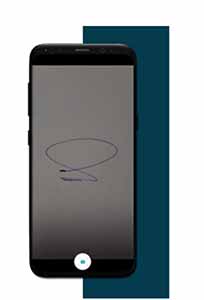
  9. ۹یکی از مهم ترین مراحل برای احراز هویت سجام در منزل ، گرفتن فیلم از متقاضی است. در واقع، این فیلم چند ثانیه ای هویت اصلی شما را اثبات می کند. معمولا برای گرفتن فیلم در اپلیکیشن ها، شما باید یک متن چند کلمه ای را به صورت زنده بخوانید. برای خواندن این متن فقط ۱۵ ثانیه فرصت خواهید داشت. اپلیکیشن ها از طریق هوش مصنوعی فیلم شما را اعتبارسنجی می کنند و اگر مورد تایید بود، احراز هویت شما به تایید می رسد.
  10. ۱۰بعد از اتمام مراحل احراز هویت سامانه سجام در منزل ، باید منتظر تاییدیه آن بمانید. اگر احراز هویت شما با مشکل خاصی مواجه شود، به شما اطلاع رسانی خواهد شد و شما باید مجددا اقدام به احراز هویت کنید. 

پرداخت هزینه احراز هویت سجام در منزل چگونه انجام می شود؟

پرداخت هزینه احراز هویت سجام در منزل ، از طریق اپلیکیشن هایی که در آن قصد احراز هویت دارید، انجام می شود. هزینه احراز هویت الکترونیکی ۱۰ هزار تومان می باشد؛ اما بعضی از اپلیکیشن ها مقدار کمتری برای احراز هویت سجام دریافت می کنند. به هر حال پرداخت هزینه احراز هویت سجام می تواند ما بین هر کدام از مراحل بالا باشد. این دقیقا بستگی به نوع اپلیکیشنی دارد که شما از آن استفاده می کنید. بعضی از اپلیکیشن ها کارمزد احراز هویت را در همان ابتدا دریافت می کنند، ولی بعضی دیگر در انتها و پس از اتمام مراحل این کارمزد را دریافت می کنند.

بیشتر بخوانید: سایت فروش سهام عدالت


” برای احراز هویت سجام در منزل ، حتما به نکات مربوط به این نوع احراز هویت دقت کنید تا مشکلی در زمینه احراز هویت غیر حضوری برای شما پیش نیاید. “


اپلیکیشن های احراز هویت غیر حضوری سجام

اپلیکیشن های مختلفی برای احراز هویت غیر حضوری سجام وجود دارند. البته دقت کنید که تنها بعضی از اپلیکیشن ها توانسته اند مجوزهای لازم برای احراز هویت سجام را دریافت کنند. برای اینکه متوجه شوید که کدام اپلیکیشن ها دارای مجوز لازم هستند، می توانید به سایت سامانه سجام مراجعه کنید و اپلیکیشن های مختلف را مشاهده کنید. برای راحتی شما عزیزان، چند نمونه از بهترین اپلیکیشن های احراز هویت سجام در منزل را برای شما ذکر می کنیم.

اپلیکیشن کارگزاری کارآمد

یکی از بهترین اپلیکیشن های احراز هویت سجام، کارگزاری کارآمد است. این برنامه بسیار راحت و واضح تمام مراحل احراز هویت را به شما توضیح می دهد و می توانید به سادگی از این برنامه استفاده کنید. البته این کارگزاری هزینه کامل، یعنی ۱۰ هزار تومانی احراز هویت را دریافت می کند، ولی اگر احراز هویت شما تایید نشد می توانید بدون هیچ هزینه ای، دوباره احراز هویت خود را انجام دهید. البته سقف سه بار برای احراز هویت غیر حضوری وجود دارد. اگر فردی به هر دلیلی نتواند بعد از سه بار احراز هویت آنلاین خود را انجام دهد، باید به مراکز احراز هویت حضوری مراجعه کند.
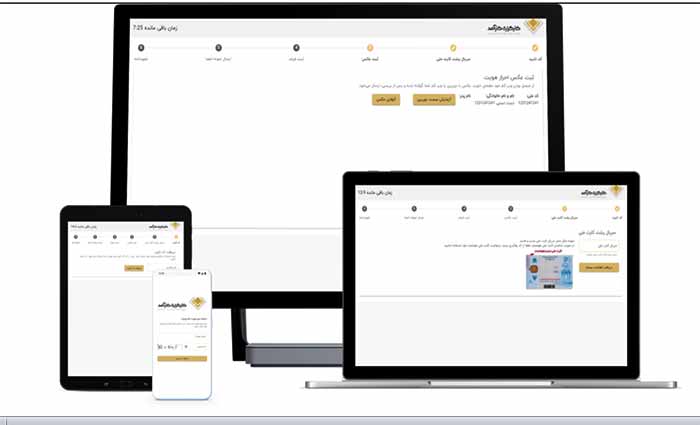
برای دانلود اپلیکیشن کارآمد روی لینک زیر کلیک کنید. متاسفانه این برنامه برای گوشی های با نسخه آی او اس وجود ندارد.

برای دانلود اپلیکیشن کارآمد برای نسخه وب و اندروید کلیک کنید

اپلیکیشن 724؛ رایگان و بی دردسر

شاید همه ما با این اپلیکیشن آشنا باشیم. از مزیت فوق العاده خوب این اپلیکیشن برای احراز هویت سجام ، رایگان بودن آن است. البته مراحل احراز هویت در این اپلیکیشن مانند دیگر اپلیکیشن ها است، ولی هیچ مبلغ کارمزدی از شما دریافت نمی شود.
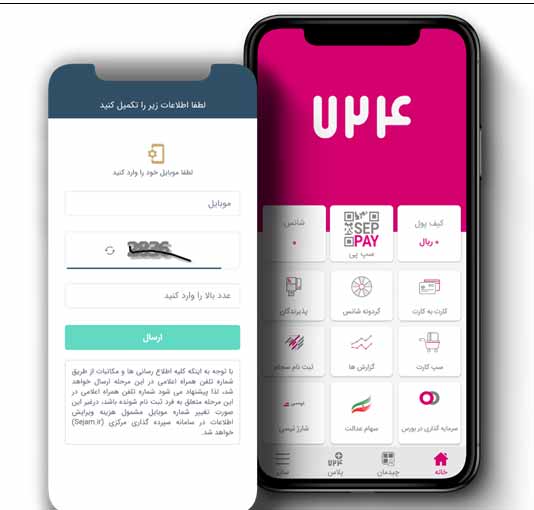
از مزیت دیگر اپلیکیشن 724 این است که این برنامه در همه نسخه ها اعم از وب، اندروید و آی او اس وجود دارد. .

برای دانلود اپلیکیشن 724 برای همه نسخه ها کلیک کنید

کارگزاری اقتصاد بیدار؛ همراه با جایزه

یکی دیگر از اپلیکیشن های خوب برای احراز هویت سجام در منزل ، کارگزاری اقتصاد بیدار است. این کارگزاری مبلغ ۸ هزار تومان کارمزد برای احراز هویت سجام از شما دریافت می کند؛ اما برای احراز هویت کارگزاری و ثبت نام در سجام هیچ مبلغی از شما دریافت نمی شود.
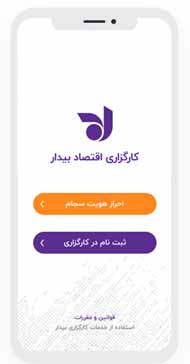
یکی از جالب ترین مزیت های این کارگزاری این است که در انتهای احراز هویت کارگزاری به شما ۲ سهم از صندوق «ارزش» به شما هدیه می دهد. برنامه کارگزاری اقتصاد بیدار در سه نسخه وب، آی او اس و اندروید موجود می باشد، کافیست برای دانلود آن ها روی لینک زیر کلیک کنید.

برای دانلود اپلیکیشن کارگزاری اقتصاد بیدار کلیک کنید

کارگزاری بانک کشاورزی

یکی دیگر از کارگزاری ها که احراز هویت سجام را انجام می دهد، کارگزاری بانک کشاورزی است. این کارگزاری اپلیکیشن خاصی را برای احراز هویت سجام در منزل ارائه نمی دهد. شما کافیست با مراجعه به سایت این کارگزاری و با کلیک کردن روی گزینه شروع احراز هویت، احراز هویت خود را انجام دهید. پس اگر تمایلی به نصب اپلیکیشن ندارید و می خواهید به سادگی احراز هویت خود را انجام دهید، کارگزاری بانک کشاورزی گزینه خوبی برای شما است. برای ورود به سایت این کارگزاری و شروع احراز هویت روی لینک زیر کلیک کنید.

برای احراز هویت در کارگزاری بانک کشاورزی کلیک کنید

نکات مربوط به احراز هویت سجام در منزل

اگرچه احراز هویت سجام در منزل به راحتی انجام می شود؛ اما بهتر است از نکات مربوط به این روش اطلاعات کافی داشته باشید.

عکس سلفی چگونه گرفته شود؟

  •   سعی کنید از بهترین کیفیت دوربین استفاده کنید.
  •   پشت زمینه شما رنگ سفید و با نور کافی باشد.
  •   رعایت حجاب کامل برای گرفتن عکس سلفی احراز هویت اجباری است.
  •   عکس باید بدون عینک، کلاه و یا حتی ماسک گرفته شود.
  •  نور محیطی که در آن عکس گرفته می شود باید مناسب باشد؛ یعنی نه آنقدر نور زیاد باشد که تصویر متقاضی کاملا سفید بیفتد، نه آنقدر نور کم باشد که روی تصویر فرد سایه ای بیفتد.
  •  برای گرفتن عکس سلفی، صورت متقاضی باید دقیقا روبروی تصویر قرار بگیرد و کل صورت فرد در قاب عکس قرار داشته باشد. دقت کنید که اگر صورت فرد زاویه دار باشد، عکس مورد قبول نیست.

فیلم زنده و نکات مربوط به آن چیست؟

  •  برای گرفتن ویدیو حتما از یک دوربین با کیفیت استفاده کنید که تصویر شما واضح باشد.
  •  قبل از گرفتن ویدیو سلفی، حتما از رسا بودن صدای خود مطمئن شوید. کلمات را رسا و واضح بخوانید تا در احراز هویت شما مشکلی پیش نیاید.
  •  فیلم های زنده در همان زمان گرفته می شوند و امکان آپلود آن ها از گالری شما وجود ندارد.
  •  سعی کنید تمام الزامات مربوط به عکس که در بالا ذکر شد را برای فیلم زنده نیز رعایت کنید.
  • به طور مثال سعی کنید در جایی قرار بگیرید که پشت زمینه شما سفید باشد. در فیلم نور کافی وجود داشته باشد و سایه ای روی صورت شما نیفتاده باشد.

امضاء احراز هویت چگونه باشد؟

  •   امضاء باید روی یک برگه سفید بدون هیچ خطوطی کشیده شود و عکس آن گرفته شود.
  •   عکس امضاء نباید تار باشد. دقت کنید که دست شما در هنگام عکس گرفتن نلرزد.
  •   می توانید با خودکار رنگی (آبی رنگ) روی یک برگه سفید امضاء کنید.

منبع : احراز هویت سجام در منزل


:: بازدید از این مطلب : 621
|
امتیاز مطلب : 0
|
تعداد امتیازدهندگان : 0
|
مجموع امتیاز : 0
تاریخ انتشار : چهارشنبه 15 بهمن 1399 | نظرات (0)
نوشته شده توسط : hamrahmoshaver2020

مقدمه

شاید نام سامانه ثنا را شنیده باشید، ولی از اهمیت آن در امور قضایی آگاه نباشید. ثبت نام در این سامانه به همه افرادی که به نوعی با امور قوه قضاییه سر و کار دارند، به شدت توصیه می شود. سامانه ثنا قوه قضاییه بسیاری از خدمات حضوری قوه قضاییه را به صورت غیر حضوری و آنلاین ارائه می دهد که یکی از مزیت های ثبت نام در این سامانه نیز همین است. مشاهده ابلاغیه الکترونیکی سامانه ثنا یکی از اصلی ترین و مهم ترین کاربردهای سامانه ابلاغ قوه قضاییه یا همان سامانه ثنا می باشد.

نحوه مشاهده ابلاغیه در ثنا

نحوه مشاهده ابلاغیه در ثنا

به دلیل اینکه روش دریافت و مشاهده غیر حضوری ابلاغیه ها ، یک روش جدید و نوین است؛ شاید بعضی از افراد از این روش، یعنی مشاهده ابلاغیه در سامانه ابلاغ الکترونیک قضایی یا همان سامانه ثنا قوه قضاییه آگاهی نداشته باشند. در این مقاله سعی داریم شما را با روش های مختلف دریافت ابلاغیه در سامانه ثنا آشنا کنیم. لازم به ذکر است در مقالات قبلی در خصوص گرفتن گواهی عدم سوء پیشینه و سامانه ساد 24 نیز توضیحات مفصلی داده ایم.


اهمیت مشاهده ابلاغیه در سامانه ثنا

ابلاغیه ها از گذشته تا به امروز وجود داشته اند، تنها چیزی که متفاوت شده است نحوه مشاهده و دریافت ابلاغیه های قوه قضاییه است. در گذشته ابلاغیه ها به صورت کاملاً کتبی به درب منزل افراد ارسال می شد. در حین ارسال این ابلاغیه ها ممکن بود اتفاقاتی نظیر گم شدن ابلاغیه ها، نرسیدن آن ها به دست افراد و ... پیش بیاید. این در حالی بود که بسیاری از این ابلاغیه ها مهم و حیاتی بودند. حتی ممکن بود افراد بتوانند پس از دریافت ابلاغیه ها تا مدت مشخصی اعتراض کنند، ولی گاهاً هیچ ابلاغیه ای دریافت نمی کردند و به زمان اعتراض هم نمی رسیدند.
خوشبختانه تمام مشکلات مربوط به دریافت ابلاغیه با سامانه ثنا حل شده است. این سامانه برای مشاهده ابلاغیه ها راه اندازی شده است، ولی کاربردهای دیگری هم دارد. روند کار در این سامانه بسیار منظم است. به طور مثال اگر شما یک ابلاغیه جدید داشته باشید به تلفن همراهتان یک پیامک ارسال می شود که در آن به شما اعلام شده است که یک ابلاغیه جدید در سامانه ثنا دارید. با این روند منظم سامانه ثنا، نه ابلاغیه ای گم می شود نه با تاخیر به دست افراد می رسد!


نحوه مشاهده ابلاغیه در سامانه ثنا

برای مشاهده ابلاغیه الکترونیکی سامانه ثنا به صورت غیر حضوری و آنلاین در این سامانه باید ابتدا به این سامانه وارد شوید. البته لازم به ذکر است که قبل از مشاهده ابلاغیه ها در سامانه ثنا ، شما باید در این سامانه ثبت نام کرده باشید. اگر ثبت نام شما در این سامانه انجام نشده باشد، امکان مشاهده ابلاغیه ها نیز وجود ندارد.

  1. ۱ ابتدا در گوگل عبارت « سامانه ثنا » را تایپ کنید و آن را جستجو نمایید.
    ورود به سامانه ثنا برای مشاهده ابلاغیه

    ورود به سامانه ثنا برای مشاهده ابلاغیه

  2. ۲ اولین سایتی که برای این جستجو باز می شود، سایت ابلاغ الکترونیک قضایی است. کافیست روی آن کلیک کنید تا وارد سامانه ثنا یا همان ابلاغ قوه قضاییه شوید.
    ورود به سامانه ابلاغ الکترونیک برای مشاهده ابلاغیه

    ورود به سامانه ابلاغ الکترونیک برای مشاهده ابلاغیه

  3. ۳ به محض ورود شما به این سایت، از شما سوال می شود که می خواهید از کدام سامانه ابلاغ استفاده کنید. سامانه اصلی و سامانه پشتیبان ابلاغ هیچ تفاوتی با یکدیگر ندارند، فقط در زمان اوج ترافیک و شلوغی سایت ممکن یکی از این سامانه ها دچار اختلال شود. بنابراین، می توانید هر یک از این سامانه ها را انتخاب کنید.
    سامانه های مختلف ابلاغ قوه قضاییه

    سامانه های مختلف ابلاغ قوه قضاییه

  4. ۴ابتدا یکی از اشخاص حقیقی، حقوقی و یا قضایی را انتخاب کنید. سپس در پایین سایت، در فیلد اول شماره ملی و در فیلد دوم رمز عبور ثنا خود را وارد کنید. در نهایت روی گزینه مرحله بعد کلیک کنید. اگر رمز عبور ثنای خود را فراموش کرده اید، می توانید روی گزینه « رمز عبور خود را فراموش کرده ام » بزنید.
    ورود به سامانه ثنا و مشاهده ابلاغیه در آن

    ورود به سامانه ثنا و مشاهده ابلاغیه در آن

  5. ۵ با زدن گزینه مرحله بعدی، یک رمز عبور موقت به منظور اعتبار سنجی شما، به تلفن همراهتان ارسال می شود. این رمز را در این مرحله وارد کنید و گزینه « ورود » را بزنید. 
    آموزش مشاهده ابلاغیه در سامانه ابلاغ قضایی

    آموزش مشاهده ابلاغیه در سامانه ابلاغ قضایی

  6. ۶حال وارد صفحه ابلاغ الکترونیک قضایی خود شده اید. می توانید مطابق تصویر زیر روی صفحه اصلی کلیک کنید و ابلاغیه های جدید خود را مشاهده نمایید. 
    ابلاغیه در سامانه ثنا

    ابلاغیه در سامانه ثنا

  7. ۷ اگر شما ابلاغیه جدیدی داشته باشید، کنار آیکون ابلاغیه های جدید یک عدد به صورت قرمز رنگ نمایش داده می شود. کافیست برای مشاهده ابلاغیه های جدید روی گزینه مربوطه کلیک کنید.
    دریافت ابلاغیه از سامانه ثنا

    دریافت ابلاغیه از سامانه ثنا


” برای مشاهده هر ابلاغیه ای در سامانه ابلاغ قوه قضاییه، باید افراد قبلا در سامانه ثنا ثبت نام کرده باشند و از رمز عبور ثنای خود استفاده کنند. “


مشاهده ابلاغیه در موبایل

مشاهده ابلاغیه در موبایل بسیار مشابه روندی است که باید در نسخه های ویندوز انجام داد. البته توصیه ما این است که از لپ تاپ یا کامپیوتر برای مشاهده ابلاغیه الکترونیکی سامانه ثنا در سامانه ابلاغ قوه قضاییه اقدام کنید، ولی اگر به هر دلیلی نمی توانید از این وسیله ها استفاده کنید، می توانید طبق مراحل زیر ابلاغیه های قوه قضاییه و احضاریه را در گوشی خود مشاهده نمایید.

  1. ۱ابتدا یکی از مرورگرهای داخل گوشی خود را باز کنید و عبارت «سامانه ثنا» را در کادر جستجوی گوگل وارد نمایید.
    دریافت ابلاغیه از طریق گوشی

    دریافت ابلاغیه از طریق گوشی

  2. ۲بر روی اولین سایت باز شده، یعنی سایت ابلاغ قوه قضاییه کلیک کنید تا وارد سامانه ثنا شوید. 
  3. ۳یکی از سامانه های اصلی یا سامانه پشتیبان ابلاغ را انتخاب نمایید و روی آن کلیک کنید.
  4. ۴در صفحه مربوطه، در کادر اول کد ملی و در کادر دوم رمز عبور ثنای خود را وارد نمایید تا وارد مرحله بعدی شوید. 
    مشاهده ابلاغیه الکترونیکی سامانه ثنا با تلفن همراه

    مشاهده ابلاغیه الکترونیکی سامانه ثنا با تلفن همراه

  5. ۵در مرحله بعد، یک رمز عبور موقت به گوشی همراه شما ارسال می شود که لازم است آن را در کادر مربوطه وارد کنید و در نهایت روی گزینه ورود کلیک کنید.
  6. ۶به همین راحتی شما وارد سامانه ثنای خود شده اید و می توانید ابلاغیه های قضایی خود را مشاهده کنید. برای مشاهده ابلاغیه های جدید می توانید روی گزینه مربوطه کلیک کنید.
    مشاهده ابلاغیه جدید در گوشی

    مشاهده ابلاغیه جدید در گوشی

بیشتر بخوانید: ابلاغ واقعی و ابلاغ قانونی

مشاهده ابلاغیه در نرم افزار عدالت همراه

برنامه عدالت همراه در دو نسخه آی او اس و اندروید موجود می باشد. این برنامه بسیاری از خدمات قوه قضاییه را به صورت غیر حضوری ارائه می دهد. یکی از این امکانات مشاهده و دریافت ابلاغیه های جدید است. برای استفاده از این امکان کافیست برنامه عدالت همراه را روی گوشی خود نصب کنید.

  1. ۱مراحل ورود به برنامه عدالت همراه بسیار مشابه با نحوه ورود در سامانه ثنا است. برای این کار باید برنامه را روی گوشی خود باز کنید، کد ملی و رمز عبور خود را بزنید. در نهایت روی گزینه « مرحله بعد » کلیک کنید.
    ورود به برنامه عدالت همراه برای مشاهده ابلاغیه

    ورود به برنامه عدالت همراه برای مشاهده ابلاغیه

  2. ۲در مرحله بعدی شما باید رمز عبور موقت خود را وارد کنید تا وارد سامانه ثنای خودتان شوید. 
  3. ۳همانطور که در تصویر زیر مشاهده می کنید، امکانات مختلفی در برنامه عدالت همراه وجود دارد که یکی از آن ها ابلاغیه های جدید است. برای مشاهده این ابلاغیه ها می توانید روی گزینه « ابلاغ های الکترونیک » بزنید.
    مشاهده الکترونیکی ابلاغیه در برنامه عدالت همراه

    مشاهده الکترونیکی ابلاغیه در برنامه عدالت همراه

  4. ۴اگر شما ابلاغیه جدیدی داشته باشید، در کنار آیکن ابلاغیه های جدید یک عدد قرمز رنگ مشاهده می کنید. اگر هم ابلاغیه جدیدی وجود نداشته باشد، مانند تصویر زیر عدد صفر را مشاهده می کنید.
    دریافت ابلاغیه های جدید در برنامه عدالت همراه

    دریافت ابلاغیه های جدید در برنامه عدالت همراه


نکات مربوط به مشاهده ابلاغیه ثنا
  •   همانطور که گفته شد، برای مشاهده ابلاغیه در سامانه ثنا حتما و حتما باید قبلا در این سامانه ثبت نام کرده باشید. اگر ثبت نام شما در این سامانه تکمیل نشده باشد، امکان دریافت هیچ امکان غیر حضوری از قوه قضاییه وجود نخواهد داشت.
  •  زمانی که شما به سامانه ثنا مراجعه می کنید و یک ابلاغیه را رویت می کنید، زمان رویت شما مبنای دریافت ابلاغیه توسط شما است. بنابراین، در ابلاغیه هایی که زمان اعتراض دارند، از زمانی که شما ابلاغیه را مشاهده می کنید این زمان شروع می شود.
  •  سعی کنید که رمز عبور شخصی خود را برای دریافت ابلاغیه به شخص دیگری ندهید؛ چرا که این رمز عبور تنها راه ورود شخص شما به سامانه ثنا است و اگر شخص دیگری این رمز را داشته باشد می تواند به راحتی به سامانه ثنای شما وارد شود و ابلاغیه های شما را مشاهده کند.
  •  برای مشاهده ابلاغیه ها در سامانه ابلاغ قوه قضاییه هیچ زمان خاصی مد نظر نیست. شما می توانید در هر ساعت از شبانه روز اقدام به ورود به سامانه ابلاغ قوه قضاییه کنید و ابلاغیه های خود را مشاهده کنید.
  •  اگر به هر دلیلی در هنگام مشاهده ابلاغیه ها در سامانه ثنا با مشکل قطعی، اختلال یا کندی مواجه شدید، می توانید از لینک های کمکی که در سامانه ها ابلاغ داده شده است، استفاده کنید. البته ممکن است مشکل از ازدحام در سامانه ثنا باشد. پس بهتر است که زمان مراجعه خود را به ساعات دیگری موکول کنید. پیشنهاد می شود مقاله خطای باز نشدن سایت ابلاغ را نیز مطالعه نمایید.

منبع : مشاهده ابلاغیه


:: بازدید از این مطلب : 627
|
امتیاز مطلب : 0
|
تعداد امتیازدهندگان : 0
|
مجموع امتیاز : 0
تاریخ انتشار : سه‌شنبه 14 بهمن 1399 | نظرات (0)

نظرات کاربران

دیدگاه خود را با ما در میان بگذارید

ثبت نام کاربران

در چند ثانیه حساب کاربری خود را بسازید

قبلا ثبت نام کرده‌اید؟

ورود کاربران

خوش آمدید! لطفا وارد حساب خود شوید

حساب کاربری ندارید؟