نوشته شده توسط : hamrahmoshaver2020

مقدمه

یکی از اپلیکیشن های بسیار جذاب که امروزه استقبال زیادی از آن شده است، اینستاگرام می باشد. مطمئنا همه ی افراد یک اکانت در اینستاگرام دارند، و از مطالب مفید و ارزنده آن استفاده می کنند. اما در بین افراد، کسانی هستند که دارای چندین اکانت در اینستاگرام می باشند و دارای کسب و کار هستند و از بیزینس پروفایل اینستاگرام استفاده می کنند. تا اینجای مطلب همه چیز به خوبی پیش می رود. مشکل از اینجا شروع می شود که، شما رمز عبور خود را فراموش می کنید، مطلب فراموشی رمز اینستاگرام را بخوانید . به علت های مختلفی از جمله تعمیر موبایل، ریست کردن و غیره، مجبور به حذف اینستاگرام یا همان دیلیت اکانت اینستاگرام می شوید که، اگر رمز عبور خود را فراموش کرده باشید باید از روش های خاصی برای بازیابی اکانت اینستاگرام استفاده کنید. که در این مقاله به شما آموزش خواهیم داد.

بازیابی اکانت اینستاگرام


بیشتر بخوانید: نصب نشدن اینستاگرام


برگرداندن اکانت اینستاگرام

یکی از کابوس های وحشتناک برای افراد کاربر، غیر فعال شدن پیج اینستاگرام است. در این مدت، کاربر دیگر دسترسی به اکانت خود را ندارد. ولی راه رهایی برای این موقعیت وجود دارد که، در ادامه شما را با این راه ها آشنا می کنیم. برگرداندن اکانت اینستاگرام از سه راه میسر می باشد:

  • ۱ استفاده از ایمیل و نام کاربریUse username or email  
  • ۲ استفاده از پیامک و شماره موبایل Send an sms 
  • ۳ با استفاده از حساب فیسبوک Log in with facebook 

برای برگرداندن اکانت اینستاگرام ، باید توجه داشته باشید،  برای اینکه بتوانید از هر بخش استفاده کنید، اطلاعات شما باید از قبل ثبت شده باشد. و اینکه در طول آزمایش، سعی کنید از نسخه اصلی اینستاگرام استفاده کنید، و  استفاده از نسخه های پلاس  به شدت  اجتناب کنید.

برگرداندن اکانت اینستاگرام


بیشتر بخوانید: رفع مشکل استوری اینستاگرام


چگونه اکانت قبلی اینستاگرام را برگردانم؟

در این مقاله می خواهیم  روش های برگرداندن اکانت قبلی اینستاگرام را به شما آموزش دهیم.
 قدم اول: باز کردن برنامه اینستاگرام
 قدم دوم، وارد کردن اطلاعات: اسم کاربری، به همراه پسورد خود را وارد کنید. در صورت داشتن پسورد، این عمل را با موفقیت انجام خواهد شد. در غیر این صورت به مشکل برمیخورید. اگر با وارد کردن اسم و پسورد باز هم به مشکل برخوردید، باید پسورد اکانت تان را ریست کنید.
 قدم سوم، ریست کردن پسورد اکانت: با انتخاب کردن گزینه forgot your password شما می توانید به اکانت قبلی خود بازگردید( البته لازم به ذکر است که اینستاگرام گاهی اوقات، حساب کاربران را قطع می کند. در این شرایط باید کاربران روش های دیگری را برای ورود به حساب خود دنبال کنند).
 قدم چهارم، انتخاب بین یکی از راه های ریست کردن پسورد: در این مرحله شما باید یک گزینه از سه گزینه را برای برگرداندن اکانت اینستاگرام انتخاب کنید. گزینه اول، از طریق ایمیل شما می باشد گزینه دوم: از طریق حساب فیسبوک log in with facebook  گزینه سوم:از راه ارسال پیامک به تلفن شما است send an sms
اگر شما در هنگام نصب اینستاگرام و  برای ساخت اکانت اینستاگرام خود از این موارد استفاده کردید، می توانید برای برگرداندن اکانت اینستاگرام خود از آنها استفاده کنید.


بیشتر بخوانید: فراموشی رمز دو مرحله ای اینستاگرام


بازیابی اکانت حذف شده اینستاگرام

حتما برای همه ما پیش آمده است که تلفن همراه ما خراب شده است و مجبور هستیم آن را به تعمیر کار بدهیم تا آن را تعمیر کند. تعمیر کار مجبور است برای تعمیر تلفن همراه،  آن را ریست کند، و یا  پیج ما با مشکل مواجه شده است، یا  پیج خود را  به دلیل مشکلات دیگر از دست داده ایم. گاهی ممکن است  از  فضای مجازی خسته شویم، و تصمیم به حذف اینستاگرام گوشی خود میگیریم. و بعد رمز آن را فراموش می کنیم. خوشبختانه برای بازیابی اکانت اینستاگرام راه هایی وجود دارد که در ادامه  با آنها آشنا می شوید.
خوشبختانه فضای اینستاگرام طوری طراحی شده است که ما با دانستن یوزرنیم، میتوانیم پیج قبلی خود را بازیابی  کنیم. اما مشکل اینجاست که گاهی  ما پسورد مان را فراموش می کنیم. ما برای هر اپلیکیشن که استفاده می کنیم جهت امنیت آن، باید پسوردهای مختلفی را در ذهن خود نگه داریم. پس ممکن است که آن را فراموش کنیم. اگر شما هم با این مشکل  روبرو هستید و پسورد خود را فراموش کرده اید، حتما به دنبال راهی برای برگرداندن اکانت اینستاگرام خود هستید. اما خوشبختانه جای نگرانی نیست. در این مقاله به شما راه های حل کردن این مشکل را و اینکه چگونه بتوانید وارد اکانت قبلی اینستاگرام خود شوید، آموزش می دهیم
ما می توانیم از سه راه اکانت اینستاگرام خود را برگردانیم:
از طریق فیسبوک، از طریق شماره تلفن، و از طریق ایمیل می توانیم رمز اینستاگرام را بازیابی کنیم. اما نکاتی که قبل از حذف پیج اینستاگرام باید بدانیم:
۱ تعداد دفعاتی که میتوان پیج را غیر فعال کرد
۲ عدم بازگشت اطلاعات قبلی
۳ زمان بازگشت پیج قبلی


بیشتر بخوانید: تایید دو مرحله ای اینستاگرام

بازیابی اکانت اینستاگرام با شماره موبایل

گاهی اوقات پیش می آید که شما از ایمیل و رمز عبور آن اطلاعی ندارید و یا فراموش کرده اید. در این صورت شما می توانید با شماره موبایلی که با آن وارد شده اید، این اکانت را برگردانید . برای بازیابی اکانت اینستاگرام با شماره موبایل باید مراحل زیر را انجام دهید:

  1. ۱به اینستاگرام خود وارد شوید و گزینه get help signing in را بفشارید.

    برگرداندن اکانت اینستاگرام

  2. ۲در این صفحه، گزینه دوم send an sms را بفشارید.

    برگرداندن اکانت با شماره موبایل

  3. ۳ شماره موبایلی که هنگام ثبت نام وارد کرده بودید را وارد کنید. سپس وارد پیام های خود شوید و پیامی را که برای شما آمده است، باز کنید این پیام حاوی یک لینک است لینک را لمس کنید.

    مراحل برگرداندن اکانت اینستاگرام

در مرحله آخر به صفحه ای هدایت می شود که دو گزینه وجود دارد. در این مرحله شما باید دو بار رمز جدید را وارد کنید. توجه کنید که عینا دو گزینه را یک رمز انتخاب کنید. و در نهایت گزینه reset password را بزنید و سپس با رمز جدید و همان اکانت قبلی وارد پیج قبلی خود شوید.
به همین راحتی شما موفق به بازیابی اکانت اینستاگرام خود شدید. اما در طول مسیر ممکن است با مشکلات و یا خطاهایی روبه رو شوید و نتوانید به راحتی وارد ایمیل خود شوید که، در این موارد احتمالا اکانت شما به دلایل خاصی توسط اینستاگرام، حذف شده است.


بیشتر بخوانید: اینستاگرام در کامپیوتر


بازگردانی اکانت دی اکتیو شده اینستاگرام

گاهی اوقات شما جزو افرادی می باشید که، تعداد زیادی از اکانت را مدیریت می کنید. اکنون یک یا تعدادی از آنها را غیر فعال کرده اید. یا گاهی اوقات افراد از فضای مجازی خسته می شوند، و برای مدتی با  اینستاگرام و شبکه های اجتماعی خداحافظی کرده اند. دی اکتیو کردن اکانت اینستاگرام باعث حذف کامل اکانت نمی شود. و شما می توانید برای مدتی آن را حذف کنید، و سپس آن را برگردانید که این کار سختی نیست. فقط نکته ای که باید در نظر داشته باشید این است که پسورد خود را به خاطر داشته باشید. به همین منظور برای بازگشت به اکانت قبلی یعنی بازگردانی اکانت دی اکتیو شده اینستاگرام تنها کافیست طبق مراحل زیر اقدام کنید:

  1. ۱ابتدا وارد اینستاگرام شوید و یا وارد صفحه اکانت مورد نظر شوید.
  2. ۲سپس نام کاربری و پسورد خود را وارد کرده و در نهایت گزینه login را انتخاب کنید.

در صورتی که رمز وارد شده صحیح باشد شما به راحتی وارد اکانت قبلی خود می شوید. البته نکته ای که باید در نظر بگیرید این می باشد که حتما یک هفته از  دی اکتیو کردن اینستاگرام گذشته باشد.


بازگرداندن اکانت اینستاگرام بدون ایمیل

همانطور  که  برایتان گفتیم، چندین  راه برای بازیابی اکانت اینستاگرام وجود دارد. اگر شما ایمیل خود را فراموش کرده باشید،  می توانید از طریق حساب فیسبوک و یا شماره تلفن همراه اقدام کنید.
یکی از راه های برگرداندن پیج از راه حساب فیسبوک می باشد.  با در اختیار داشتن جزئیات فیسبوک خود می توانید اقدام به برگرداندن اکانت اینستاگرام و یا پیج اینستاگرام خود کنید. فقط نکته ای حائز اهمیت است این است که،  باید شما فیسبوک خود را به اکانت اینستاگرام خود متصل کرده باشید. و این از دو گام تشکیل شده است: گام اول، اینستاگرام خود را باز کنید و روی گزینه log in with facebook کلیک کنید. صفحه ای رو به شما باز می شود که شامل دو بخش است در آن دو بخش اطلاعات خود را وارد کنید،  و روی گزینه log in کلیک کنید گام دوم: روی بازنشانی ضربه بزنید. در نهایت با این دو گام که برای شما توضیح دادیم، پیج شما به آسانی باز می شود.
یکی دیگر از روش ها بازیابی اکانت اینستاگرام با شماره موبایل می باشد که در بخش قبل برایتان توضیحات لازم را دادیم.


نکات تکمیلی برگرداندن اکانت اینستاگرام

اگر حساب اینستاگرام خود را به طور دائمی حذف کرده باشید، هیچ راهی برای بازیابی اکانت اینستاگرام قبلی شما وجود ندارد. حتی با نام کاربری و رمز خود نیز نمی توانید به اکانت قبلی برگردید. اما اگر از روش های حذف موقت استفاده کرده باشید،  می توانید با نام کاربری و پسورد به راحتی وارد شوید. حتی اگر پسورد را فراموش کرده باشید، با استفاده از ایمیل یا شماره موبایل به آسانی وارد می شوید. شما حتی با استفاده از اپلیکیشن اینستاگرام نیز می توانید این کار را انجام دهید. اما نکته ای را در نظر بگیرید که ممکن است اکانت شما هک شده باشد که اگر با موارد زیر روبه رو شدید به این موضوع شک کنید:

  •   اگر از طرف اکانت شما برای دیگران درخواست فالو و لایک برای دیگر افراد گذاشته می شود.
  •   اگر به طور مداوم از طرف افراد ناشناس درخواست فالو شدن دارید.
  •   در این صورت سعی کنید رمز عبور خود را تغییر دهید و رمزهای سخت بگذارید.

منبع : برگرداندن اکانت اینستاگرام


:: بازدید از این مطلب : 653
|
امتیاز مطلب : 0
|
تعداد امتیازدهندگان : 0
|
مجموع امتیاز : 0
تاریخ انتشار : شنبه 16 اسفند 1399 | نظرات (0)
نوشته شده توسط : hamrahmoshaver2020

مقدمه

دانشجویان در هر دانشگاهی که باشند، نیاز دارند که با کمک سامانه های مختلفی امور دانشگاهی خود مانند انتخاب واحد، حذف و اضافه، پرداخت شهریه، مشاهده کارنامه، اعتراض به نمرات، مشاهده امور مالی و ... را انجام دهند. هر دانشگاهی نیز موظف است که برای آسان تر کردن کار دانشجو یک سامانه جامع و کامل که حاوی امکانات ذکر شده باشد، ارائه دهد. دانشگاه فنی حرفه ای، یکی از دانشگاه های مطرح کشور ایران می باشد. این دانشگاه سامانه ای را برای انجام تمام امور دانشجویی به صورت آنلاین، راه اندازی کرده است که سامانه ناد نام دارد. این سامانه، تمام امور مربوط به انتخاب واحد دانشجویان را به صورت آنلاین و غیر حضوری انجام می دهد. بعضی اوقات مشاهده می شود که دانشجویان برای ورود به این سایت مشکل دارند. به همین خاطر در این مقاله قصد داریم شما را با سایت ناد دانشگاه فنی حرفه ای و نحوه ورود به سامانه ناد reg.tvu.ac.ir آشنا کنیم. پس با ما همراه باشید.


بیشتر بخوانید: سامانه وادانا


سایت ناد فنی حرفه ای reg.tvu.ac.ir

همانطور که گفته شد، هر دانشگاهی برای خود یک سامانه الکترونیکی برای انجام امور آموزشی به صورت آنلاین و الکترونیکی، دارد. به طور مثال دانشگاه آزاد به تازگی از سامانه آموزشیار رونمایی کرده است. این سامانه یک سامانه جامع و یکپارچه است که همه دانشجویان دانشگاه آزاد می توانند برای انجام تمام امور آموزشی خود از این سامانه استفاده کنند. سامانه گلستان فرهنگیان نیز مربوط به امور دانشجویان دانشگاه فرهنگیان می باشد. 
سامانه ناد فنی و حرفه ای نیز، یک سامانه جامع و کامل است که برای دانشجویان طراحی شده است. در واقع، این سامانه مانند سامانه آموزشیار دانشگاه آزاد، یک سامانه یکپارچه است که تمام دانشجویان دانشگاه فنی حرفه ای در سراسر کشور می توانند از این سامانه برای انجام تمام امور مربوط به انتخاب واحد استفاده کنند.

این سامانه تنها در زمان انتخاب واحد به دانشجویان خدمات می دهد و در دیگر زمان ها، بسته می شود و دیگر امکان ورود دانشجو به سایت ناد وجود ندارد؛ اما آیا این سامانه تنها به دانشجویان خدماتی را ارائه می کند؟ خیر، سامانه ناد به تمام دانشجویان دانشگاه فنی حرفه، اساتید این دانشگاه در سراسر کشور و کارکنان و کارمندان این دانشگاه در همه واحدهای دانشگاهی خدمت رسانی می کند. بنابراین، سایت ناد تنها مختص دانشجویان این دانشگاه نیست، ولی بیشترین کاربرد آن مربوط به دانشجویان می باشد.

سایت ناد فنی حرفه ای


معرفی امکانات سامانه ناد

سایت ناد ، تنها مختص دانشجویان، کارکنان و اساتید دانشگاه های فنی و حرفه ای سراسر کشور می باشد. به این معنا که تنها این افراد می توانند از امکانات موجود در سامانه ناد استفاده کنند. به دلیل اینکه این سامانه بیشتر مختص دانشجویان است، در ادامه امکاناتی که در این سامانه به دانشجویان ارائه می شود را ذکر می کنیم.

  •  امکان انجام انتخاب واحد به صورت کاملا آنلاین
  •  اطلاع از زمان انتخاب واحد و حذف و اضافه در سایت
  •  امکان انجام حذف و اضافه به صورت آنلاین و غیر حضوری
  •  مشاهده کردن آخرین وضعیت ثبت نام ترم جاری
  •  مشاهده کارنامه های ترمی دانشجو
  •  درخواست اعتراض دانشجو به نمره پایان ترم
  •  مشاهده کارنامه مالی و مدیریت مالی
  •  پرداخت شهریه ترم ثبت نام شده
  •  و ...


بیشتر بخوانید: سامانه دان


” سایت ناد یک سایت یکپارچه است، به طوری که همه دانشجویان دانشگاه فنی و حرفه ای، می توانند برای انجام امور آموزشی خود از این سامانه استفاده کنند. “


ثبت نام سامانه ناد

همانطور که گفتیم سامانه ناد تنها مختص دانشجویان، اساتید و کارکنان دانشگاه های فنی حرفه ای می باشد. این سامانه به صورت کاملا یکپارچه است و همه دانشجویان واحدهای مختلف دانشگاه فنی و حرفه ای در سراسر کشور می توانند به صورت آنلاین و یکپارچه از سامانه ناد استفاده کنند.

آشنایی با تمام امکانات سایت ناد دانشگاه فنی و حرفه ای

ثبت نام در سامانه ناد ، برابر ثبت شما در دانشگاه فنی حرفه ای می باشد؛ یعنی اگر فردی در یکی از دانشگاه های فنی و حرفه ای سراسر کشور قبول شد و تمام مراحل ثبت نام خود را به صورت حضوری انجام داد، می تواند در این سامانه وارد شود. البته برای ورود به سامانه ناد reg.tvu.ac.ir نیاز به دسترسی به نام کاربری و رمز عبور است. نام کاربری و رمز عبور شما نیز در هنگام ثبت نام در دانشگاه به شما تحویل داده می شود.
شما با در دست داشتن نام کاربری و رمز عبور که معمولا کد ملی و شماره دانشجویی شما می باشد، می توانید مراحل ورود به سامانه ناد را انجام دهید و از تمام امکانات مربوط به انتخاب واحد در این سامانه استفاده کنید. اگر برای ورود به سامانه ناد فنی و حرفه ای مشکل دارید، با ما همراه باشید تا روش ورود را به شما آموزش دهیم.


بیشتر بخوانید: سایت همگام

راهنمای ورود به سامانه ناد

فرقی نمی کند که در کدام یک از دانشگاه های فنی و حرفه ای سراسر کشور در حال تحصیل هستید. سامانه ناد به صورت کاملا یکپارچه است و همه دانشجویان برای ورود به سامانه ناد ، تنها باید یک روش کلی را انجام دهند و به سایت ناد که همان سایت اصلی سایت فنی حرفه ای به آدرس reg.tvu.ac.ir ، وارد شوند. در ادامه روش کلی ورود به سامانه ناد را آموزش می دهیم. پس مرحله به مرحله با ما پیش بروید.

  1. ۱ ابتدا یکی از مرورگرهای لپ تاپ یا گوشی خود را بار کنید. همواره توصیه ما برای ورود به سامانه های دانشگاهی این است که از مرورگر فایرفاکس استفاده شود. همچنین، بهتر است که این مرورگر آپدیت شده و به روز باشند.
  2. ۲  در مرحله بعد، در فیلد جستجوی گوگل سایت «reg.tvu.ac.ir» را تایپ کنید و در نهایت روی گزینه جستجو بزنید تا گوگل این سامانه را برای شما جستجو نماید.

    نحوه ورود به سامانه ناد فنی و حرفه ای

  3. ۳ در صفحه اصلی سایت ناد ، با تصویر زیر روبرو می شوید. این قسمت صفحه اول سایت می باشد که شما باید نقش خود را برای ورود به سامانه ناد انتخاب کنید. به طور مثال اگر دانشجو هستید و قصد ورود به سامانه را دارید، روی گزینه ورود دانشجویان کلیک کنید.

    ورود دانشجو به سامانه فنی و حرفه ای یا همان سامانه ناد

  4. ۴ در مرحله بعد، سایت شما را به قسمتی مانند تصویر زیر هدایت می کند. در این قسمت باید اطلاعاتی مانند نام کاربری، رمز عبور و کد تصویر وارد شود. معمولا نام کاربری دانشجویان دانشگاه های فنی و حرفه ای، برابر شماره دانشجویی آن ها می باشد و رمز عبور آن ها کد ملی دانشجویان است. بنابراین، می توانید در قسمت نام کاربری، شماره دانشجویی خود و در قسمت رمز عبور کد ملی خود را وارد کنید. سپس، در آخرین فیلد عدد تصویر را به طور دقیق وارد کنید و در نهایت روی گزینه ورود به سیستم کلیک کنید.

    نرم افزار یکپارچه دانشجویی دانشگاه فنی و حرفه ای چیست؟

  5. ۵بعد از اینکه وارد سامانه ناد شدید، می توانید نام خود را در قسمت بالای سامانه مشاهده کنید. در سمت راست سایت، امکانات مربوط به سامانه ناد به شما نمایش داده می شود. شما می توانید روی گزینه ثبت نام درس دانشجو کلیک کنید و از امکانات این سایت مانند انتخاب واحد، حذف و اضافه، مشاهده آخرین وضعیت ثبت نام ترم جاری، مدیریت مالی نیمسال های مختلف دانشجو، ارسال درخواست اعتراض به نمره و مشاهده کارنامه استفاده کنید.

راهنمای ورود به سامانه دانشگاه فنی و حرفه ای


نکات مربوط به سامانه ناد فنی حرفه ای

سایت ناد یک سایت به روز و مناسب برای ورود دانشجویان جهت انجام امور الکترونیکی آموزشی مانند انتخاب واحد و حذف و اضافه است، اما به هر حال ممکن است مشکلاتی در هنگام ورود به این سامانه برای دانشجویان پیش بیاید که در ادامه به توضیح آن ها می پردازیم.


مشکل شلوغ بودن سامانه و بالا نیامدن سایت ناد

یکی از مشکلاتی که معمولا دانشجویان از آن شکایت می کنند، مشکل بالا نیامدن سایت ناد می باشد. این اتفاق به دلیل حجم بالای مراجعه دانشجویان است؛ چرا که همانطور که گفتیم این سامانه برای تمام دانشجویان دانشگاه های فنی و حرفه ای سراسر کشور فراهم شده است.
بنابراین، طبیعی است که در زمان های انتخاب واحد و حذف و اضافه سامانه با مشکل بالا نیامدن مواجه شود. برای رفع این مشکل تنها راه، استفاده از سامانه در زمان های دیگر است. سعی کنید انتخاب واحد خود را تا جای ممکن، در زمان های کم ازدحام تر انجام دهید.


برای ورود به سامانه ناد ، از مرورگر کروم استفاده نکنید!

یکی از مواردی که حتما باید در هنگام ورود به سامانه ناد در نظر داشت، این است که شما برای ورود باید حتما از مرورگر فایرفاکس استفاده کنید. در صفحه اصلی سایت ذکر شده است که برای ورود اصلا از مرورگر کروم استفاده نکنید. به نظر می رسد، استفاده از مرورگر کروم برای ورود به سامانه ناد مشکلاتی را ایجاد می کند.
همچنین، سعی کنید برای ورود به سایت ناد حتما مرورگر فایرفاکس خود را آپدیت کنید تا مشکلی در حین ورود برای شما پیش نیاید.


نام کاربری و رمز عبور شما چیست؟

بسیاری از دانشجویان جدید الورود، نمی دانند که برای ورود به سایت ناد باید نام کاربری و رمز عبور خود را چه چیزی وارد کنند. معمولا شماره دانشجویی دانشجویان، به عنوان نام کاربری در این سامانه در نظر گرفته می شود. رمز عبور شما نیز برابر کد ملی خودتان است. اگر با وارد کردن این اطلاعات باز هم با مشکل ورود به سامانه مواجه شدید، می توانید به دانشگاه خود مراجعه کنید و از قسمت آموزش درخواست کنید که نام کاربری و رمز عبور سایت ناد را به شما تحویل دهند.


سایت ناد، فقط در هنگام انتخاب واحد باز است!

دانشجویان عزیز دقت کنید، همانطور که در صفحه اصلی سایت ناد مشخص است، این سایت تنها در زمان انتخاب واحد باز است؛ یعنی دانشجویان تنها در زمان انتخاب واحد می توانند به سامانه ناد وارد شوند و از امکانات سامانه استفاده کنند.
اگر دانشجو، در زمان های غیر از انتخاب واحد بخواهد وارد سامانه شود، سامانه خطای اشتباه بودن نام کاربری و رمز عبور می دهد.

منبع : سامانه ناد


:: بازدید از این مطلب : 1301
|
امتیاز مطلب : 0
|
تعداد امتیازدهندگان : 0
|
مجموع امتیاز : 0
تاریخ انتشار : شنبه 16 اسفند 1399 | نظرات (0)
نوشته شده توسط : hamrahmoshaver2020

مقدمه

به تازگی سرمایه گذاری در بازار بورس کشور ایران به یکی از تجارت های بزرگ تبدیل شده است. البته سرمایه گذاری در این بازار به سادگی انجام نمی شود، به طوری که افراد برای استفاده از این تجارت باید در سامانه سجام ثبت نام کنند، احراز هویت شوند. سپس، بعد از اتمام مراحل ثبت نام سامانه سجام ، یک کارگزاری انتخاب کنند و در نهایت کد بورسی مخصوص به خودشان را دریافت کنند. نحوه دریافت کد بورسی ، یکی از سوالاتی است که شاید برای بعضی از افراد پیش بیاید.
گرفتن کد بورسی مستلزم انجام یک سری مراحل است که در این مقاله ذکر می شود؛ اما باید بدانید که به تازگی دریافت این کد به راحتی و بدون هیچ مراجعه حضوری انجام می شود. در این مقاله قصد داریم شما را با روش های مختلف دریافت کد بورسی برای کودکان و بزرگسالان و همچنین دریافت کد بورسی سهام عدالت آشنا کنیم. پس با ما همراه باشید.


بیشتر بخوانید: ویرایش اطلاعات در سامانه سجام


کد بورسی من چیست

کد بورسی ، یک کد منحصر به فرد و مخصوص به خود افراد است. در واقع، این کد مانند یک کد ملی است که برای هر یک از افراد متفاوت است. این کد به عنوان یک شناسه برای هویت شما در بازار سرمایه گذاری است که شما با استفاده از آن می توانید در بازار بورس کشور ایران سرمایه گذاری خود را انجام دهید؛ اما اگر این سوال برای شما پیش آمده که برای گرفتن کد بورسی باید چه اقدامی انجام دهیم در ادامه با ما همراه باشید.

کد بورسی من چیست

بیشتر بخوانید: استعلام تعداد سهام


مراحل دریافت کد بورسی به صورت حضوری

در گذشته ای نه چندان دور، دریافت کد بورسی به صورت حضوری انجام می شد. البته هنوز هم این روند انجام می شود، اما با توجه به اینکه روش دریافت این کد به صورت غیر حضوری نیز انجام می شود، همواره توصیه بر این است که از روش غیر حضوری برای دریافت این کد استفاده کنید.
برای دریافت این کد به صورت حضوری، شما می توانید به یکی از دفاتر خدمات دولتی مراجعه کنید و به یکی از کارکنان بگویید که شما قصد ثبت نام در سامانه سجام و دریافت کد بورسی را دارید. در این دفاتر ثبت نام شما در این سامانه به صورت حضوری انجام می شود. بنابراین، حتما در هنگام مراجعه مدارک شناسایی معتبر را همراه خود داشته باشید. بعد از اینکه ثبت نام شما در سامانه انجام شد و کد ۱۰ رقمی سجام را دریافت کردید، می توانید احرار هویت خود را در همان دفاتر خدمات الکترونیک انجام دهید. احراز هویت شما با ارائه مدارک شناسایی معتبر و گرفتن یک عکس انجام می شود. مقاله سامانه احراز هویت سجام را در این زمینه مطالعه نمایید.
بعد از اینکه ثبت نام در این سامانه به طور کامل انجام شد، شما باید تصمیم بگیرید که در چه کارگزاری قصد ثبت نام دارید! البته برای ثبت نام در کارگزاری باید کد ۱۰ رقمی سجام را بعد از تکمیل ثبت نام دریافت کرده باشید.
می توانید یکی از کارگزاری های آگاه ( آنلاین آگاه ) یا مفید ( ایزی تریدر مفید ) را انتخاب کنید. برای ثبت نام در این کارگزاری ها می توانید به یکی از شعب کارگزاری ها مراجعه کنید و یا در همان دفاتر خدمات الکترونیک، ثبت نام کارگزاری را انجام دهید. ثبت نام کارگزاری نیز در دو مرحله ثبت اطلاعات و احراز هویت انجام می شود. بعد از اتمام ثبت نام در کارگزاری باید منتظر پیامکی باشید که در آن کد چند رقمی بورسی شما نوشته شده است. این پیامک به این معنی است که شما از این به بعد می توانید در بازار بورس ایران، فعالیت کنید.


بیشتر بخوانید: ورود به سامانه سمات


دریافت کد بورسی آنلاین

به تازگی روش های آنلاین و غیر حضوری برای دریافت کد بورسی به وجود آمده است و دریافت کد بورسی بدون مراجعه حضوری امکان پذیر شده است. البته همانطور که می دانید ثبت نام اولیه سجام، به صورت کاملا غیر حضوری انجام می شد، اما برای احراز هویت نیاز به مراجعه حضوری بود. خوشبختانه با روی کار آمدن اپلیکیشن هایی که به صورت غیر حضوری احراز هویت سامانه سجام را انجام می دهند، احراز هویت سجام در منزل کار بسیار آسان تری شده است.
شما می توانید در مرحله اول در سامانه ثبت نام کنید. در این سامانه تمامی اطلاعات مربوط به شما مانند شماره تماس، اطلاعات بانکی، اطلاعات فردی و شغلی و ... ثبت می شود. بعد از دریافت کد ۱۰ رقمی سجام می توانید از یکی از اپلیکیشن های معتبر برای احراز هویت غیر حضوری سجام استفاده کنید. پس از انجام احراز هویت غیر حضوری و تایید شدن، می توانید ثبت نام در کارگزاری را انجام دهید.
بعضی از کارگزاری ها نیز احراز هویت خود را غیر حضوری انجام می دهند، اما برای ثبت نام در بعضی از کارگزاری ها نیاز است که فرد به صورت حضوری برای احراز هویت اقدام کند.

دریافت کد بورسی آنلاین

بیشتر بخوانید: پیگیری سهام قدیمی


حداقل سن برای دریافت کد بورسی

شاید جالب باشد که بدانید دریافت کد بورسی برای افراد زیر ۱۸ سال نیز امکان پذیر است، ولی شرط استفاده از معاملات و فعالیت کردن در بازار سرمایه این است که افراد بالای ۱۸ سال باشند و دارای حداقل مدرک دیپلم باشند. بنابراین، می توان برای افراد زیر ۱۸ سال این کد را دریافت کرد، ولی این افراد نمی توانند در بازار سرمایه، فعالیت کنند. پس اگر قصد فعالیت کردن در بازار سرمایه را دارید باید حتما دارای سن بالای ۱۸ سال و مدرک دیپلم باشید.


دریافت کد بورسی برای کودکان

دریافت کد بورسی برای کودکان در هر سنی و تا قبل از ۱۸ سالگی امکان پذیر است. اگر شما قصد دارید برای آینده نگری فرزند خود را در بازار سرمایه ثبت نام کنید، می توانید طبق مراحل زیر پیش بروید.

نحوه دریاقت کد بورسی برای کودکان

  • ۱ثبت نام در سجام: همانطور که می دانید ثبت نام در سجام، اولین مرحله برای گرفتن کد بورسی است؛ اما اگر قصد دریافت کد بورسی برای کودکان یا فرزندان خود را دارید، یک سری تفاوت هایی در مراحل ثبت نام این سامانه ایجاد می شود. برای ورود و ثبت نام ، شما می توانید شماره تلفن همراه والدین کودک را وارد کنید. البته باید در نظر داشته باشید که این شماره نباید قبلا در سامانه برای فرد دیگری ثبت شده باشد؛ اما حتما و حتما باید تمام اطلاعات دیگر مانند اطلاعات هویتی، شغلی، اطلاعات بانکی و ... مخصوص خود کودک وارد شود. بنابراین، حتما قبل از ثبت نام کودک خود در سامانه، یک حساب بانکی فعال به نام خود فرزندتان باز کنید.بعد از اتمام مراحل ثبت نام در سامانه، باید منتظر کد ۱۰ رقمی سجامی باشید تا بتوانید احراز هویت کودک را انجام دهید.
  • ۲احراز هویت سجام: بعد از اتمام مراحل ثبت نام اولیه سامانه، یک کد ۱۰ رقمی به شماره تلفن همراه والدین ارسال می شود. بعد از دریافت کد ۱۰ رقمی سجام، والدین کودک می توانند با در دست داشتن مدارک شناسایی معتبر که مربوط به فرزند و اولیاء او می باشد به یکی از مراکز احراز هویت مراجعه کنند. لازم به ذکر است که برای احراز هویت نیاز نیست که فرزند خود را همراه خود ببرید، ولی مدارک شناسایی وی را به همراه داشته باشید.
  • ۳ثبت نام در کارگزاری: بعد از اتمام مراحل ثبت نام سامانه، شما باید به سایت یکی از کارگزاری ها مراجعه کنید و در آن جا اطلاعات هویتی فرزند خود را ثبت کنید. سپس، مانند احراز هویت سجام، برای احراز هویت کارگزاری ها به یکی از دفاتر خدماتی دولت مراجعه کنید و احراز هویت فرزند خود را انجام دهید. بعد از چند روز کد بورسی فرزند شما، به تلفن همراهتان ارسال می شود.


دریافت کد بورسی آگاه

بعضی از کارگزاری ها خدماتی را به افراد ارائه می دهند. افراد می توانند بدون ثبت نام در سامانه سجام، فقط در سایت کارگزاری ثبت نام کنند و کد بورسی خود را دریافت کنند. برای دریافت کد بورسی آگاه ، شما می توانید به سایت کارگزاری آگاه مراجعه کنید و در صفحه اول سایت، روی گزینه افتتاح حساب بورسی کلیک کنید. شما با وارد کردن اطلاعات فردی خود در سایت کارگزاری آگاه با یک تیر دو نشان زده اید! چرا که این اطلاعات هم در سامانه سجام، هم در سایت آگاه ثبت خواهد شد. مرحله احراز هویت نیز، بعد از اتمام ثبت نام اولیه و دریافت کد ۱۰ رقمی سجام هم به صورت حضوری هم به صورت غیر حضوری قابل انجام خواهد بود. شما می توانید از طریق لینک زیر وارد سایت کارگزاری آگاه شوید و ثبت نام خود را انجام دهید.


برای ورود به سایت آگاه کلیک کنید

افتتاح حساب بورسی در کارگزاری آگاه


دریافت کد بورسی مفید

کارگزاری مفید نیز مانند کارگزاری آگاه این امکان را به شما ارائه می دهد که بتوانید بدون ثبت نام در سامانه سجام، کد سرمایه گذاری بورسی خود را دریافت کنید. برای دریافت کد بورسی مفید شما می توانید به سایت کارگزاری مفید مراجعه کنید و در صفحه اصلی سایت روی گزینه افتتاح حساب کلیک کنید.
پس از ثبت نام شما در این سامانه، اطلاعات هویتی شما به طور اتوماتیک به سامانه سجام منتقل می شود. بنابراین، دیگر نیازی به ثبت نام در سامانه سجام نیست.
سپس، بعد از دریافت کد ۱۰ رقمی سجام به یکی از دفاتر احراز هویت مراجعه کنید و ثبت نام خود را با احراز هویت کامل کنید. بعد از چند روز، پیامکی از کارگزاری مفید مبنی بر تایید شما ارسال می شود و از این پس می توانید در بازار سرمایه گذاری ایران فعالیت کنید.

کارگزاری مفید و دریافت کد بورسی از این سایت


دریافت کد بورسی برای سهام عدالت

برای دریافت کد بورسی سهام عدالت ، شما می توانید طبق مراحل آموزش داده شده، ابتدا در سامانه سجام ثبت نام کنید. دقت کنید که در هنگام ثبت نام حتما باید شماره تلفن همراه به نام خود شما در سامانه وارد شود. سپس، با در دست داشتن کد ۱۰ رقمی سجام می توانید احراز هویت خود را به صورت حضوری یا غیر حضوری انجام دهید.
بعد از اتمام احراز هویت نیز می توانید با مراجعه به سایت یکی از کارگزاری ها، ثبت نام خود را تکمیل کنید. بعد از تکمیل ثبت نام در کارگزاری و انجام احراز هویت، پس از گذشت چند روز پیامکی مبنی بر دریافت کد بورسی سهام عدالت به شما ارسال می شود. این پیامک به این معنی است که شما می توانید از طریق سایت سهام عدالت کارگزاری خود، دارایی خود را مشاهده کنید و یا به فروش بگذارید. پیشنهاد میکنیم مقاله سامانه فروش سهام عدالت را نیز مطالعه نمایید.


بیشتر بخوانید: دانلود اپلیکیشن سمات


منبع : دریافت کد بورسی


:: بازدید از این مطلب : 662
|
امتیاز مطلب : 0
|
تعداد امتیازدهندگان : 0
|
مجموع امتیاز : 0
تاریخ انتشار : چهارشنبه 13 اسفند 1399 | نظرات (0)
نوشته شده توسط : hamrahmoshaver2020

مقدمه

در بازار معاملات همواره چک دادن و چک دریافت کردن، یکی از پر ریسک ترین مراحل معامله بوده است؛ چرا که فرد دریافت کننده چک نمی تواند به طور کامل به فرد صادر کننده چک و خوش حسابی آن اعتماد کند. اگرچه چک های صیادی و سامانه های مختلفی برای استعلام چک برگشتی وجود دارند، ثبت چک در سامانه صیاد نیز راهکاری است که به همین منظور در حال اجباری شدن است.  اما هنوز هم چک برگشتی یکی از مشکلاتی است که بسیاری از افراد با آن سر و کار دارند. روش ها و مراحل اجرا گذاشتن چک برگشتی یکی از سوالاتی است که برای بسیاری از افراد پیش می آید. اجراییه چک برگشتی در مراحل خاصی انجام می شود. بنابراین، قبل از اینکه بخواهید درخواست اجراییه چک برگشتی بدهید، ابتدا باید از مراحل و روش های اجرا گذاشتن چک ها آگاه باشید. به همین منظور در این مقاله روش های مختلف و مراحل به اجرا گذاشتن چک برگشتی را به شما توضیح می دهیم.


بیشتر بخوانید: گم شدن چک


نحوه به اجرا گذاشتن چک برگشتی

قبل از اینکه از روش های اجرا گذاشتن چک برگشتی مطلع شویم، باید بدانیم که چه زمانی می توان یک چک را برگشت زد؟ برای برگشت خوردن چک یکی از چند شرط زیر باید وجود داشته باشد. در صورت دارا بودن این شرط ها، فرد می تواند تا ۱۵ روز چک را برگشت بزند. البته اگر چک از یک شهر کشور به شهر دیگر کشور صادر شده بود، این زمان به ۴۵ روز افزایش می یابد.

صدور اجرائیه چک چگونه انجام می شود؟

  •  اگر وجه کافی برای پرداخت کردن چک در حساب فرد صادر کننده چک وجود نداشته باشد.
  •  دستور عدم پرداخت زدن وجه چک توسط فرد صادر کننده چک به بانک داده شده باشد.
  •  حساب فرد صادر کننده چک مسدود شده باشد.
  •  چک به صورت نادرستی پر شده باشد؛ یعنی در آن امضای نادرست، خط خوردگی و ناهماهنگی بین نوشته ها وجود داشته باشد.

اجرا گذاشتن چک برگشتی ، به سادگی امکان پذیر نیست و نیاز است که یک سری مراحل و روند اداری برای اجرا گذاشتن چک برگشتی، انجام شود. چک یک سند قانونی است، به همین خاطر روش های مختلف قانونی برای اجرا گذاشتن چک وجود دارد. این روش ها به سه دسته روش ثبتی، روش کیفری و روش حقوقی تقسیم بندی می شوند.


روش ثبتی به اجرا گذاشتن چک برگشتی

یکی از روش های به اجرا گذاشتن چک، روش ثبتی می باشد. در این روش فرد باید از طریق دفاتر ثبت اسناد رسمی اقدام به اجراییه چک برگشتی کند. اگرچه این روش جزء گران ترین روش ها برای اجرا گذاشتن چک است، ولی در زمان کمتری به نتیجه می رسد.


روش کیفری به اجرا گذاشتن چک برگشتی

یکی از روش های دیگر اجراییه چک ، روش کیفری است. برای درخواست اجراییه چک به روش کیفری، باید یک سری شرایط وجود داشته باشد که در ادامه به ذکر آن ها می پردازیم.


روش حقوقی به اجرا گذاشتن چک برگشتی

روش حقوقی به اجرا گذاشتن چک ، یکی از روش هایی است که کمتر مورد استفاده قرار می گیرد. این روش مقداری زمان برتر از روش های دیگر است؛ اما به طور کلی در این روش فرد باید از طریق دادگاه درخواست اجراییه چک را پیگیری کند.


بیشتر بخوانید: سامانه ساد


نحوه صدور اجرائیه چک در دفاتر اسناد رسمی

بیشتر ما در نام اجرا گذاشتن چک را شنیده ایم، اما منظور از اجرا گذاشتن چک در قانون چیست؟ منظور اجراییه چک در قانون، روش ثبتی است. در واقع، یکی از روش های اجراییه چک برگشتی ، همین روش ثبتی است که قانون به آن توجه بیشتری دارد.

روش های به اجرا گذاشتن چک

ابتدا باید بدانیم که چک مانند یک سند است که حتما باید اجرا شود. بنابراین، اگر این سند اجرا نشود،
می توان از طریق مراجع ثبتی اقدام به برگشت زدن چک کرد. به هر حال اگر فرد صادر کننده چک به هر دلیلی نتوانست مبلغ مورد نظر چک را به طور کامل پرداخت کند، فرد دریافت کننده چک می تواند از طریق مراجع ثبتی، مبلغ مورد نظر را درخواست کند. برای به اجرا گذاشتن چک در مراجع ثبتی باید مراحل زیر انجام شود.

  1. ۱ابتدا فرد دریافت کننده چک باید به بانکی که چک از آن صادر شده است مراجعه کند و گواهی عدم پرداخت چک را دریافت کند.
  2. ۲سپس فرد باید به یکی از دفاتر اسناد رسمی کشور مراجعه کند و فرم اجراییه چک برگشتی را دریافت کند. این فرم باید به طور کامل پر شود.
  3. ۳فرد باید فرم اجراییه چک برگشتی، گواهی عدم پرداخت چک و یک سری کپی از چک را به دفتر اسناد رسمی تحویل دهد و تقاضا کند که چک به اجرا گذاشته شود.
  4. ۴سپس، یک حکم ابلاغیه ای برای فرد صادر کننده چک ارسال می شود. در این حکم نوشته شده است که فرد صادر کننده مهلت دارد تا ۱۰ روز مبلغ چک را پرداخت کند، در غیر این صورت تمامی اموال به جز استثنائات دینی (مانند ماشین، خانه محل سکونت و ...) توقیف می شود.

همانطور که گفته شد، روش ثبتی برای به اجرا گذاشتن چک یکی از سریع ترین روش ها برای وصول چک است، اما بهتر است که بدانید این روش جزء روش های هزینه بر نیز می باشد. به طوری که برای دادن درخواست اجراییه چک به مراجع ثبتی، باید ۵ درصد از مبلغ کل چک به دفتر اسناد رسمی پرداخت شود.


بیشتر بخوانید: ثبت چک در اپلیکیشن آپ


به اجرا گذاشتن چک به شیوه کیفری و حقوقی

دو روش دیگری برای به اجرا گذاشتن چک برگشتی وجود دارد. این دو روش به روش کیفری و حقوقی معروف هستند که در ادامه به توضیح آن ها می پردازیم.

روش حقوقی و کیفری اجرا گذاشتن چک چگونه است؟


روش حقوقی اجرا گذاشتن چک برگشتی

در این روش اجراییه چک ، فرد باید ابتدا به بانکی که چک از آن صادر شده مراجعه کند و گواهی عدم پرداخت چک را دریافت کند. سپس، یک دادخواست حقوقی برای برگشت زدن چک تنظیم کند. به این دادخواست باید فرم گواهی عدم پرداخت و یک کپی از چک برگشتی ضمیمه شود.
در این روش فرد می تواند تمام مبلغ چک و تمامی مبلغ هایی که برای دادخواست حقوقی هزینه شده است را مطالبه کند و هیچ محدودیتی در این زمینه وجود ندارد. به هر حال لازم است که بدانید این روش یک روش بسیار زمان بر است و تنها زمانی مورد استفاده قرار می گیرد که فرد نتواند از طریق روش ثبتی و کیفری، شکایت لازم را تنظیم کند؛ اما از مزیت های این روش این است که فرد هر زمان که بخواهد می تواند با این روش چک را به اجرا بگذارد و محدودیت زمانی برای این امر وجود ندارد.


روش کیفری اجرا گذاشتن چک برگشتی

ابتدا باید بدانید که روش کیفری تنها به مجازات و محرومیت فرد از دسته چک منجر می شود و نمی توان با این روش مبلغ داخل چک را دریافت کرد. اگر فرد قصد داشته باشد که مبلغ مورد نظر مطالبه کند باید از یکی از روش های حقوقی و ثبتی اقدام کند.
برای استفاده از این روش، قانون چهار شرط را وضع کرده است. این چهار شرط به شرح زیر می باشند. اگر یکی از چهار شرط زیر برای فرد صادر کننده چک وجود داشته باشد، فرد دریافت کننده چک می تواند به صورت کیفری از فرد شکایت کند. حبس و محرومیت از دسته چک، جزء مجازاتی است که ممکن است فرد صادر کننده چک به آن دچار شود.

  •  مبلغ مورد نظر چک در حساب فرد صادر کننده چک وجود نداشته باشد.
  •  اگر صادر کننده چک اطلاع داشته باشد که حسابش مسدود است، ولی باز هم اقدام به چک کشیدن کند.
  •  اگر مبلغ مورد نظر چک در حساب فرد صادر کننده چک وجود داشته باشد، ولی او قبل از پاس شدن چک آن را خارج کند.
  •  اگر صادر کننده چک به بانک دستوری بدهد که بانک نتواند چک را پاس کند.

منبع : اجرا گذاشتن چک برگشتی


:: بازدید از این مطلب : 687
|
امتیاز مطلب : 0
|
تعداد امتیازدهندگان : 0
|
مجموع امتیاز : 0
تاریخ انتشار : چهارشنبه 13 اسفند 1399 | نظرات (0)
نوشته شده توسط : hamrahmoshaver2020

مقدمه

همه دانشگاه های کشور اعم از دانشگاه آزاد ( سامانه وادانا و سامانه دان و سامانه آموزشیار  )، فنی و حرفه ای و همه دانشگاه های دولتی و حتی آموزش و پرورش ( سایت همگام و سامانه سیدا ) دارای سامانه های مخصوصی برای انجام امور آموزشی هستند. دانشگاه فرهنگیان نیز از این قاعده مستثنی نیست. دانشگاه فرهنگیان دارای سامانه ای به نام سامانه گلستان دانشگاه فرهنگیان می باشد که گاهی به نام سامانه مروارید نیز شناخته می شود. این سامانه یک سامانه جامع و کامل برای انجام تمام امور دانشجویان دانشگاه فرهنگیان است. لازم به ذکر است که سامانه گلستان فرهنگیان یک سامانه یکپارچه است؛ یعنی همه دانشجویان دانشگاه فرهنگیان در سراسر کشور می توانند با مراجعه به این سامانه امور مربوط به آموزش خود را انجام دهند. البته بهتر است بگوییم که سامانه جامع گلستان فرهنگیان تنها مختص دانشجویان دانشگاه فرهنگیان می باشد و تنها این دانشجویان می توانند به سایت سامانه گلستان دانشگاه فرهنگیان مراجعه کنند. در این مقاله سعی داریم یک راهنما برای ورود به سایت گلستان فرهنگیان ارائه دهیم.


سایت سامانه گلستان دانشگاه فرهنگیان

سامانه گلستان فرهنگیان ، یک سامانه یکپارچه برای انجام امور آموزشی دانشجویان می باشد. این سامانه امکانات مختلفی را به دانشجویان دانشگاه فرهنگیان ارائه می دهد. به طور مثال دانشجویان می توانند از طریق ورود به سایت گلستان فرهنگیان ، امور مربوط به انتخاب واحد خود را انجام دهند. در ادامه در رابطه با تمام امکانات سامانه جامع گلستان فرهنگیان صحبت خواهیم کرد.
سامانه گلستان فرهنگیان با سامانه مروارید نیز شناخته می شود. برای ورود به این سامانه دانشجویان باید به آدرس سایت education.cfu.ac.ir مراجعه کنند. برای راحتی شما عزیزان لینک سامانه گلستان فرهنگیان در زیر برای شما آورده شده است.

لینک سامانه گلستان فرهنگیان


راهنمای ورود به سامانه گلستان فرهنگیان

ورود به سایت گلستان فرهنگیان  بسیار ساده انجام می شود. کافیست شما نام کاربری و رمز عبور مربوط به حساب کاربری خود را داشته باشید. لازم به ذکر است که سامانه گلستان دانشگاه فرهنگیان ، تنها مختص دانشجویان نیست و اساتید هم می توانند از این سامانه استفاده کنند. برای ورود به سیستم گلستان فرهنگیان می توانید طبق مراحل زیر پیش بروید.

  1. ۱ابتدا یکی از مرورگرهای گوشی یا لپ تاپ خود را باز کنید. توصیه می کنیم برای ورود به سایت گلستان فرهنگیان از مرورگر اینترنت اکسپلورر استفاده کنید.
  2. ۲در فیلد جستجوی گوگل، عبارت «سامانه گلستان فرهنگیان» را تایپ کنید و آن را جستجو نمایید.

    ورود به سایت گلستان فرهنگیان education.cfu.ac.ir

  3. ۳اولین سایت که با نام سامانه مروارید می باشد، همان سایت گلستان فرهنگیان است. برای ورود به این سایت، روی آن کلیک کنید.

    نحوه ورود به سامانه مروارید دانشگاه فرهنگیان

  4. ۴در این هنگام، سامانه گلستان دانشگاه فرهنگیان برای شما باز می شود. برای ورود به سیستم گلستان فرهنگیان، روی گزینه ورود به سیستم در بالای صفحه سایت کلیک کنید.

    ورود به سیستم گلستان فرهنگیان چگونه است؟

  5. ۵سپس، شما به یک سایت دیگر برای ورود به سیستم گلستان فرهنگیان هدایت می شوید. برای ورود به سیستم کافیست در فیلد اول نام کاربری و در فیلد دوم رمز عبور خود را وارد نمایید. همچنین، در فیلد سوم کد تصویر روبرو را وارد نمایید و در نهایت روی گزینه ورود کلیک کنید.
    نام کاربری و رمز عبور شما برای ورود به سامانه جامع گلستان فرهنگیان، در هنگام ثبت نام در دانشگاه به شما تحویل داده می شود؛ اما معمولا نام کاربری برابر کد ملی شما و گذرواژه معادل شماره دانشجویی شما می باشد.

    آموزش نحوه ورود به سیستم گلستان فرهنگیان


” برای ورود به سامانه گلستان دانشگاه فرهنگیان بهتر است از مرورگر اینترنت اکسپلورر استفاده نمود. “


نحوه انتخاب واحد در سامانه گلستان دانشگاه فرهنگیان

در بعد از ورود شما به سامانه گلستان فرهنگیان ، در سمت راست سایت، خدمات مختلفی را مشاهده می کنید. یکی از مهم ترین اموری که در سایت گلستان دانشگاه فرهنگیان انجام می شود، انتخاب واحد است. برای انجام مراحل ثبت نام و انتخاب واحد در سامانه گلستان دانشگاه فرهنگیان نیاز است که شما دارای شرایط خاصی باشید، در غیر این صورت از ثبت نام و انتخاب واحد شما جلوگیری می شود.

  •  اگر شما دارای شرایطی باشید که از ثبت نام شما منع شود، نمی توانید انتخاب واحد را انجام دهید
  •  اگر شما بدهی شهریه داشته باشید، نمی توانید فرآیند انتخاب واحد خود را انجام دهید

برای انتخاب واحد در این سامانه می توانید طبق مراحل زیر پیش بروید.

  1. ۱ابتدا از طریق آموزش بالا یا از طریق لینک سامانه گلستان فرهنگیان ، وارد سامانه شوید.
  2. ۲در منوی بالای سامانه بر روی ثبت نام کلیک کنید.
  3. ۳سپس، روی گزینه عملیات ثبت نام کلیک کنید.
  4. ۴در مرحله بعد روی گزینه ثبت نام اصلی بزنید.

    نحوه انتخاب واحد در سامانه گلستان دانشگاه فرهنگیان

  5. ۵اگر شما دارای منع ثبت نام نباشید، صفحه زیر برای شما باز خواهد شد. در این صفحه شمامی توانید کد درس مورد نظر خود را وارد نمایید و سپس روی گزینه ثبت کلیک کنید.

    نحوه ثبت نام و انتخاب واحد در سایت سامانه گلستان فرهنگیان

آموزش ثبت نام غیر حضوری در سامانه دانشگاه فرهنگیان

ثبت نام در سامانه گلستان فرهنگیان به صورت غیر حضوری نیز انجام می شود. اگرچه برای ثبت نام در این سامانه باید مراحل زیادی را انجام داد، اما اگر طبق توضیحات زیر پیش بروید، کار برای شما آسان خواهد شد.

  1. ۱ابتدا به سایت گلستان فرهنگیان وارد شوید.
  2. ۲به لینک ورود به سیستم گلستان فرهنگیان مراجعه کنید.
  3. ۳در مرحله بعد شما باید نام کاربری و رمز عبور خود را وارد نمایید. در سایت اصلی که در همان ابتدا ورود شما به سایت گلستان باز می شود، توضیحاتی برای نحوه وارد کردن اطلاعات نام کاربری و رمز عبور داده شده است. به طور مثال دانشجویان ورود ترم دوم سال ۱۳۹۹، برای ورود به سامانه باید در ابتدا کد داوطلبی کنکور خود عبارت u992 قرار دهند و آن را به عنوان نام کاربری وارد کنند. برای رمز عبور نیز، لازم است که کد ملی ۱۰ رقمی داوطلبان وارد شود.
  4. ۴در منوی موجود در سامانه، شما باید گزینه پذیرش دانشجو به صورت غیر حضوری را انتخاب کنید.
  5. ۵در مرحله بعد از شما درخواست می شود که اطلاعات فردی خود را وارد نمایید. این اطلاعات شامل اطلاعات هویتی شما است. پس از وارد کردن اطلاعات روی گزینه ثبت کلیک کنید.
  6. ۶در مرحله بعد شما باید مدارک مورد نیاز را بارگذاری کنید.
  7. ۷سپس، از شما درخواست می شود که مرحله دوم اطلاعات را وارد کنید. این اطلاعات شامل اطلاعات شغلی دانشجو می باشد
  8. ۸سپس، روی گزینه ثبت اطلاعات خانواده کلیک کنید و اطلاعات خانواده خود را به صورت دقیق و جامع وارد نمایید.
  9. ۹پس از تکمیل تمام اطلاعات، از شما درخواست می شود که فایل اسکن مدارک مورد نیاز را وارد کنید.
  10. ۱۰در نهایت شما باید شهریه خود را به صورت الکترونیکی پرداخت کنید.
  11. ۱۱پس از پرداخت شهریه، امکان دانلود فرم های مورد نیاز برای ثبت نام حضوری ایجاد می شود. از فرم هایی که برای ثبت نام حضوری نیاز می باشد می توان به فرم فرم مشخصات کامل دانشجو، برگه درخواست معافیت تحصیلی و گواهی پذیرش غیر حضوری دانشجو اشاره کرد.


دریافت گواهی اشتغال به تحصیل در سامانه گلستان فرهنگیان

یکی از امکاناتی که سامانه گلستان دانشگاه فرهنگیان به دانشجویان ارائه می دهد، دریافت گواهی اشتغال به تحصیل است. دانشجویان برای دریافت این گواهی باید در ترم جاری در دانشگاه ثبت نام کرده باشند یا به عبارتی، انتخاب واحد کرده باشند. دریافت گواهی اشتغال به تحصیل در سامانه گلستان فرهنگیان به صورت غیر حضوری انجام می شود.

  1. ۱شما می توانید به این سامانه وارد شوید و در منوی امکانات روی گزینه آموزش کلیک کنید.
  2. ۲سپس، بر روی گزینه دانشجو که زیر مجموعه قسمت آموزش می باشد، کلیک کنید.
  3. ۳در نهایت روی گزینه درخواست ها بزنید تا منوی مربوط به این قسمت باز شود. در زیر مجموعه درخواست ها روی گزینه درخواست گواهی اشتغال به تحصیل کلیک کنید.

    درخواست گواهی اشتغال به تحصیل دانشجو

  4. ۴در مراحل بعدی، کافیست که روی گزینه درخواست جدید کلیک کنید و تمام اطلاعات مورد نیاز درخواست گواهی اشتغال به تحصیل را وارد نمایید. در نهایت می توانید با ثبت این اطلاعات درخواست دریافت گواهی اشتغال به تحصیل خود را ثبت کنید.


نحوه ثبت درخواست جدید در سامانه گلستان دانشگاه فرهنگیان

ارسال درخواست به شورای آموزش و کمیسیون موارد خاص از طریق سامانه گلستان دانشگاه فرهنگیان

سامانه جامع گلستان فرهنگیان ، این امکان را برای دانشجویان فراهم کرده است که بتوانند بدون مراجعه حضوری به دانشگاه، به شورای آموزش و کمیسیون موارد خاص درخواست بزنند. گاهی اوقات پیش می آید که دانشجویان تحت شرایط خاصی نیاز به ارسال درخواست به شورا آموزشی داشته باشند، برای این کار دانشجو می تواند به سامانه گلستان وارد شود و از یر منوی درخواست ها، درخواست خود را ارسال نماید.

نحوه ورود به سیستم گلستان فرهنگیان توسط اساتید

همانطور که می دانید سامانه گلستان فرهنگیان تنها مختص دانشجویان نیست. اساتید محترم دانشگاه فرهنگیان نیز می توانند به این سامانه وارد شوند. روش ورود به سیستم گلستان فرهنگیان توسط اساتید محترم مانند روش ورود به این سیستم توسط دانشجویان می باشد. تنها نام کاربری و رمز عبور اساتید با دانشجویان متفاوت می باشد.

  1. ۱برای ورود به این سامانه نیاز است که ابتدا اساتید محترم به سامانه جامع گلستان فرهنگیان وارد شود.

    ورود به سیستم گلستان دانشگاه فرهنگیان توسط اساتید

  2. ۲سپس، اساتید باید از طریق قسمت بالای سایت روی گزینه ورود به سیستم گلستان فرهنگیان، وارد قسمت سیستمی شوند.
  3. ۳در نهایت اساتید محترم باید نام کاربری و رمز عبور خود را وارد نمایند. در فیلد سوم نیز عبارت درون تصویر را تایپ کنند

    ورود به سامانه دانشگاه فرهنگیان توسط اساتید چگونه است؟

  4. ۴با وارد کردن نام کاربری و رمز عبور در این سامانه و کلیک کردن روی گزینه ورود، اساتید محترم به راحتی به سامانه گلستان وارد می شوند و می توانند از امکانات آن استفاده کنند.


رفع خطای ورود به سامانه گلستان فرهنگیان

گاهی اوقات پیش می آید که دانشجویان و اساتید محترم از یکی از مرورگرهای کروم و فایرفاکس برای ورود به سامانه گلستان دانشگاه فرهنگیان استفاده می کنند، ولی متاسفانه با مشکل ورود به سامانه مواجه می شوند. برای رفع این مشکل می توانید از مرورگر اینترنت اکسپلورر Internet Explorer استفاده نمایید؛ چرا که این سامانه با این مرورگر سازگارتر می باشد.

منبع : سامانه گلستان دانشگاه فرهنگیان


:: بازدید از این مطلب : 667
|
امتیاز مطلب : 0
|
تعداد امتیازدهندگان : 0
|
مجموع امتیاز : 0
تاریخ انتشار : یکشنبه 10 اسفند 1399 | نظرات (0)
نوشته شده توسط : hamrahmoshaver2020

با شیوع بیماری کرونا و غیر حضوری شدن مدارس، آموزش و پرورش کشور ایران تصمیم گرفت که بعضی از بسترها را برای آموزش غیر حضوری فراهم کند. به طور مثال آموزش و پرورش برنامه ای به نام برنامه شاد را راه اندازی کرد و کم کم آن را بروزرسانی نمود. به هر حال وجود سایتی برای ثبت نمرات و ایجاد کارنامه برای دانش آموزان بسیار نیاز بود؛ چرا که معلمان پس از گرفتن امتحان، نمی توانستند برای تحویل نمره دانش آموزان به مدارس بروند و مدارس هم نمی توانستند که این نمرات را جمع آوری کنند و به دانش آموزان تحویل دهند. بنابراین، آموزش و پرورش تصمیم گرفت که سامانه ای به نام سامانه سیدا راه اندازی کند که کار برای معلمان و دانش آموزان راحت شود.
به دلیل اینکه ممکن است بعضی از معلمان اطلاعات زیادی از نحوه ورود به سامانه سیدا ثبت نمرات sida.medu.ir نداشته باشند، در این مقاله قصد داریم توضیحات مفصلی درباره این سامانه بدهیم. امیدواریم با خواندن این مقاله دیگر مشکلی در جهت ثبت نمرات برای شما معلمان عزیز وجود نداشته باشد. سامانه هایی مثل سامانه دان ، سامانه وادانا و سامانه آموزشیار نیز از سامانه هایی هستند که توسط دانشگاه آزاد اسلامی به منظور آموزش مجازی و آنلاین برای دانشجویان دانشگاه آزاد طراحی شده اند که پیشتر در خصوص آن ها صحبت کردیم. 


معرفی سامانه سیدا sida.medu.ir

سیدا یک سایت جدید و نوین است که در دوران شیوع بیماری کرونا و در زمان غیر حضوری شدن مدارس راه اندازی شد. هدف آموزش و پرورش از راه اندازی این سامانه، سازماندهی کردن روند ثبت نمرات دانش آموزان در همه مقاطع تحصیلی می باشد.
اگرچه سامانه سیدا به سامانه نمرات دانش آموزی معروف شده است، اما باید بدانید که این سامانه امکانات بیشتری را به دانش آموزان و معلمان ارائه می دهد و وارد کردن نمرات دانش آموزان و مشاهده کارنامه تنها یکی از امکانات این سامانه می باشد پس هدف کلی راه اندازی سامانه سیدا این است که یک بستر برای انجام امور مربوط به مدارس به صورت غیر حضوری، ایجاد شود. اگرچه این سامانه تازه به وجود آمده است، اما به نظر می رود که در آینده کم کم به امکانات این سایت افزوده شود تا سایت سیدا sida.medu.ir به یک سایت جامع و کامل برای انجام تمام امور آموزش و پرورش تبدیل شود.


نحوه ورود به سامانه سیدا آموزش و پرورش

نحوه ورود به سامانه سیدا آموزش و پرورش بسیار ساده انجام می شود. کافیست شما مراحل زیر را انجام دهید:

  1. ۱ابتدا مرورگر کروم و یا فایرفاکس لپ تاپ یا کامپیوتر خود را باز کنید. امکان وارد شدن با گوشی های هوشمند نیز وجود دارد، اما ما اصلا این راه را برای وارد کردن نمرات دانش آموزان توصیه نمی کنیم.
  2. ۲در فیلد جستجوی گوگل عبارت « سامانه سیدا » را تایپ کنید و آن را جستجو نمایید.

    نحوه ورود به سایت سیدا آموزش و پرورش

  3. ۳اولین سایت مربوط به سایت سیدا آموزش و پرورش می باشد. روی آن کلیک کنید تا وارد سایت شوید.

    سامانه ثبت نمرات آموزش و پرورش

  4. ۴در مرحله بعد شما باید نام کاربری و رمز عبور خود را وارد کنید. نام کاربری معلمان عزیزی که برای بار اول وارد این سامانه می شود، کد ملی و رمز عبور آن ها، کد پرسنلی ایشان می باشد. بعد از وارد کردن نام کاربری و رمز عبور، کد امنیتی داخل تصویر را وارد نمایید و در نهایت روی گزینه ورود کلیک کنید.

    ورود کاربران به سامانه آموزش و پرورش سیدا

  5. ۵اگر اولین بار است که وارد سایت سیدا می شوید، حتما تصویر زیر را مشاهده خواهید کرد. در این قسمت از شما درخواست می شود که رمز عبور خود را تغییر دهید. در فیلد اول که به عنوان کلمه عبور فعلی است، باید کد پرسنلی خود را وارد کنید.
    در فیلد دوم و سوم نیز رمز عبور جدیدی که قصد دارید آن را انتخاب کنید را وارد نمایید. این رمز عبور باید حاوی اعداد و حروف انگلیسی باشد. در نهایت روی گزینه ثبت و ورود کاربران کلیک کنید.

    تغییر کلمه عبور سایت سیدا چگونه است؟

  6. ۶پس از وارد کردن رمز جدید، شما وارد سایت سیدا خواهید شد. لازم به ذکر است که از این به بعد شما باید رمز عبور جدید خود را برای ورود به سامانه سیدا وارد کنید و دیگر نیازی به وارد کردن کد پرسنلی نیست. در این قسمت تمام امکانات مخصوص به خود شما نمایش داده می شود.

    وارد شدن به سایت سیدا آموزش و پرورش چگونه است؟


” برای ورود به سامانه سیدا سعی کنید از گوشی همراه استفاده نکنید. “


امکانات سامانه دانش آموزی سیدا

اصلی ترین امکانات مربوط به سامانه سیدا این است که معلمان می توانند در این سامانه نمرات دانش آموزان وارد کنند. در واقع، فعلا تنها این امکان در سامانه سیدا وجود دارد و البته که این اتفاق موجب شده که تمام امور مربوط به وارد کردن نمرات و مشاهده آن ها به صورت کاملا یکپارچه انجام شود. به همین دلیل نمی توان از اهمیت سایت سیدا چشم پوشی کرد!
قبل از اینکه بخواهیم در رابطه با نحوه ثبت نمرات در سامانه سیدا آشنا شویم، می خواهیم بدانیم که سامانه سیدا با سامانه همگام چه تفاوتی دارد؟ همانطور که می دانید سامانه همگام یکی از سامانه هایی است که زیر نظر آموزش و پرورش کار می کند و اتفاقا در این سایت نیز امکان ثبت نمره برای دانش آموز وجود دارد؛ اما تفاوت سایت سیدا و همگام چیست؟ سایت همگام امکانات زیادی را به دانش آموزان و معلمان ارائه می دهد که یکی از آن ها ثبت نمرات است. البته سایت همگام زیاد کاربری مناسبی ندارد و معلمان نتوانستند که با این سایت ارتباط برقرار کنند. به هر حال سایت سیدا جای سایت همگام را گرفته است و این روزها برای ثبت نمرات دانش آموزان مورد استفاده قرار می گیرد.


ثبت نمرات در سامانه سیدا

از آنجایی که سامانه سیدا به تازگی وارد عرصه آموزش و پرورش شده است! ممکن است بعضی از معلمان هنوز از نحوه وارد کردن نمرات در این سایت آگاهی نداشته باشند. به همین خاطر سعی داریم که در ادامه یک آموزش تصویری و کامل در رابطه با نحوه ثبت نمرات در این سامانه قرار دهیم. پس با ما همراه باشید و طبق مراحل زیر پیش بروید:

  1. ۱پس از ورود به سامانه سیدا در سمت سایت، دو آیکون مشاهده می کنید. یکی از این آیکن ها عملیات ضمن سال می باشد. برای ورود نمرات در این سامانه روی این گزینه کلیک کنید.
  2. ۲سپس روی گزینه لیست کلاس و ورود نتایج بزنید تا وارد مرحله بعدی ثبت نمرات شوید.

    نحوه وارد کردن نمره در سایت سیدا آموزش و پرورش

  3. ۳سپس روی زیر گزینه مربوط به لیست کلاس و ورود نتایج که به صورت «ورود نتایج از طریق کلاس» نوشته شده است، کلیک کنید.

    انتخاب گزینه ورود نتایج از طریق کلاس برای وارد کردن نمره ها

  4. ۴در مرحله بعد شما وارد قسمت جستجوی کلاس خودتان می شوید. در این قسمت باید اطلاعات کلاس خود را وارد کنید. در فیلد اول از طریق گزینه انتخاب پایه تحصیلی کلاس خود را وارد نمایید. در فیلد دوم نیز از طریق گزینه انتخاب، درس مورد نظر خودتان را انتخاب کنید. در مرحله آخر نیز نوبت تحصیلی را انتخاب کنید. به طور مثال اگر شما قصد وارد کردن نمرات نوبت تحصیلی اول را دارید باید نوبت تحصیلی اول را انتخاب کنید.

    سامانه یکپارچه دانش آموزی و وارد کردن نمرات در آن

  5. ۵بعد از وارد کردن تمام اطلاعات کلاس در قسمت چپ سایت که در تصویر زیر به صورت زرد رنگ نمایش داده شده است، اطلاعات مربوط به دانش آموزان مانند نام و نام خانوادگی آن ها را مشاهده می کنید.

    آموزش تصویری وارد کردن نمره در سایت سیدا

  6. ۶در سمت چپ و جلوی هر اسم دانش آموز دو نمره مستمر اول و پایانی اول قابل نمایش است؛ اما هنوز امکان ثبت نمره و ویرایش نمره وجود ندارد. برای ثبت نمره شما باید روی یکی از گزینه های مستمر اول یا پایانی اول کلیک کنید تا قسمت مربوط به وارد کردن نمره باز شود.

    وارد کردن نمره مستمر اول و پایانی اول در سایت سیدا

  7. ۷برای ویرایش و وارد کردن نمره های امتحان ترم اول دانش آموزان می توانید روی گزینه پایانی اول کلیک کنید تا نمرات برای شما قابل ویرایش باشند. سپس موس لپ تاپ خود را روی قسمت مستطیل شکل ببرید تا نمره صفر به رنگ آبی در بیاید. سپس، با صفحه کلید خود نمره مورد نظر را ثبت کنید.

    ثبت نمره در سیدا

  8. ۸در سمت راست لیست دانش آموزان، یک قسمتی مبنی بر تکرار نمره را مشاهده می کنید. این قسمت می تواند برای آن دسته از معلمانی که می خواهند نمره یکسانی به دانش آموزان بدهد، مورد استفاده قرار گیرد. برای این کار می توانید در قسمت تکرار نمره، نمره مورد نظر را تایپ کنید و سپس روی هر یک از اسامی دانش آموزان کلیک کنید و گزینه ثبت را بزنید. با این روش نیازی به تایپ کردن چند باره یک نمره نیست!

    ثبت نمره تکراری در سایت سیدا آموزش و پرورش

  9. ۹و مرحله آخر ثبت نمره در سایت سیدا این است که شما به صورت دستی تمام نمرات مربوط به دانش آموزان را جمع بزنید و در قسمت مجموع وارد کنید. دقت کنید که این مجموع باید دقیقا مجموع نمرات دانش آموزان باشد و اگر اشتباه نوشته شود، سامانه ارور خواهد داد. در نهایت روی گزینه ثبت نمرات کلیک کنید.

    ثبت نمرات در سایت سیدا و نحوه وارد کردن مجموعه نمرات در این سایت


نکات مربوط به ورود به سامانه سیدا
  •  در اولین بار ورود به سامانه سیدا ، معلمان باید کد ملی خود را به عنوان نام کاربری و کد پرسنلی را به عنوان رمز عبور وارد نمایند.
  •  همچنین در اولین ورود به به سامانه سیدا ، پس از وارد کردن کد ملی و کد پرسنلی از شما درخواست می شود که رمز عبور خود را عوض کنید. این کار را حتما انجام دهید و گرنه نمی توانید به سایت سیدا وارد شوید.
  •  همچنین در اولین ورود به به سامانه سیدا، پس از وارد کردن کد ملی و کد پرسنلی از شما درخواست می شود که رمز عبور خود را عوض کنید. این کار را حتما انجام دهید و گرنه نمی توانید به سایت سیدا وارد شوید.
  •  توصیه ما برای ورود به این سایت این است که حتما از آخرین ورژن مرورگر کروم استفاده شود. ورژن مرورگر کروم برای ورود به این سایت باید ورژن 49 به بالا باشد. اگر به مرورگر کروم دسترسی ندارید، می توانید از مرورگر فایرفاکس استفاده کنید. ورژن مرورگر فایرفاکس نیز باید بالای 30 باشد.


نتیجه گیری:

اگرچه سایت های مختلفی برای ثبت نمرات دانش آموزان وجود داشت، اما به نظر می رسد که رابط کاربری خوب سامانه سیدا باعث شده است که بیشتر مدارس از این سامانه برای ثبت نمرات استفاده کنند. انصافاً استفاده از این سامانه برای معلمان کار بسیار پیچیده ای نیست، ولی در این مقاله سعی کردیم که یک آموزش تصویری برای ساده کردن کار معلمان ارائه دهیم. امیدواریم که با دیدن و مطالعه کردن این آموزش تمام مشکلات مربوط به وارد کردن نمرات در این سامانه، برای شما حل شده باشد.


سوالات متداول


1- سامانه سیدا چیست و چه امکاناتی دارد ؟

سامانه سیدا یکی از سایت های مرتبط به دانش آموزان است و هدف از ایجاد آن ، یکپارچگی و سازماندهی کردن ثبت نمرات دانش آموزان توسط مدارس است.

2- برای ورود به سامانه سیدا باید چه اقدامی انجام دهیم ؟

برای ورود به سایت سیدا می توانید از گوگل کمک بگیرید و یا بطور مستقیم وارد سایت شوید. توضیحات مربوطه در مقاله آمده است.

3- ثبت نمرات در سامانه سیدا چگونه انجام می شود ؟

معلمان با ورود به سامانه سیدا ، می توانند به تفکیک هر کلاس، نمرات درسی دانش آموزان را وارد نمایند که توضیحات آن در مقاله ذکر شده است.

منبع : ورود به سامانه سیدا


:: بازدید از این مطلب : 662
|
امتیاز مطلب : 0
|
تعداد امتیازدهندگان : 0
|
مجموع امتیاز : 0
تاریخ انتشار : سه‌شنبه 05 اسفند 1399 | نظرات (0)
نوشته شده توسط : hamrahmoshaver2020

مقدمه

همانطور که می دانید ثبت نام در سامانه سجام ، اولین مرحله برای ورود به بازار بورس ایران است. سامانه سجام یک بانک اطلاعاتی است که تمام اطلاعات هویتی، مالی، حساب بانکی و ... افراد را در خود نگهداری می کند.
به دلیل پر اهمیت بودن این اطلاعات، آخرین مرحله از ثبت نام دراین سامانه نیاز به احراز هویت دارد که شخص را از لحاظ هویتی اعتبار سنجی می کند؛ شاید برای بسیاری از افراد این سوال پیش بیاید که احراز هویت سجام چگونه انجام می شود؟ آیا برای احراز هویت سجام حتما باید به یکی از دفاتر خدماتی در محل سکونت خود مراجعه کنیم یا راه آسان تری هم برای احراز هویت وجود دارد؟
قبلا در خصوص احراز هویت سجام در منزل صحبت کردیم . در این مقاله نیز قصد داریم شما را با سامانه احراز هویت سجام و سایر روش های احراز هویت آن آشنا کنیم. پس اگر نیاز به اطلاعات بیشتر در این خصوص دارید با ما همراه باشید. همچنین در صورت نیاز به ویرایش اطلاعات در سامانه سجام مقاله مرتبط با آن را در سایت مطالعه نمایید.


سامانه احراز هویت سجام

اگر در حال مطالعه این مقاله هستید، حتما برای شما این سوال پیش آمده است که سامانه احراز هویت سجام چیست و چگونه می توان از آن استفاده کرد؟ احراز هویت سجام یک مرحله از ثبت نام در سایت سجام است که به طور حتم باید انجام شود. در زمان ثبت نام در این سامانه هیچ مدرک خاصی از فرد درخواست نمی شود. به همین منظور بعد از اتمام مراحل ثبت نام، از فرد خواسته می شود که احراز هویت خود را انجام دهد تا این سامانه از صحت اطلاعات ثبت شده وی در سامانه مطمئن شود.
سامانه احراز هویت سجام یک سامانه الکترونیکی برای احراز هویت افراد حقیقی است. این سامانه از طریق برنامه های مختلف به اعتبارسنجی افرادی که به ثبت نام الکترونیکی در سامانه سجام پرداخته اند، می پردازد.

سامانه احراز هویت سجام

مقاله پیشنهادی: پیگیری سهام قدیمی


روش های احراز هویت سجام

در گذشته حتی ثبت نام و ثبت اطلاعات در بازار بورس ایران، حضوری بود و هیچ سامانه ای مانند سجام و یا سامانه سمات برای ارائه خدمات در این زمینه وجود نداشت. در سال های اخیر، سامانه جامع اطلاعات مشتریان یا همان سجام برای کاهش مراجعات حضوری و کمک به مردم عزیز ایران روی کار آمد. در سال های اخیر اگرچه ثبت نام در این سامانه به طور غیر حضوری انجام می شد؛ اما هنوز هم برای احراز هویت نیاز به مراجعه حضوری بود. خوشبختانه در سال اخیر روش الکترونیکی برای احراز هویت آنلاین سجام ، به روش احراز هویت حضوری سجام اضافه شد.
احراز هویت الکترونیک سامانه سجام باعث کاهش بسیار زیاد مراجعات حضوری مردم به بانک ها، دفاتر خدماتی، دفاتر کارگزاری ها  و ... شد. بنابراین، در حال حاضر احراز هویت سجام به دو صورت حضوری و غیر حضوری انجام می شود که در ادامه به توضیح این دو روش خواهیم پرداخت.

روش های مختلف احراز هویت سامانه سجام

مقاله پیشنهادی: استعلام تعداد سهام


” احراز هویت سامانه سجام با دو روش حضوری و غیر حضوری انجام می شود. در این دو روش افراد باید با در دست داشتن مدارک شناسایی معتبر اقدام به احراز هویت در این سامانه کنند. “


احراز هویت سجام بصورت حضوری

یکی از روش های قدیمی برای احراز هویت سجام ، روش حضوری است. این روش هنوز که هنوز است اجرا می شود و افراد می توانند برای احراز هویت خود به صورت حضوری اقدام نمایند. برای احراز هویت حضوری سجام ، افراد باید بعد از دریافت کد ۱۰ رقمی پیگیری از طریق پیامک با در دست داشتن مدارک خاصی به یکی از دفاتر پیشخوان، بانک های منتخب یا کارگزاری ها مراجعه کنند. برای مشاهده لیست کارگزاری ها، بانک ها و دفاتر پیشخوان منتخب سجام می توانید به لینک زیر بروید و با انتخاب استان و شهر محل سکونت خود، مراکز منتخب را مشاهده کنید.

لیست مراکز منتخب برای احراز هویت سجام

دقت کنید که در زمان مراجعه به این مراکز، مدارک لازم مانند اصل شناسنامه، اصل کارت ملی و شماره ۱۰ رقمی سجام (کد پیگیری سجام) را همراه داشته باشید. احراز هویت حضوری سجام با ارائه دادن این مدارک و گرفتن عکس از فرد انجام می شود و مبلغ کارمزد احراز هویت برای مراجعه حضوری ۱۱ هزار تومان می باشد.

احراز هویت حضوری سجام

مقاله پیشنهادی: ورود به سایت مفید

احراز هویت سجام آنلاین و غیرحضوری

با روی کار آمدن سهام عدالت و آزادسازی آن، افراد زیادی به فکر ثبت نام در بورس و دریافت کد بورسی افتادند. مقاله سامانه فروش سهام عدالت را در این زمینه مطالعه نمایید. این در حالی بود که زمان شیوع بیماری کرونا آغاز شده بود. به همین منظور سازمان بورس یک قابلیت جدید، اما امن را برای احراز هویت سجام راه اندازی کرد. سامانه احراز هویت سجام که به صورت الکترونیکی می باشد با کمک اپلیکیشن های خاصی انجام می شود. البته کارمزد این اپلیکیشن ها به طور برابر وضع شده است و همه افراد باید در زمان احراز هویت الکترونیکی و آنلاین سجام ، مبلغ مورد نظر را پرداخت کنند.

احراز هویت الکترونیکی سجام چگونه است

احراز هویت سجام آنلاین بسیار راحت انجام می شود و شما با این کار نیاز به مراجعه حضوری به دفاتر پیشخوان، بانک و یا کارگزاری ندارید. الگوریتم تشخیصی سامانه احراز هویت سجام به صورت زنده می باشد؛ یعنی شما باید یک فیلم زنده از خودتان بگیرید و در اپلیکیشن بارگذاری کنید. البته سامانه احراز هویت الکترونیکی سجام دارای قوانین و شرایط خاصی است که افراد واجد شرایط می توانند از این طریق اقدام به احراز هویت کنند:

  •  احراز هویت سجام آنلاین تنها برای افراد بالای ۱۸ سال امکان پذیر است.
  •  احراز هویت غیر حضوری سجام برای افراد ایرانی الاصل امکان پذیر می باشد.
  •  این روش احراز هویت در زمانی اعتبار دارد که خود فرد اقدام به احراز هویت کند. اگر به هر دلیلی این امکان وجود نداشت افراد نماینده، مقیم و ... می توانند به صورت حضوری برای احراز هویت سجام اقدام کنند.


احراز هویت سجام در بانک ها

اولین مراکزی که اقدام به احراز هویت سجام می کردند، دفاتر پیشخوان بودند؛ اما با افزایش درخواست ثبت نام برای سامانه سجام، بانک های متعددی نیز برای احراز هویت روی کار آمدند تا از تجمع مردم در اجتماعات جلوگیری شود.
روند احراز هویت سجام در بانک ها به این صورت است که شما باید از طریق سایت سامانه سجام بانک های منتخب برای احراز هویت را پیدا کنید و به یکی از آن ها مراجعه نمایید. ارائه مدارک شناسایی معتبر مانند کارت ملی، شناسنامه و شماره پیگیری ۱۰ رقمی سجامی الزامی است. بعد از ارائه این مدارک شما باید چند روی منتظر دریافت پیامک تایید احراز هویت حضوری خود باشید. اگر احراز هویت سجام به درستی انجام شود، بعد از چند روز کد بورسی به شماره پیامکی شما ارسال خواهد شد.

بانک هایی که در حال حاضر برای احراز هویت سجام در دسترس هستند
 بانک آینده  بانک کشاورزی
 بانک پارسیان  بانک دی
 بانک شهر  بانک سپه
 بانک صادرات ایران  بانک رفاه کارگران
بانک کارآفرین  بانک پست بانک ایران
 موسسه اعتباری ملل  

نکته بسیار مهم:همانطور که در این مقاله هم اشاره شد، یکی از مدارک لازم برای احراز هویت سجام، چه به صورت حضوری چه به صورت غیر حضوری، کد پیگیری ۱۰ رقمی سجام است که بعد از تکمیل مراحل ثبت نام در این سامانه به شماره تلفن همراه شما ارسال می شود. بنابراین، در زمان ثبت نام حتما شماره تلفن همراهی را وارد نمایید که در دسترس و روشن باشد تا با مشکلی مواجه نشوید.


احراز هویت سجام از طریق اپلیکیشن سیگنال

همانطور که گفتیم اپلیکیشن های مختلفی برای سامانه احراز هویت سجام وجود دارند که یکی از بهترین آن ها اپلیکیشن سیگنال می باشد. رویه عملکرد این برنامه برای احراز هویت در سامانه سجام بسیار ساده می باشد و می تواند در زمان و هزینه شما صرفه جویی کند. برای احراز هویت در این اپلیکیشن ابتدا اپلیکیشن سیگنال را از سایت معتبر خود سیگنال دانلود نمایید. برای دانلود نسخه های مختلف اعم از اندروید، آی او اس  و ویندوز سیگنال می توانید روی لینک زیر کلیک کنید و نسخه مورد نظر خود را نصب نمایید.

برای دانلود نسخه های مختلف برنامه سیگنال کلیک کنید

بعد از اینکه اقدام به نصب اپلیکیشن کردید، می توانید وارد اپلییکیشن شده و اقدام به احراز هویت غیر حضوری سجام نمایید. احراز هویت در اپلیکیشن سیگنال وقت زیادی از شما نمی گیرد. در مرحله اول از شما درخواست می شود که کد ۱۰ رقمی سجام را وارد نمایید. سپس، باید مبلغ درخواستی اپلیکیشن را پرداخت کنید. مبلغ کارمزد احراز هویت غیر حضوری سجام برای تمامی برنامه های اندرویدی و غیر اندرویدی ۱۰ هزار  تومان می باشد.

احراز هویت آنلاین سجام در برنامه سیگنال

بعد از اینکه مبلغ مورد نظر را پرداخت کردید، احراز هویت شما در برنامه سیگنال شروع خواهد شد. احراز هویت غیر حضوری در این برنامه از طریق هوش مصنوعی انجام می شود. مدارک لازم برای احراز هویت سجام به شرح زیر می باشد:
 تصویر کارت ملی هوشمند که با گوشی هوشمند گرفته می شود.
 تصویر یک امضاء از فرد متقاضی که از طریق دوربین گوشی گرفته می شود.
این مدارک در مراحل ثبت احراز هویت در برنامه سیگنال مورد نیاز است. دو مرحله دیگر که در برنامه سیگنال انجام خواهد شد، گرفتن عکس متقاضی و فیلم او به صورت زنده است. در واقع، برای گرفتن فیلم در این برنامه شما باید یک متن (حاوی چند کلمه غیرمرتبط) را به صورت زنده بخوانید. البته قوانین خاصی برای احراز هویت غیر حضوری در برنامه سیگنال وجود دارد که افراد باید حتما واجد این شرایط باشند.

  •  افراد باید در سامانه سجام ثبت نام اولیه خود را انجام داده باشند.
  •  حتما باید کد ۱۰ رقمی سجام، بعد از ثبت نام اولیه برای این افراد ارسال شده باشد.
  •  افراد متقاضی باید دارای سن بالای ۱۸ سال باشند.
  •  امکان احراز هویت تنها برای افراد ایرانی الاصل وجود خواهد داشت.
  •  تنها افراد حقیقی می توانند از طریق برنامه سیگنال احراز هویت غیر حضوری خود را انجام دهند.
  •  احراز هویت غیر حضوری در برنامه سیگنال حتما باید توسط خود فرد انجام شود.


نکات مربوط به احراز هویت سامانه سجام
  •  احراز هویت در سامانه سجام به دو صورت حضوری و غیر حضوری انجام می شود. در هر دو این موارد افراد باید مدارک شناسایی معتبر مانند کارت ملی را در اختیار داشته باشند.
  •  احراز هویت در سامانه سجام، تنها زمانی امکان پذیر خواهد بود که افراد در سامانه سجام ثبت نام کرده باشند و کد ۱۰ رقمی سجام برای افراد متقاضی ارسال شده باشد؛ یعنی ثبت نام اولیه سجام آن ها به طور کامل انجام و در نهایت تایید شده باشد.
  •  احراز هویت سامانه سجام، مرحله ای کاملا اجباری است. به طوری که بدون انجام این مرحله افراد نمی توانند کد بورسی خود را دریافت کنند. بعد از اینکه احراز هویت حضوری یا غیر حضوری سامانه سجام به درستی انجام شد، افراد می توانند با انتخاب یک کارگزاری و دریافت کد بورسی شروع به فعالیت در بازار بورس کشور ایران کنند. دقت کنید که علاوه بر احراز هویت سجام ، یک احراز هویت دیگری برای کارگزاری ها وجود دارد که آن هم باید انجام شود. البته این دو احراز هویت از یکدیگر جدا هستند و باید به صورت جداگانه انجام شوند.
  •  سامانه احراز هویت سجام ، به صورت غیر حضوری و با کمک اپلیکیشن های خاصی به اعتبار سنجی افراد می پردازد. هزینه احراز هویت آنلاین سجام ۱۰ هزار تومان می باشد که در همه اپلیکیشن های منتخب به طور یکسان است.
  •  احراز هویت حضوری سجام در یکی از مراکز منتخب دفاتر پیشخوان، بانک های منتخب و کارگزاری ها انجام می شود. این روش از احراز هویت نیز کارمزد ۱۱ هزار تومانی را برای احراز هویت دریافت می کند.
  •  امکان انجام احراز هویت الکترونیکی در سجام با گوشی فرد دیگری امکان پذیر است؛ اما خود فرد باید در هنگام احراز هویت حضور داشته باشد و به طور دقیق مراحل احراز هویت آنلاین را انجام دهد.
  •  برای احراز هویت الکترونیکی سعی کنید از گوشی های هوشمند دارای دوربین های با کیفیت بالا استفاده کنید که مشکلی در زمینه اعتبار سنجی عکس ها و فیلم شما پیش نیاید.

منبع : احراز هویت سجام


:: بازدید از این مطلب : 661
|
امتیاز مطلب : 0
|
تعداد امتیازدهندگان : 0
|
مجموع امتیاز : 0
تاریخ انتشار : یکشنبه 03 اسفند 1399 | نظرات (0)
نوشته شده توسط : hamrahmoshaver2020

مقدمه

همانطور که می دانید این روزها کشور با بیماری کرونا درگیر است و بسیاری از برنامه های آموزشی در دانشگاه های کشور تغییر کرده و بصورت مجازی برگزار می شود. از این رو ، دانشگاه آزاد که مرکز اصلی دانشگاه های غیردولتی در ایران است و تعداد بسیار زیادی از دانشجویان کل کشور را شامل می شود، سامانه های اینترنتی مجزایی برای آموزش مجازی و برگزاری کلاس ها و آزمون های خود بصورت اینترنتی ایجاد کرده است.
در ابتدای اوج گیری کرونا در کشور، دانشگاه آزاد با استفاده از سامانه LMS یا آموزش مجازی خود ، بسیاری از کلاس های خود را در کشور برگزار کرد. اما این روزها سامانه وادانا به نشانی https://vadamap.iauec.ac.ir جایگزین سامانه LMS شده است.
با توجه به اهمیت این موضوع ، در این مقاله سعی شده است بصورت تصویری و بسیار آسان ، شما را با سایت وادانا دانشگاه آزاد و نحوه ورود به سامانه وادانا آشنا کنیم.

بیشتر بخوانید: سامانه ثنا


معرفی سامانه وادانا دانشگاه آزاد

همانطور که گفتیم ، سامانه وادانا به این دلیل طراحی شد که سیستم آموزش مجازی LMS دانشگاه آزاد دچار برخی مشکلات و نقص ها بود. در سایت وادانا ، شما به راحتی می توانید استان و شهر محل تحصیل خود را انتخاب کرده و آموزش های مجازی مربوط به دانشگاه خود را مشاهده نمایید.
در سامانه وادانا ، این امکان برای همه دانشجویان دانشگاه آزاد فراهم شده است تا بتوانند در هر زمان و مکانی ، آموزش های مربوط به رشته تحصیلی خود را بصورت آنلاین و مجازی دریافت کنند.
فراموش نکنید که ورود به سامانه وادانا دانشگاه آزاد ، پیش نیازهایی لازم دارد که در ادامه به آنها اشاره خواهیم کرد.

بیشتر بخوانید: سامانه همگام


نحوه ورود به سامانه وادانا vadamap.iauec.ac.ir

برای ورود به سامانه وادانا دو راه پیش رو دارید.
1- استفاده از موتور جستجوی گوگل و تایپ کردن " سامانه وادانا ". توجه داشته باشید که حتما وارد سایت اصلی وادانا شوید چرا که سایت های مشابه زیادی در این خصوص طراحی شده است.
2- ورود مستقیم به سایت وادانا به آدرس https://vadamap.iauec.ac.ir

از هر کدام از روش های فوق که وارد سامانه وادانا شوید ، در هنگام ورود ، تصویر زیر را مشاهده خواهید کرد:

ورود به سامانه وادانا

در نقشه ای که پیش روی شماست ، همه استان های کشور مشاهده می شوند و قابل کلیک هستند. روی استان محل تحصیل خود کلیک کرده و واحد دانشگاه آزاد مربوط به خود را انتخاب کنید:

نحوه ورود به سامانه وادانا

در اینجا ، ما برای نمونه استان مازندران را انتخاب کرده ایم و واحد های این استان به نمایش در آمده اند. با کلیک بر روی یکی از آنها (مثلا چالوس) ، وارد سامانه وادانا چالوس می شویم:

ورود به سایت وادانا

اکنون باید نام کاربری و رمز عبور خود را وارد کنید. توجه داشته باشید که نام کاربری سامانه وادانا به شکل زیر تعریف شده است:
۱ برای دانشجویان قدیمی:
نام کاربری همان شماره دانشجویی (بدون کد واحد) و رمز عبور کد ملی آنهاست.

۲ برای دانشجویان جدید:
نام کاربری همان شماره دانشجویی 14 رقمی سایت آموزشیار است. رمز عبور افراد هم کد ملی آنهاست.

مقاله پیشنهادی: سامانه دان


استفاده از سامانه وادانا

پس از وارد شدن به سایت وادانا ، نوبت به آن رسیده است که نحوه استفاده از سامانه وادانا را آموزش ببینیم. بعد از ورود موفق به سامانه ، با صفحه زیر مواجه می شویم:

اکنون می توانید با انتخاب کلاس و پیوستن به کلاس مورد نظر ، آموزش های لازم را در این خصوص دریافت کنید.


مزایای سامانه وادانا

اگر بخواهیم بصورت تیتروار ، مزایای سامانه وادانا را نسبت به سیستم LMS  ذکر کنیم باید به مواردی مثل سرعت بالاتر ، امنیت بالا ، سازگاری با مرورگرهای اینترنتی و گوشی موبایل ، سهولت استفاده ، بازیابی رمز عبور توسط کاربران ، تفکیک واحدها بصورت شهری و استانی و ... اشاره کرد. همچنین باید توجه داشت که استفاده صحیح از این سامانه ، به بهبود وضعیت آموزش مجازی در کشور و در نتیجه تربیت نیروی کار ماهر تر خواهد انجامید. به همین علت است که بیماری کرونا ، در کنار همه مشکلاتش ، توانست روزنه های جدیدی در صنعت آموزش مجازی کشور ایجاد کند.

همچنین لازم به ذکر است که سامانه وادانا به راحتی از طریق مرورگرهای گوشی موبایل نیز در دسترس است و نیاز نیست حتما از طریق لپ تاپ یا کامپیوتر ، وارد سامانه شوید.


مشکلات ورود به سامانه وادانا

در ادامه به برخی مشکلات ورود به سامانه وادانا می پردازیم:

۱- خطای ورود به سامانه وادانا

اگر در هنگام ورود دانشجویان جدید ، سایت وادانا با خطا مواجه شد سه رقم اول که کد واحد می باشد را حذف کنید و مجددا تلاش کنید.

۲- فراموش کردن رمز عبور سایت وادانا

این امکان برای شما فراهم شده است که با ورود به لینک زیر ، از روش های بازیابی رمز عبور وادانا استفاده نمایید:

http://vadana43.iauec.ac.ir/login/forgot_password.php

ابتدا نام کاربری خود را وارد کرده و سپس روش های بازیابی رمز عبور به شما نشان داده خواهد شد.

۳- خطای مرورگر در ورود به سامانه وادانا

اگر از مرورگرهای قدیمی استفاده کنید با خطاهای مختلفی مواجه می شوید. بنابراین پیشنهاد می شود از جدیدترین مرورگرهای فایرفاکس یا کروم استفاده نمایید.

۴- مشکل کند بودن سایت وادانا

این مشکل زمانی بروز می کند که تعداد زیادی از دانشجویان بطور همزمان در حال استفاده از سایت هستند. بنابراین بهتر است در زمان خلوت تری به سامانه وادانا مراجعه نمایید. در صورت بروز مشکل می توانید مقاله باز نشدن سایت با اینترنت گوشی را مطالعه نمایید.

منبع : وادانا


:: بازدید از این مطلب : 685
|
امتیاز مطلب : 0
|
تعداد امتیازدهندگان : 0
|
مجموع امتیاز : 0
تاریخ انتشار : شنبه 02 اسفند 1399 | نظرات (0)
نوشته شده توسط : hamrahmoshaver2020

مقدمه

شیوع بیماری کرونا در سراسر جهان باعث شد که بسیاری از کلاس های دانشگاهی به صورت آنلاین و غیر حضوری برگزار شود. قطعا برای برگزاری این کلاس ها به یک بستر مناسب نیاز است. شاید در ابتدای ورود کرونا و غیر حضوری شدن مدارس و دانشگاه ها، این بستر فراهم نبود، ولی با وقفه ای که تعطیلی های ناشی از کرونا بین ترم تحصیلی دانشگاه ها انداخت، بعضی از بسترها برای آموزش مجازی فراهم شدند. دانشگاه آزاد که یکی از بهترین دانشگاه های کشور است، سعی کرد که یک سامانه کامل و جامع برای تدریس مجازی در اختیار دانشجویان و اساتید قرار دهد. این سامانه که به سامانه دان معروف است، یک بستر بسیار مناسب برای انجام تدریس های غیر حضوری است. در این مقاله قصد داریم برای راهنمایی دانشجویان، نحوه ورود به سامانه دان دانشگاه آزاد daan.ir را آموزش دهیم.


معرفی سامانه دان دانشگاه آزاد daan.ir

در حقیقت سایت دان ، اولین سایت مربوط به آموزش مجازی دانشگاه آزاد نیست. قبل از راه اندازی سایت دان ، دو سایت دیگر به نام وادانا و دانان برای فراهم کردن بستر آموزش های مجازی طراحی شده بود. در واقع، ابتدا سایت وادانا برای آموزش های مجازی راه اندازی شد، اما دانشگاه آزاد یک سری قابلیت ها را به سامانه وادانا اضافه کرد و در نهایت آن را به عنوان سایت دانان معرفی کرد؛ اما با گسترش شیوع کرونا و افزایش نیاز به برگزاری کلاس های مجازی، دانشگاه آزاد تصمیم گرفت که مشکلات مربوط به سایت دانان را برطرف کند. بنابراین، در نهایت سامانه دان را به عنوان بستری برای آموزش های مجازی و غیر حضوری افتتاح نمود. 
سامانه دان یک بستر مناسب با سرعت خوب برای تمام آموزش های مجازی است؛ به همین خاطر در بیشتر واحد های دانشگاه آزاد اسلامی مورد استفاده قرار می گیرد. البته سایت دانان یا وادانا، هنوز هم در بعضی از واحدهای دانشگاه آزاد اسلامی ایران استفاده می شوند؛ اما سایت دان دانشگاه آزاد توانسته از همه نظر برتری خود را بر این دو سایت نشان دهد. لازم به ذکر است دانشگاه آزاد سامانه های دیگری مانند سامانه آموزشیار نیز دارد که در مقاله مجزایی به آن پرداخته ایم.


ثبت نام در سامانه دان

لازم به ذکر است که در اوایل ورود سامانه دان ، افراد باید ابتدا در سایت دانان ثبت نام می کردند، سپس، با شماره تلفن همراه خود وارد سایت دان می شدند؛ اما در حال حاضر دانشجویان هر دانشگاهی که خدمات آموزش مجازی خود را در سایت دان ارائه می دهد، می توانند با شماره شناسایی یا دانشجویی خود وارد سامانه شوند.
بنابراین، ثبت نام در سامانه دان ، توسط دانشجویان قابل انجام نیست. اگر شما بخواهید به این سامانه وارد شوید، باید در یکی از واحدهای دانشگاهی که زیر نظر شبکه دان تدریس خود را انجام می دهد، ثبت نام کرده باشید. در واقع، ثبت نام در واحدهای دانشگاهی که در شبکه دان به تدریس مجازی می پردازند، نشانه ثبت نام شما در سایت دان می باشد. 
اگرچه سایت دان توسط دانشگاه آزاد اسلامی، راه اندازی شده است؛ اما دانشگاه های مختلفی برای انجام آموزش های مجازی خود از این سامانه استفاده می نمایند. در جدول زیر می توانید لیست دانشگاه هایی که تدریس مجازی خود را در این سامانه انجام می دهند را مشاهده کنید.

لیست دانشگاه هایی که تدریس خود را در سایت دان انجام می دهند
دانشگاه علوم  تحقیقات تهران دانشگاه تهران جنوب
دانشگاه تهران مرکز دانشگاه تهران شرق
دانشگاه خوراسگان اصفهان دانشگاه اسلامشهر
دانشگاه یادگار امام دانشگاه شهر قدس
دانشگاه ورامین دانشگاه ملارد
دانشگاه تهران شمال دانشگاه صفا دشت
دانشگاه تهران غرب مرکز آموزشی بین المللی کیش
دانشگاه فرشتگان دانشگاه علوم پزشکی تهران
دانشگاه اندیشه دانشگاه فرشچیان

بیشتر بخوانید: سایت همگام


” ورود به سامانه دان از طریق تمام مرورگرها امکان پذیر است؛ اما بهتر است از مرورگر کروم استفاده کنید. “


نحوه ورود به سامانه دان

شاید بعضی از دانشجویان جدید الورود با نحوه ورود به سامانه دان آشنایی نداشته باشند. به همین منظور سعی داریم، مرحله به مرحله نحوه ورود به این سامانه را به طور کامل به شما آموزش دهیم. برای ورود به سامانه دان ، دو مرحله کلی وجود دارد. اولین مرحله، مرحله اولیه ورود به این سامانه می باشد و در مرحله دوم شما باید به کلاس خود وارد شوید.

مرحله اول؛ ورود به سامانه دان

  1. ۱ابتدا مرورگر فایرفاکس یا کروم لپ تاپ خود را باز کنید. البته توصیه ما این است که برای ورود به سامانه دان از آخرین ورژن مرورگر کروم استفاده کنید.
  2. ۲در مرحله بعد عبارت « سامانه دان » را در فیلد جستجوی گوگل وارد کنید و آن را جستجو نمایید.

    ورود به سایت دان

  3. ۳اولین سایتی که با نام پنجره یکتای خدمات دیجیتال دانشگاه آزاد اسلامی ،  نمایش داده می شود همان سایت دان می باشد. برای ورود به این سامانه روی آن کلیک کنید.

    ورود به سایت دان دانشگاه های مختلف ایران

  4. ۴همانطور که در تصویر زیر مشاهده می کنید، ابتدا باید یکی از واحدهای دانشگاه مورد نظر خود را انتخاب کنید. برای این کار روی گزینه «دانشگاه خود را جستجو و انتخاب نمایید» کلیک کنید.

    انتخاب واحد دانشگاهی در سایت دان

  5. ۵به طور مثال اگر دانشگاه شما، دانشگاه علوم و تحقیقات تهران است، روی آن کلیک کنید تا انتخاب شود. سپس، روی گزینه آبی رنگ ورود بزنید.

    ورود به واحدهای دانشگاه زیر نظر سایت دان

  6. ۶در مرحله بعدی، شما وارد سایت دانشگاهی خودتان که زیر نظر سایت دان می باشد، وارد شده اید. در این مرحله شما باید روی گزینه ورود با شماره شناسایی کلیک کنید.

    ورود با شماره شناسایی در سامانه دان

  7. ۷در مرحله بعد، مانند تصویر زیر از شما اطلاعاتی خواسته می شود. برای ورود به سایت مجازی دانشگاه خود کافیست در فیلد اول شماره دانشجویی و یا کد استادی خود را وارد کنید. در بعضی از مواقع، کد دانشجویی مورد قبول نیست. در این زمان کد شناسایی خود را امتحان کنید. در فیلد دوم باید کد ملی خود را به عنوان رمز عبور وارد کنید. در نهایت روی گزینه ورود بزنید، تا وارد سایت دان دانشگاه خودتان شوید.

    ورود به سامانه دان برای دانشجویان و اساتید

نکته: اگر رمز عبور خود را تعویض کرده اید و نمی دانید که چگونه آن را به خاطر بیاورید، نگران نباشید! برای بازیابی رمز عبور سایت دان، می توانید روی گزینه بازیابی و تغییر رمز عبور کلیک کنید و با وارد کردن کد دانشجویی یا کد استادی، رمز عبور خود را بازیابی نمایید. البته به خاطر داشته باشید که در اولین ورود شما به این سامانه، رمز عبور کد ملی خودتان می باشد.


مرحله دوم؛ ورود به کلاس های سامانه دان

بعد از ورود به صفحه خودتان در سامانه دان باید مرحله بعدی که مربوط به انتخاب کلاس می باشد را انتخاب کنید. برای این کار می توانید طبق مراحل زیر پیش بروید:

  • ۱بعد از ورود شما با سه گزینه مختلف دوره های من، جلسات من و دسترسی سریع به جلسات مواجه می شوید. برای ورود به کلاس های آنلاین، می توانید از هر یک از گزینه ها استفاده کنید، اما بهترین و ساده ترین راه این است که از طریق گزینه جلسات من، کلاس هایی که قرار است در همان روز مشخص برگزار شود را مشاهده کنید.

    شرکت در جلسات آنلاین در سایت دان

  • ۲در قسمت جلسات من، تمام جلساتی که در روز جاری برگزار می شوند را مشاهده خواهید کرد. برای ورود به هر یک از این کلاس ها، می توانید روی گزینه ورود دانشجو کلیک کنید. 
    اگر نیاز دارید که به اطلاعات کلاس های روزهای بعد و یا قبل خود دسترسی داشته باشید، می توانید از یکی از فلش های کنار تاریخ روز جاری (به رنگ سبز در کنار تاریخ روز جاری) استفاده کنید و تاریخ جلسات را تغییر دهید تا بتوانید کلاس های مختلف روزهای آینده یا گذشته خود را مشاهده کنید.

    ورود دانشجو به کلاس های مجازی سامانه دان

راهنمای استفاده از سایت دان

اگرچه سامانه دان مدت زیادی است که مورد استفاده قرار می گیرد، اما ممکن است بعضی از دانشجویان هنوز اطلاعات کاملی از این سایت نداشته باشند. به همین خاطر در ادامه قصد داریم شما را با یک سری از امکانات این سامانه آشنا کنیم که در بدانید در بدو ورود به این سامانه چه کاری انجام دهید.

نحوه مشاهده کاربران حاضر و پیام دادن به اساتید و دانشجویان

پس از ورود به سامانه دان ، در سمت راست کلاس مجازی خود، اسامی دانشجویانی که در این کلاس شرکت می کنند را مشاهده می کنید. در همین قسمت یا به عبارتی قسمت راست سایت، کادری را مشاهده می کنید که در آن دانشجویان قادر به صحبت کردن به صورت پیام با یکدیگر هستند. برای پیام دادن و سلام کردن به استاد می توانید از طریق گزینه گفتگوی عمومی پیام خود را تایپ کنید و ارسال نمایید. طبیعی است که پیام ارسالی شما برای استاد و دانشجویان قابل نمایش است.

مشاهده کاربران آنلاین در سامانه دان

نحوه باز کردن صدای اساتید و دانشجویان

اگر به سامانه دان دانشگاه خود وارد شدید و در کلاس مجازی خود حاضر شدید، ولی هیچ صدایی از استاد یا دیگر دانشجویان را دریافت نکردید، می توانید روی گزینه «پخش صدا» کلیک کنید. بعد از چند ثانیه پیامی مبنی بر اینکه شما به جلسه صوتی وارد شده اید، نمایش داده می شود.

باز کردن صدای اساتید و دانشجویان در سایت دان

نحوه اجازه گرفتن از استاد برای مطرح کردن سوال

در کلاس های مجازی دان یک گزینه ای به عنوان اجازه گرفتن از استاد وجود دارد که دانشجویان می توانند با استفاده از آن، به استاد اطلاع دهند که سوالی دارند. برای این کار می توانید در قسمت راست سایت روی اسم خود کلیک کنید و سپس روی گزینه «اجازه گرفتن از استاد» کلیک کنید. احتمالا بعد از اجازه شما، استاد به شما این دسترسی را می دهد که بتوانید صحبت نمایید.
البته در این قسمت می توانید وضعیت خود را از نتیجه تدریس استاد اعلام کنید. به طور مثال اگر درس را متوجه نشده اید و دارید گیج می شوید، روی گزینه «گیج شدم»، کلیک کنید. اگر هم درس را به طور عالی متوجه شده اید، روی گزینه «عالی» کلیک نمایید. مطمئن باشید که استاد وضعیت شما را مشاهده خواهد کرد.

اعلام وضعیت دانشجو به استاد


نکات مربوط به سایت دان دانشگاه آزاد
  •  سایت دان دانشگاه آزاد اسلامی خدمات خود را به بسیاری از دانشگاه ها ارائه می دهد. لیست این دانشگاه در بالا برای شما ذکر شد. بنابراین، اگر دانشگاه شما جزء این دانشگاه ها است می توانید از این سایت استفاده کنید.
  •  سعی کنید که برای ورود به سامانه دان ، از مرورگر کروم استفاده کنید.
  •  راه دیگری برای ورود به سامانه دان وجود دارد که آن هم دانلود برنامه دان می باشد. برای دانلود این برنامه می توانید از طریق سایت دان اقدام کنید.

منبع : سایت دان


:: بازدید از این مطلب : 693
|
امتیاز مطلب : 0
|
تعداد امتیازدهندگان : 0
|
مجموع امتیاز : 0
تاریخ انتشار : شنبه 02 اسفند 1399 | نظرات (0)
نوشته شده توسط : hamrahmoshaver2020

مقدمه

با شیوع بیماری کرونا و غیر حضوری شدن مدارس، نیاز به سایت برای گرفتن آزمون های اینترنتی احساس می شد. خوشبختانه سایت ها و سامانه های مختلفی برای برگزاری کلاس های از راه دور و آنلاین و همچنین آزمون های اینترنتی و آنلاین روی کار آمدند. سایت هایی نظیر سایت وادانا و سامانه دان دانشگاه آزاد اسلامی از این دست سایت ها هستند که قبلا به شما معرفی کردیم. هر کدام از این سایت ها مزایا و معایب مخصوص به خودشان را داشتند؛ اما متاسفانه بعد از مدتی سایت های جعلی برای گرفتن آزمون های اینترنتی روی کار آمدند که باعث بی اعتمادی بعضی از افراد به سایت های آزمون اینترنتی شد. سایت همگام یکی از سایت هایی بود که از زمان ورودش، توجه معلمان و دانش آموزان بسیاری را به خودش جلب کرد. سامانه همگام یک سامانه کاملا معتبر می باشد و امکانات زیادی را در اختیار دانش آموزان و معلمان قرار می دهد.


سامانه همگام چیست؟

همانطور که می دانید شیوع بیماری کرونا باعث شد که بسیاری از فعالیت های مدارس غیر حضوری انجام شود. در ابتدا هیچ بستر خاصی برای انجام کارهای آموزش و پرورش به صورت غیر حضوری وجود نداشت، ولی بعد از مدتی سامانه ای به نام سامانه همگام روی کار آمد که کار را برای آموزش و پرورش، معلمان و دانش آموزان آسان کرد.
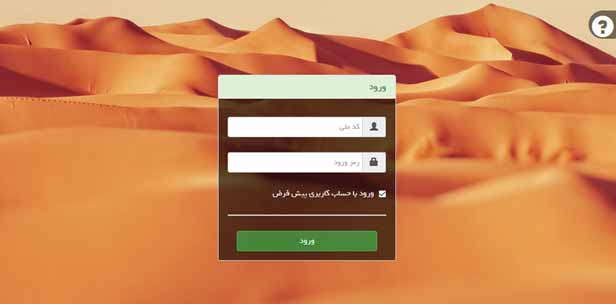
ورورد به سامانه همگام hamdam.medu.ir

این سامانه زیر نظر آموزش و پرورش است؛ به همین خاطر کاملا معتبر می باشد و معلمان و دانش آموزان می توانند بدون هیچ نگرانی از این سامانه استفاده کنند. این سامانه یک سامانه قوی در جهت اطلاع رسانی و انجام امور مربوط به آموزش و پرورش است، تا جایی که بعضی از دانش آموزان باید برای انجام بعضی از امور مدرسه خود به صورت غیر حضوری به این سامانه مراجعه کنند و کارهای خود را به صورت آنلاین انجام دهند.


معرفی امکانات سایت همگام hamgam.medu.ir

سایت همگام hamgam.medu.ir ، یک سایت معتبر است که بستر مناسبی را برای انجام امور آموزش و پرورش ایجاد می کند. شاید جالب باشد که بدانید، این سایت امکانات بسیار زیادی را در اختیار دانش آموزان و معلمان قرار می دهد که تنها یکی از آن ها آزمون های آنلاین است. در ادامه به امکانات سامانه همگام اشاره می کنیم.
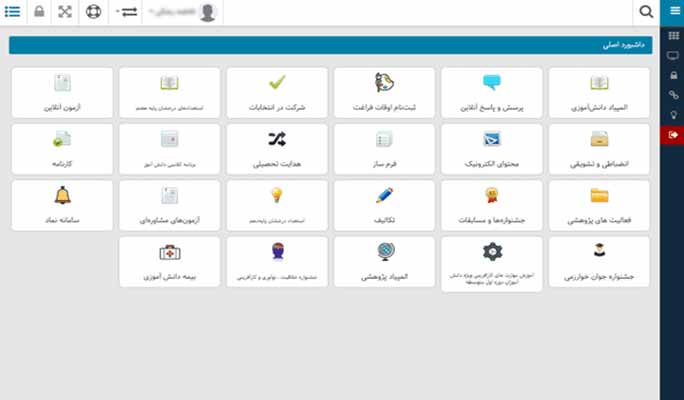
امکانات مختلف سامانه همگام چیست؟

۱- هدایت تحصیلی پایه های نهم در همگام

یکی از مراحل انتخاب رشته و ورود به پایه دهم متوسطه دوم، این است که دانش آموزان پایه نهم فرم هدایت تحصیلی را پر کنند. پر کردن این فرم در گذشته، به صورت حضوری و دستی انجام می شد؛ یعنی دانش آموزان باید به مدرسه مراجعه می کردند و فرم هدایت تحصیلی را پر می کردند؛ اما در حال حاضر این امکان در سایت همگام به وجود آمده است که دانش آموزان پایه نهم بتوانند به صورت غیر حضوری فرم هدایت تحصیلی را پر کنند.

۲- آزمون های مشاوره مربوط به مدارس

مشاوران بعضی از مدارس همواره سعی می کنند که نسبت به وضعیت دانش آموزان اطلاعات لازم را کسب کنند. در گذشته این آزمون های به صورت حضوری انجام می شد؛ اما در حال حاضر این آزمون به صورت غیر حضوری انجام می شود. یکی از امکانات سامانه همگام نیز، برگزاری آزمون های مشاوره ای است. اگر تا به حال به این سایت وارد شده باشید، در صفحه اصلی سایت آزمون مشاوره ای را مشاهده کرده اید.

۳- طراحی آزمون های آنلاین زمان دار

آزمون گرفتن در دوران کرونا برای بسیاری از معلمان مشکل است و دردسرهای زیادی را به همراه دارد. یکی از امکانات سایت همگام ، طراحی آزمون های آنلاین با زمان مشخص است. معلمان می توانند هر سوالی که دوست دارند را در سایت وارد کنند، زمان و تاریخ امکان را نیز مشخص کنند. سوال هایی که در این سایت طراحی می شود، می تواند تستی، تشریحی، جواب کوتاه و ... باشد.

۴- دادن آزمون های آنلاین توسط دانش آموزان

آزمون های آنلاین سایت همگام ، توجه بسیاری از دانش آموزان را جلب کرده است؛ چرا که دانش آموزان می توانند به سادگی و با آسودگی خاطر به این سایت وارد شوند و در زمان مقرر آزمون دهند. این سایت زمان آزمون، تعداد سوالات و ... را به صورت یک جا به دانش آموزان نمایش می دهد که همین اتفاق موجب می شود که دانش آموزان بدون استرس آزمون خود را تحویل دهند.

۵- ثبت نام المپیادهای مختلف دانش آموزی

یکی از امکانات سامانه همگام ، ثبت نام در المپیادهای دانش آموزی است. ثبت نام المپیاد دانش آموزی در این سامانه، معمولا غیر فعال است. مگر زمانی که مدیر مدرسه نسبت به فعال کردن آن اقدام کند.

۶- ثبت نام آزمون استعداد درخشان و نمونه دولتی

ثبت نام آنلاین آزمون های استعداد درخشان و نمونه دولتی، یکی از امکانات ویژه سایت همگام است. البته امکان ثبت نام در این سامانه برای آزمون های استعداد درخشان و نمونه دولتی، تنها زمانی وجود دارد که فراخوان ثبت نام اعلام شده باشد و مدیر مدرسه این امکان را فعال نماید.
در واقع، دانش آموزان مقطع نهم به دهم و ششم به هفتم که علاقه به ثبت نام در مدارس تیزهوشان را دارند، می توانند در موعد مقرر به این سامانه مراجعه کنند و ثبت نام خود را به  صورت کاملا غیر حضوری انجام دهند.

۷- نمایش کارنامه های هفتگی و ماهیانه

بعضی از معلمان در سامانه همگام هر هفته یا هر ماه، یک امتحان می گیرند. نمره این امتحان ها پس از تصحیح شدن در قسمت کارنامه ها قابل نمایش می باشد. البته اگر چندین نمره در کارنامه وجود داشته باشد، یک معدل کل نیز در کارنامه نمایش داده می شود.
امتحان دادن به صورت هفتگی و ماهیانه و تحویل کارنامه به دانش آموزان می تواند در عملکرد خوب دانش آموز موثر واقع شود.

۸- برنامه کلاسی دانش آموز

یکی دیگر از امکانات سامانه همگام این است که مدیر مدرسه برای اطلاع رسانی به دانش آموزان برنامه کلاسی آن ها را در سایت همگام قرار می دهد. دانش آموزان می توانند در قسمت برنامه کلاسی، برنامه کلاسی مربوط به خودشان را مشاهده کنند.

۹- انضباط و تشویق؛ از امکانات جالب این سایت

یکی از امکانات جالب سامانه همگام این است که می تواند حضور و غیاب دانش آموزان را ثبت کند. دانش آموزان نیز می توانند با مراجعه به این سامانه از وضعیت حضور خود در کلاس ها اطلاع پیدا کنند و اگر مغایرتی مشاهده کردند، پیگیری های لازم را انجام دهند.


نحوه ورود به سامانه همگام

همانطور که گفته شد سایت های مختلف، ولی جعلی برای آزمون های آنلاین وجود دارد. به همین منظور اگر قصد ورود به سامانه همگام hamgam.medu.ir را دارید، باید از روش درست آن اقدام کنید که در دام سایت های جعلی نیفتید. به هر حال نحوه ورود به سامانه همگام به صورت زیر می باشد:

  1. ۱ابتدا عبارت «سامانه همگام» را در فیلد جستجوی گوگل تایپ نمایید و سپس آن را جستجو کنید.
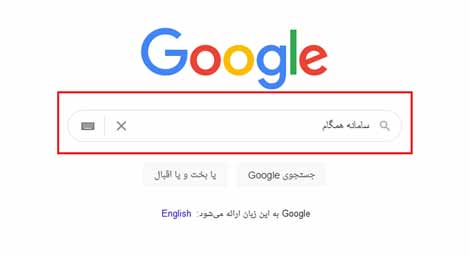
    نحوه ورود به سایت آزمون آنلاین

  2. ۲بر روی اولین سایت که آدرس آن به صورت زیر می باشد، کلیک کنید.
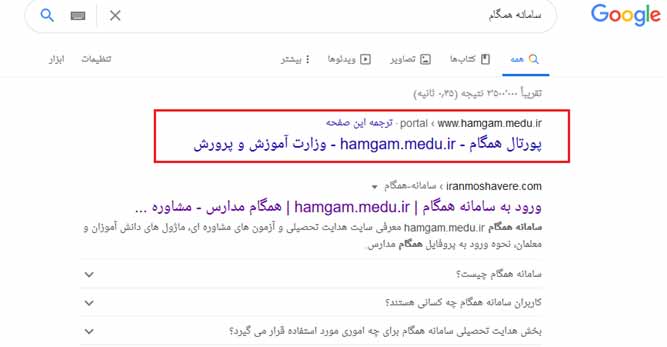
    hamgam.medu.ir

    ورود به hamdam.medu.ir

  3. ۳بعد از ورود به این سایت، صفحه ای مانند تصویر زیر برای شما باز می شود. شما در فیلد اول باید شماره ملی خودتان را وارد نمایید و در فیلد دوم رمز ورود خود را وارد کنید. در نهایت روی گزینه ورود کلیک کنید. در بعضی از مواقع، در مرحله بعد از شما درخواست می شود که نقش خود را انتخاب کنید، به طور مثال اگر دانش آموز هستید نقش دانش آموز را بزنید و اگر معلم هستید، نقش معلم را وارد نمایید.
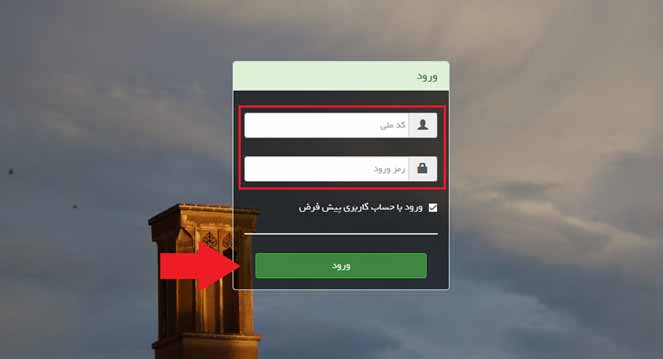
    ورود به سامانه hamdam.medu.ir

ثبت نام در سامانه همگام

ثبت نام در سامانه همگام برای دانش آموزان و معلمان امکان پذیر نیست و ثبت نام در سامانه به صورتی نیست که دانش آموزان یا حتی معلمان بتوانند خودشان به سامانه وارد شوند و رمز عبوری را انتخاب نمایند؛ حال شاید این سوال برای بسیاری از دانش آموزان پیش بیاید که چگونه می توان در این سامانه ثبت نام کرد و از امکانات مربوط به آن استفاده کرد؟
ثبت نام در سامانه همگام تنها در صورتی انجام می شود که دانش آموز در مدرسه ای ثبت خود را به طور کامل انجام داده باشد. سپس، مدیر مدرسه اطلاعات دانش آموز را در سامانه سناد ثبت کرده باشد و در نهایت مدیر مدرسه برای دانش آموز نام کاربری و رمز عبوری را در نظر بگیرد و به او تحویل دهد.
بنابراین ثبت نام در این سامانه تنها توسط مدیران مدرسه انجام می شود و اگر دانش آموزی یا معلمی نیاز داشته باشد که به این سامانه وارد شود باید رمز عبور خود را از مدیر مدرسه دریافت کند. لازم به ذکر است که معمولا رمز عبور فقط در دسترس مدیر مدرسه می باشد و دیگر کارکنان به آن دسترسی ندارند.


رمز عبور در سامانه همگام

شاید برای بسیاری از دانش آموزان معلمان این سوال پیش بیاید که نام کاربری و رمز عبور سامانه همگام چیست؟ همانطور که گفته شد نام کاربری این سامانه همان کد ملی شما است. البته قبل از اینکه بخواهیم در رابطه با رمز عبور این سامانه صحبت کنیم، باید بدانید که در بعضی از مواقع مدیران مدرسه به جای کد ملی دانش آموز، کد ملی مادر و یا پدر دانش آموز را وارد می نمایند. در این گونه مواقع باید هنگام ورود کد ملی مادر یا پدر را وارد کرد و اگر در مرحله بعدی از شما نقش خواسته شد، باید آن را پدر و یا مادر وارد کنید.
اما رمز عبور این سامانه چیست و چگونه می توان آن را دریافت کرد؟ همانطور که در بالا گفتیم، رمز عبور این سامانه توسط مدیران مدرسه تعریف می شود و اگر قصد دریافت رمز عبور را دارید، راهی جزء مراجعه به مدرسه یا تماس گرفتن نیست! چرا که تنها مدیران مدرسه می توانند رمز عبور این سامانه را به شما تحویل دهند. بنابراین، رمز عبور سامانه همگام می تواند متفاوت باشد، ولی معمولا به دلیل بالا بردن امنیت سامانه، مدیران آن را ترکیبی از اعداد و حروف انگلیسی در نظر می گیرند و تعداد حروف آن را بیش از ۶ رقم قرار می دهند.

معلمان و دانش آموزان برای ورود به سامانه همگام hamgam.medu.ir، باید رمز عبور این سامانه را از مدیر مدرسه تحویل بگیرند.

منبع : سایت همگام


:: بازدید از این مطلب : 720
|
امتیاز مطلب : 0
|
تعداد امتیازدهندگان : 0
|
مجموع امتیاز : 0
تاریخ انتشار : شنبه 02 اسفند 1399 | نظرات (0)

ورود کاربران

خوش آمدید! لطفا وارد حساب خود شوید

رمز عبور را فراموش کرده‌اید؟
$captcha_html
حساب کاربری ندارید؟

فراموشی رمز عبور

نام کاربری یا ایمیل خود را وارد کنید

یا

ثبت نام کاربران

در چند ثانیه حساب کاربری خود را بسازید

قبلا ثبت نام کرده‌اید؟

نظرات کاربران

دیدگاه خود را با ما در میان بگذارید