نوشته شده توسط : hamrahmoshaver2020

مقدمه

حالا چگونه کیبورد را فارسی کنیم؟! این سوالی است که بعد از نصب ویندوز برای هر کاربری پیش می آید. فرقی نمی کند که ویندوز XP روی کامپیوتر خود نصب کرده اید یا ویندوز 7، 8.1 و 10 روی لپ تاپ شما نصب است. زبان همه ویندوزها پس از نصب به صورت پیش فرض انگلیسی است. قطعا یکی از مشکلاتی که کاربران ویندوزی فارسی زبان، با آن مشکل دارند همان فارسی کردن زبان ویندوز است؛ چرا که بدون فارسی کردن زبان ویندوز تقریبا هیچ کاری جلو نمی رود! نه می توان اطلاعاتی را از گوگل گرفت، نه 
می توان در برنامه هایی مانند Word و PowerPoint چیزی به زبان فارسی تایپ کرد. برای نصب کیبورد فارسی در ویندوز راه های مختلفی وجود دارد. به طور مثال شما می توانید از کیبوردهای فارسی قابل نصب برای تغییر زبان لپ تاپ یا کامپیوتر خود استفاده کنید، یا از طریق خود ویندوز اقدام به تغییر زبان پیش فرض ویندوز کنید. اگر شما هم برای فارسی کردن ویندوز به مشکل برخورده اید با ما همراه باشید. در این مقاله قصد داریم به شما آموزش فارسی کردن کیبورد را ارائه دهیم.

مقاله پیشنهادی: پاک کردن ویندوز اضافی


اضافه کردن کیبورد فارسی به ویندوز

خب رسیدیم به سوال اصلی! چگونه کیبورد را فارسی کنیم ؟! برای فارسی کردن زبان ویندوزها با ورژن های مختلف دو راه وجود دارد. یک راه این است که یک کیبورد فارسی را دانلود کنید و در ویندوز نصب کنید. راه دیگر هم این است که از خود ویندوز برای فارسی کردن کیبورد استفاده کنید. هر دو راه برای همه ورژن های ویندوزی قابل استفاده است. فقط باید بدانید کدام راه برای شما ساده تر است. البته اگر از ما سوال کنید که کدام روش بهتر است؟ ما فارسی کردن کیبورد از طریق خود ویندوز را به شما پیشنهاد می کنیم. در این قسمت برای شما لینکی قرار داده ایم تا بتوانید با دانلود آن به راحتی کیبورد فارسی را به ویندوز اضافه کنید. پس از دانلود این کیبورد برای نصب آن طبق مراحل زیر پیش بروید.

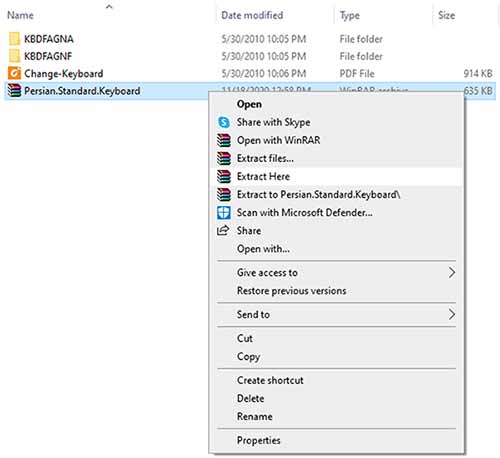
۱ابتدا یک کیبورد فارسی دانلود کنید و در صورتی که فایل فشرده شده است آن را از حالت فشرده خارج کنید.

نصب کیبورد فارسی

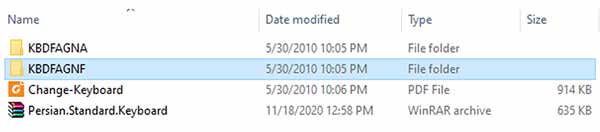
۲وارد یکی از پوشه های باز شده شوید و به راحتی کیبورد فارسی را روی ویندوز خود نصب کنید.

چگونه کیبورد را فارسی کنیم

توجه داشته باشید ...

پس از نصب کیبورد فارسی چه از روش ویندوز چه با دانلود کردن کیبورد، می توانید با نگه داشتن Alt+Shift در کیبورد خود، زبان انگلیسی را به فارسی و زبان فارسی را به انگلیسی تغییر دهید.


فارسی کردن کیبورد کامپیوتر

اگر به هر دلیلی روش قبل را برای فارسی کردن ویندوز نپسندید، نگران نباشید! فارسی کردن کیبورد کامپیوتر از طریق خود ویندوز کار بسیار راحتی است. مراحل انجام این کار در تمامی ویندوزها یکسان است؛ اما به این دلیل که معمولا روی کامپیوترها ویندوز 7 نصب است، در اینجا به شما آموزش می دهیم که چگونه زبان ویندوز 7 را فارسی کنید. کافیست برای اضافه کردن کیبورد فارسی در ویندوز 7 طبق مراحل زیر پیش روید. توجه داشته باشید اگر روی سیستم شما ویندوز 8.1 نصب است دقیقا طبق این مراحل پیش بروید؛ چرا که کاربری ویندوز 7 و 8.1 بسیار مشابه هم هستند.

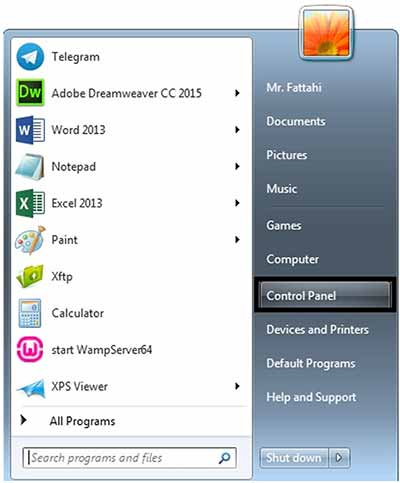
۱ابتدا وارد منوی استارت ویندوز 7 شوید.

۲عبارت Control Panel را پیدا کنید.

اضافه کردن کیبورد فارسی در ویندوز 7

نکته: اگر به هر دلیلی نتواستید عبارت کنترل پنل (Control Panel) را پیدا کنید، این عبارت را در Search Programs and Files سرچ کنید.

۳وارد کنترل پنل شوید.

۴حال عبارت Region and Language را پیدا کنید و وارد آن شوید.

نکته: اگر این عبارت برای شما نمایش داده نشده است، View by را روی حالت Large Icon قرار دهید.

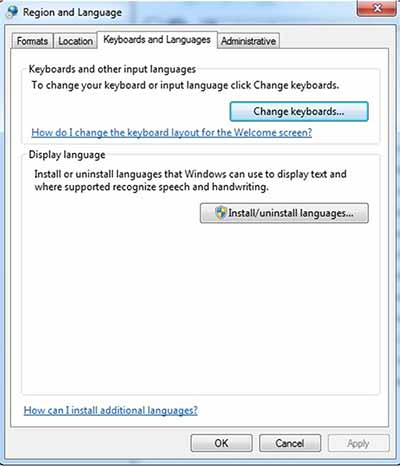
۵به صورت زیر وارد تب Keyboards and Languages شوید.

مراحل فارسی کردن کیبورد ویندوز 7

۶بر روی گزینه Change keyboards کلیک کنید.

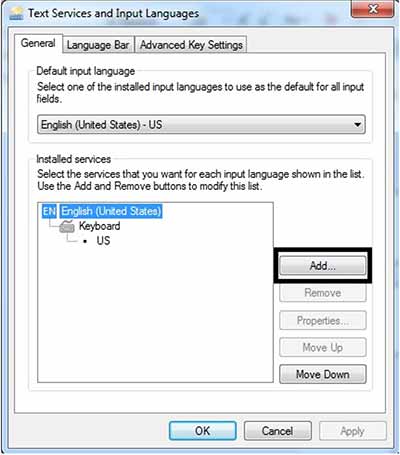
۷صفحه ای همانند شکل زیر برای شما باز می شود. در این صفحه شما مشاهده می کنید که چه زبان هایی روی ویندوز شما نصب است.

چگونه کیبورد را در ویندوز 7 فارسی کنیم

۸برای اضافه کردن زبان فارسی، در این صفحه بر روی گزینه Add کلیک کنید.

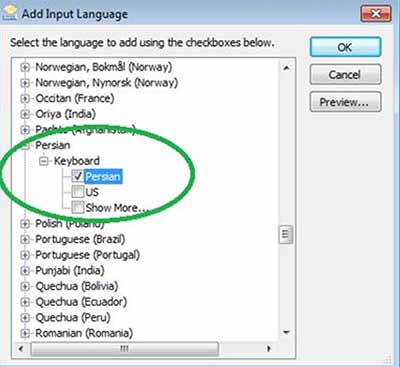
۹مانند کادر سبز رنگ شکل زیر Persian را انتخاب کنید و گزینه Ok را بزنید.

اضافه کردن زبان فارسی به ویندوز 7

۱۰به همین راحتی! الان ویندوز کامپیوتر شما به زبان فارسی تایپ می کند.


چگونه زبان لپ تاپ را فارسی کنیم؟

فارسی کردن زبان لپ تاپ تفاوت چندانی با فارسی کردن ویندوز کامپیوتر ندارد؛ اما از آنجایی که معمولا ویندوز لپ تاپ های جدید ویندوز 10 می باشد، در اینجا به شما آموزش فارسی کردن کیبورد ویندوز 10 را خواهیم داد. برای فارسی کردن کیبورد ویندوز 10 طبق مراحل زیر پیش بروید. حتما خودتان مشاهده خواهید کرد که فارسی کردن زبان در ویندوز 10 بسیار ساده تر از دیگر ورژن های ویندوز است!

۱وارد منوی استارت شوید و عبارت Language را مانند شکل زیر جستجو کنید و وارد آن شوید.

چگونه زبان لپ تاپ را فارسی کنیم

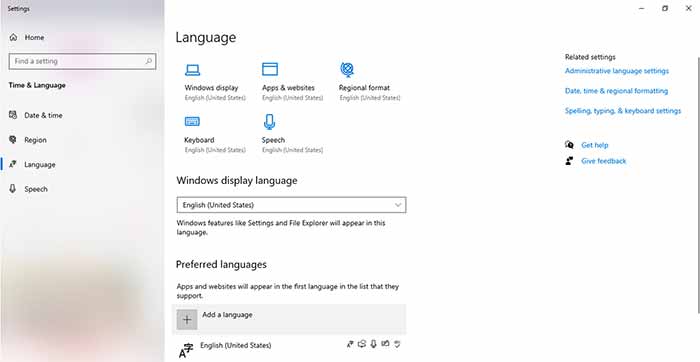
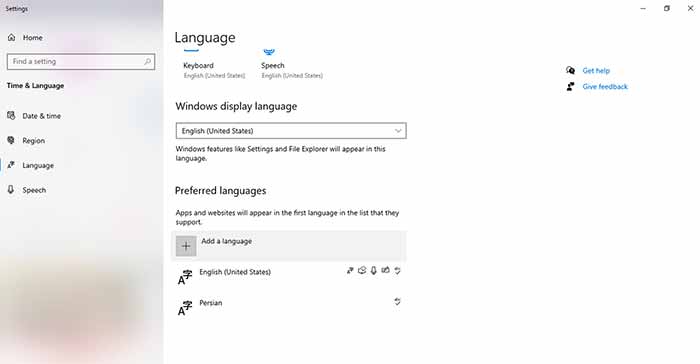
۲صفحه ای همانند شکل زیر برای شما نمایش داده خواهد شد. همانطور که مشاهده می کنید زبان پیش فرض لپ تاپ به صورت انگلیسی است. برای فارسی کردن کیبورد در ویندوز 10 کافیست بر روی گزینه Add Language کلیک کنید.

فارسی کردن کیبورددر ویندوز 10

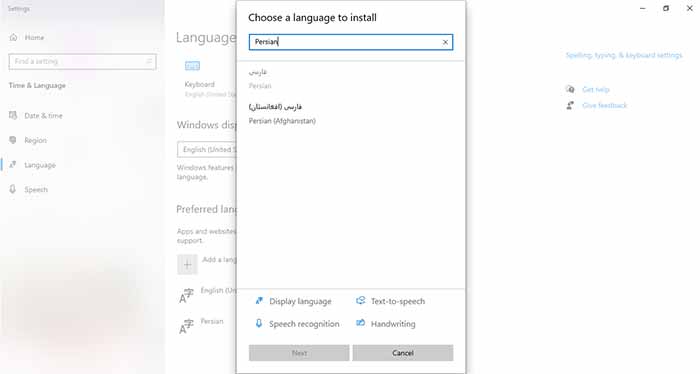
۳در این مرحله کافیست یا دنبال عبارت فارسی (Persian) بگردید. یا در قسمت جستجو این عبارت را جستجو کنید و پس از انتخاب آن روی گزینه Next کلیک کنید.

اضافه کردن زبان فارسی به ویندوز 10

۴اگر تمام مراحل بالا را به درستی پیش رفته باشید، زبان فارسی به صورت زیر در زبان های ویندوز شما اضافه می شود. به همین راحتی!

فارسی کردن کیبورد ویندوز 10

منبع : چگونه کیبورد را فارسی کنیم


:: بازدید از این مطلب : 644
|
امتیاز مطلب : 0
|
تعداد امتیازدهندگان : 0
|
مجموع امتیاز : 0
تاریخ انتشار : پنج‌شنبه 11 دی 1399 | نظرات (0)
نوشته شده توسط : hamrahmoshaver2020

مقدمه

ما در زمانی به سر می‌بریم که از آن به‌عنوان عصر انفجار اطلاعات نام می‌برند. در عصر کنونی باوجود خیل فناوری‌های مورداستفاده در زندگی بشر، اینترنت و دسترسی به فضای مجازی تبدیل به یک بخش مهم از زندگی بشر شده است. اینترنت به‌عنوان یک کالا با بیشترین تقاضا در سراسر جهان، زندگی را با تحول اساسی روبه‌رو کرده، از طرفی شرکت‌‌های تأمین‌کننده‌ی اینترنت با در دست داشتن ساختارهای فنی و نرم افزاری  دست به توسعه‌ی اساسی در ارائه‌ی خدمات خود زده‌اند و مشترکین خود را با سرویس‌های متعدد و متنوع به سمت خود جلب می‌کنند. شرکت مخابرات ایران به‌عنوان یکی از شرکت‌های بزرگ تأمین‌کننده‌ی اینترنت کشور با دارا بود زیرساخت‌های گسترده، به دنبال کسب رضایت بیشتر مشترکین خود، با ارائه سرویس‌های مختلف اینترنتی است. همان‌طور که می‌دانیم هر شرکت تأمین‌کننده خدمات اینترنتی برای دسترسی آسان‌تر مشترکین خود دست به طراحی یک رابط کاربری و اختصاص آن به مشترکین خود کرده است، شرکت مخابرات نیز از این قاعده مستثنا نیست، این شرکت با طراحی یک رابط کاربری مفید و کارا، دسترسی مشترکین اینترنت مخابرات به خدمات اینترنتی را آسان کرده است. برای ورود به حساب کاربری اینترنت مخابرات ، آگاهی از موارد و نکاتی ضروری است که در ادامه می‌آید.شرکت مخابرات برای دسترسی بهتر کاربران به اینترنت و توانایی مدیریت بهتر اینترنت مشترکین خود، دست به طراحی یک رابط کاربری و یک حساب کاربری برای هر مشترک زده است؛ که این پنل کاربری اینترنت مخابرات باعث دسترسی آسان‌تر مشترکین به خدمات این شرکت شده است. هر مشترک اینترنت مخابرات در مرحله ثبت‌نام و ارائه‌ی اطلاعات شخصی، ملزم به تکمیل فرم‌هایی است که بعد از تکمیل اطلاعات و تائید آن‌ها و دارا بودن شرایط لازم برای دریافت سرویس‌های اینترنتی شرکت مخابرات، به هر کاربر یک حساب کاربری تعلق می‌گیرد که با استفاده از آن به خدمات و سرویس‌های شرکت مخابرات دسترسی پیدا می‌کند. برای ورود به ‌حساب کاربری اینترنت مخابرات یک نام کاربری و پسورد نیاز هست؛ که در مراحل ثبت‌نام به کاربر تعلق می‌گیرد و با استفاده از این نام کاربری و کلمه عبور کاربر می‌تواند به حساب کاربری خود وارد شود.

ورود به حساب کاربری اینترنت مخابرات

مقاله پیشنهادی: حجم باقیمانده اینترنت مخابرات


امکانات پنل سایت اینترنت مخابرات

پنل کاربری که شرکت مخابرات جهت استفاده مشترکین اینترنت این شرکت طراحی کرده، دارای امکانات متعددی است که با ورود به‌حساب کاربری اینترنت مخابرات قابل‌دسترس است؛ که در ادامه به شرح آن می‌پردازیم.

پنل کاربری: در این بخش می‌توانید به اطلاعات فردی خود دسترسی داشته باشید و در صورت نیاز آن‌ها را ویرایش نیز کنید. این کار در صورتی است که شما احراز هویت شده باشید؛ و احراز هویت شما بستگی به بارگذاری مدارک درخواستی و تکمیل اطلاعات شخصی و گرفتن تأییدیه از سایت مخابرات دارد. یکی دیگر از امکانات حساب کاربری، تغییر رمز عبوری حساب کاربری است. البته از گزینه‌ی تغییر گذر واژه اینترنت قادر خواهید بود که رمز عبور تنظیمات مودم را هم تغییر بدهید.
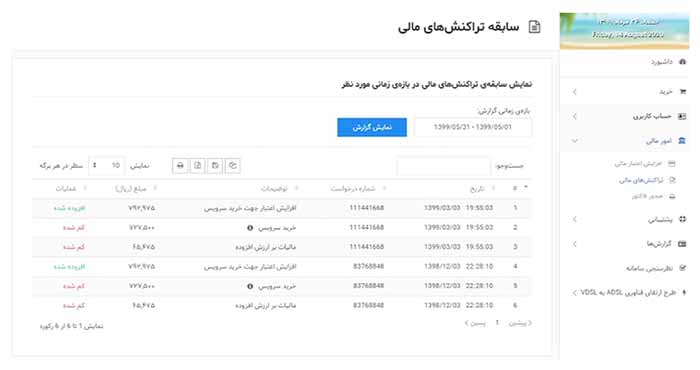
مبادلات مالی: با ورود به حساب کاربری اینترنت مخابرات با بخشی روبه‌رو می‌شویم که برای مبادلات مالی حساب کاربری طراحی‌شده است. در این قسمت گزینه‌های افزایش اعتبار مالی قرار دارد که جهت افزایش اعتبار حساب کاربری شما به کار می‌رود. همچنین از بخش تراکنش مالی می‌توان تراکنش‌های مربوط به خریدوفروش ترافیک اضافه و تراکنش مالی ثابت هر ماهه سرویس خود را مشاهده کنید. در این بخش سفارش‌های کاربر با دقت و با اعلام تاریخ این تراکنش‌ها قابل‌دسترسی است.


بخش تراکنش های مالی شرکت مخابرات ایران

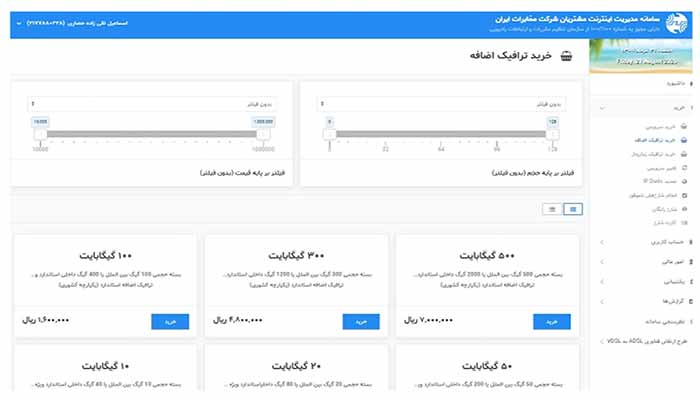
خرید ترافیک: در بخشی دیگر از رابط کاربری شرکت مخابرات و با ورود به حسابی اینترنت مخابرات می‌توانید نسبت به خرید ترافیک و حجم اضافه به‌صورت آنلاین اقدام کنید. در این بخش با استفاده از فیلترهای مربوط به حجم و هزینه هر بسته، با انتخاب حجم مورد نظر و تائید آن با هدایت به درگاه یکی از بانک‌ها و واریز وجه سرویس موردنظر؛ نسبت به خرید حجم اضافه و شارژ حساب کاربری خود؛ اقدام کنید. خواندن مقاله شارژ اینترنت مخابرات را در این زمینه پیشنهاد می کنیم.

بخش خرید ترافیک اضافه در رابط کاربری اینترنت مخابرات

 پشتیبانی: با ورود به حساب کاربری اینترنت مخابرات و رفتن به بخش پشتیبانی، از امکانات پشتیبانی و خدمات پس از فروش شرکت مخابرات بهره‌مند می‌شوید. در این قسمت درخواست‌ها کاربری در زمینه پشتیبانی و امور مربوط به اطلاعات حساب کاربری قابل‌دسترسی است همچنین از این گزینه برای قطع اینترنت و جمع‌آوری اشتراک اینترنت مخابرات می‌توانید استفاده کنید.


نحوه ورود به حساب کاربری اینترنت مخابرات

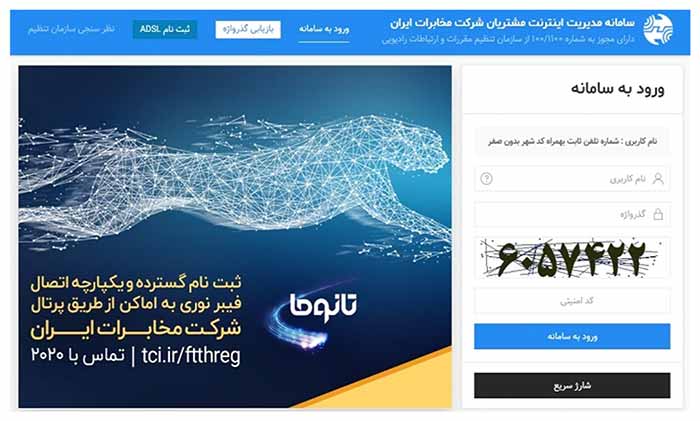
همان‌طور که گفتیم شرکت مخابرات ایران برای دسترسی به خدمات و سرویس‌های خود یک پنلی طراحی کرده که برای ورود به آن باید مراحل زیر را طی کنید:
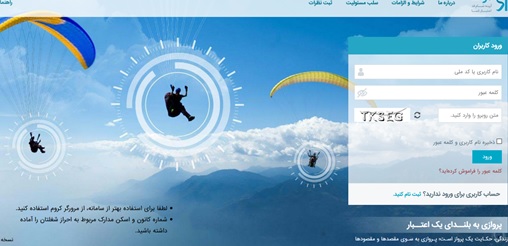
۱ در آغاز امر از طریق لینک وب‌سایت شرکت مخابرات ایران، وارد برنامه‌ی مدیریت اینترنت شرکت مخابرات می‌شوید.
۲ در بخش ورود به سامانه، نام کاربری که همان شماره تلفنی است که اینترنت به آن اختصاص داده‌شده، به همراه پیش‌شماره‌ی شهرستان بدون صفر ابتدایی وارد کنید.
۳ در مرحله بعد کلمه عبور را که در زمان ثبت‌نام از شرکت مخابرات دریافت کرده‌اید؛ وارد کنید و درنهایت با واردکردن کد امنیتی به سامانه مدیریت اینترنت مخابرات وارد شوید.
نکته مهم: درصورتی‌که رمز عبور خود را فراموش کرده‌اید با انتخاب گزینه بازیابی رمز عبور با واردکردن شماره ملی و نام کاربری، گذرواژه فراموش‌شده خود را بازیابی کنید.

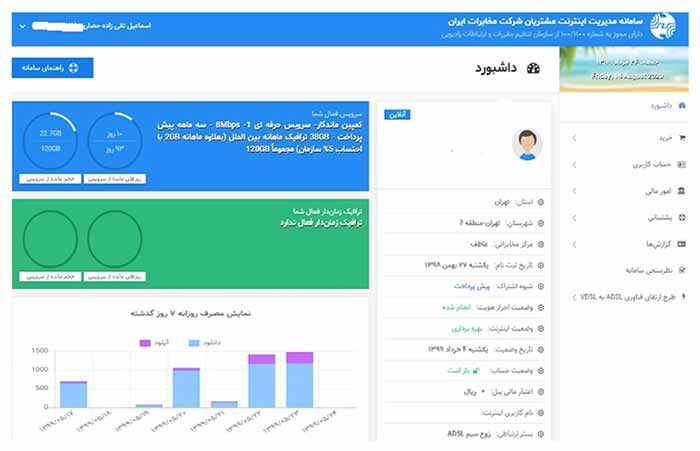
صفحه‌ی اصلی پنل کاربری شرکت مخابرات


مشکلات ورود به حساب کاربری اینترنت مخابرات

در مورد مشکلات مربوط به ورود به‌حساب کاربری اینترنت مخابرات باید گفت، بیشترین مشکل در این زمینه مربوط به فراموشی رمز عبور است که با خدماتی که وب‌سایت شرکت مخابرات طراحی کرده و با ورود به صفحه اصلی خدمات اینترنتی و انتخاب گزینه «بازیابی رمز عبور» بعد از تکمیل کادرهای مربوط به کد ملی و شماره تلفن مختص خدمات اینترنت به همراه کد شهری بدون صفر ابتدایی، می‌توانید رمز عبور خود را بازیابی کنید. در صورت ایجاد هر مشکل دیگر در رابطه با پنل کاربری می‌توانید از پشتیبانی 24 ساعته شرکت مخابرات استفاده کنید.

منبع : ورود به حساب کاربری اینترنت مخابرات


:: بازدید از این مطلب : 630
|
امتیاز مطلب : 0
|
تعداد امتیازدهندگان : 0
|
مجموع امتیاز : 0
تاریخ انتشار : پنج‌شنبه 11 دی 1399 | نظرات (0)
نوشته شده توسط : hamrahmoshaver2020

مقدمه

از چندی پیش که دولت امکان آزاد سازی سهام عدالت و فروش آن را اعلام کرد، سوالات زیادی برای مشمولان این سهام به وجود آمد. اما در بین انبوه اطلاعات ارائه شده مربوط به این موضوع دسترسی به پاسخ این سوالات به طور شفاف کار دشواری است. در این مقاله سعی شده تا به معرفی و مرور روش های مدیریت سهام عدالت پرداخته و چند سایت فروش سهام عدالت به خوانندگان گرامی معرفی شوند. علاوه بر آن نکات و آموزش روش فروش سهام عدالت و سامانه فروش سهام عدالت نیز ذکر شده است. توجه فرمایید که تنها کسانی می توانند سهام عدالت خود را مستقیما به فروش برسانند که روش مدیریت مستقیم سهام را انتخاب کرده باشند. در صورتی که روش غیر مستقیم مدیریت سهامن عدالت را انتخاب کرده اید ، در حال حاضر امکان فروش سهام عدالت خود را نخواهید داشت.

مقاله پیشنهادی: استعلام تعداد سهام


سامانه فروش سهام عدالت

در سال 1385 دولت نهم به منظور کاهش تصدی در اقتصاد و افزایش عدالت در بهره مندی از منابع دولتی نسبت به واگذاری بخشی از سهام خود از شرکت و موسسات بزرگ به قشر کم درآمد، اقدام نمود. به تدریج این سهام تحت عنوان سهام به مردم بیشتری تعلق گرفت و در نهایت از سال 1396 توزیع سود سهام مذکور بین دارندگان آن آغاز شد. حدود یکسال بعد، دولت وقت تصمیم به آزاد سازی سهام عدالت گرفت. به طوری که سازمان خصوصی سازی با انتشار اطلاعیه ای عمومی اعلام داشت که دارندگان سهام عدالت می توانند با مراجعه به سامانه www.samanese.ir ، اقدام به آزادسازی سهام خود نمایند. 

بدین ترتیب به دارندگان سهام عدالت این اختیار داده شد که ازین پس مدیریت سهام تحت مالکیت خود را به صورت مستقیم یا غیر مستقیم در اختیار داشته باشند.  این موضوع که سهام عدالت خود را بفروشیم یا نه و اینکه روش مدیریت مستقیم بهتر است یا غیرمستقیم، برای خیلی از هم وطنان پیش آمد. اما این انتخابی بود که با توجه به شرایط هر فرد نتیجه متفاوتی داشت. 

آن دسته از دارندگان سهام عدالت که مدیریت مستقیم سهام عدالت را بر عهده گرفتند، همانگونه که از نام این روش پیداست، امکان دسترسی مستقیم به سهام خود را داشته باید شخصا نسبت به مدیریت و خرید و فروش سهام خود تصمیم گیری و اقدام نمایند. در حالی که برای گروه دیگر که مدیریت غیر مستقیم را انتخاب کردند فرض بر آن است که آشنایی کافی با بازار بورس نداشته و یا وقت کافی برای مدیریت سبد دارایی خود را ندارند؛ بنابراین با واگذاری سهام خود به صندوق های سرمایه گذاری استانی در برابر دریافت سهام شرکت های سرمایه گذاری می توانستند مدیریت سهام خود به این شرکت ها بسپارند. در روش مدیریت مستقیم سهام عدالت، سهامدار باید شخصا به جمع آوری سود سهام خود بپردازد. همچنین مدیریت ریسک دارایی بر عهده شخص سهامدار می باشد؛ لذا باید با بازار بورس آشنایی کافی داشته و برای آن به صرف وقت بپردازد در حالی که در مدیریت غیرمستقیم سهام عدالت این وظایف به عهده شرکت سرمایه گذاری مربوطه می باشد.

با انتخاب روش مدیریت مستقیم، سازمان خصوصی سازی برای سهامدار کد بورسی صادر می کند و او باید ضمن ثبت نام در سامانه سجام، احراز هویت شود. اما با انتخاب روش مدیریت غیر مستقیم، سهامدار در ابتدای امر نیاز به اقدام خاصی ندارد تا زمانی که شرکت سرمایه گذاری استانی در بورس کد بورسی بگیرد و سازمان خصوصی سازی سهام مربوط به این کد را به دارنده سهام عدالت انتقال دهد. در این جاست که فرد باید علاوه بر احراز هویت در سامانه سجام ، اقدام به ثبت نام در یک کارگزاری مجاز نماید. اما در زمینه فروش سهام عدالت چه تفاوتی بین سهامدارانی که روش مدیریت مستقیم را انتخاب کرده و آن دسته که مدیریت غیر مستقیم را انتخاب نموده اند وجود دارد؟ در پاسخ به این سوال باید گفت که به طور کلی در روش مدیریت مستقیم سهام عدالت، دارندگان سهام عدالت می توانند در قدم اول  30%  از کل سهام عدالت خود را به فروش برسانند. لازم به ذکر است که در این روش باقی سهام تا پایان سال قابل معامله خواهد بود. اما در روش مدیریت غیر مستقیم سهام عدالت، پس از اینکه شرکت سرمایه گذاری استانی در بورس ثبت شده و سهام آن به دارنده سهام تعلق گرفت، سهام قابل فروش خواهد بود. 

سهامدارانی که روش مدیریت مستقیم را انتخاب کرده اند برای فروش سهام خود می توانند از دو طریق اقدام کنند

۱دارنده سهام باید به بانکی که قبلا شماره حساب آن را در سامانه خصوصی سازی ثبت کرده، مراجعه کرده و تقاضای فروش سهام خود را ارائه دهد و تعهدنامه ها و قراردادهای مربوطه، مجوز فروش 30% از سهام خود را به بانک بدهد. بقیه مراحل توسط بانک انجام شده و در زمان قانونی، مبلغ روز سهام به حساب فرد واریز خواهد شد. 

۲دارنده سهام که قبلا در سجام احراز هویت شده باید به یک کارگزاری مجاز مراجعه کرده و مراحل زیر را طی نماید:

با توجه به اینکه انتخاب تعداد سهام موجود در سهام عدالت توسط خود فرد تعیین می شود، سهامدار باید به تحلیل ها ی بازار سهام توجه کافی داشته باشد. سپس این سبد 60 درصدی را برای فروش در اختیار کارگزار می گذارد. کارگزار مربوطه در شرایط مناسب اقدام به فروش یکجای سهام عدالت کاربران خود نموده و مبلغ آن ظرف کمتر از یک هفته کاری به به حساب فرد واریز می شود. سهامدار برای اطلاع از سهام فروش رفته توسط کارگزاری می تواند به سامانه فروش سهام عدالت و سایت فروش سهام عدالت مراجعه نماید. 

سهامدارانی که روش مدیریت غیر مستقیم را انتخاب کرده اند برای فروش سهام خود می توانند از طریق زیر اقدام نمایند

از آن جا که در حال حاضر بسیاری از شرکت های سرمایه گذاری استانی در بورس تهران ثبت شده اند، سهامدارانی که که در زمان توزیع سهام عدالت ساکن این استان ها بوده اند امکان فروش 60% از سهام خود از طریق کارگزاری ها را دارا  می باشند. برای انجام اینکار باید مراحل زیر را طی کنند:

۱ثبت نام در سامانه سجام

۲احراز هویت در سجام

۳دریافت نام کاربری و رمز عبور از یک کارگزاری مجاز

۴ثبت درخواست تغییر کارگزار ناظر در سامانه بورسی

۵فروش 60% سهام 


مقاله پیشنهادی: انتقال سهام قدیمی


معرفی چند سایت فروش سهام عدالت

در ادامه به بررسی چند سایت فروش سهام عدالت می پردازیم.

۱سامانه فروش سهام عدالت کارگزاری مفید:

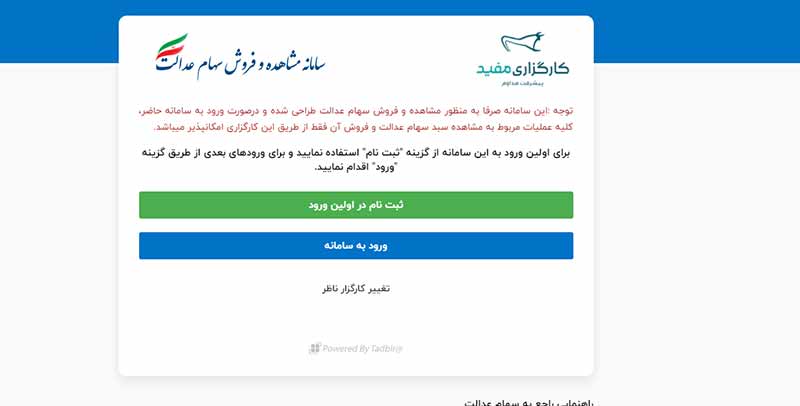
از آن جا که فعلا مجوز فروش 60% از پرتفوی بورسی و فرابورسی سهام عدالت صادر شده، سهامدار باید در صورت انتخاب روش مدیریت مستقیم  برای فروش سهام عدالت خود از گزینه ی "ثبت نام" وارد شده و کد ملی و شماره تلفن همراه خود را وارد نماید. سپس به سامانه وارد شده و  گزینه "ثبت درخواست فروش" را انتخاب کند. 

سامانه فروش سهام عدالت کارگزاری مفید


۲سامانه فروش سهام عدالت کارگزاری فارابی(سامانه سعدی):

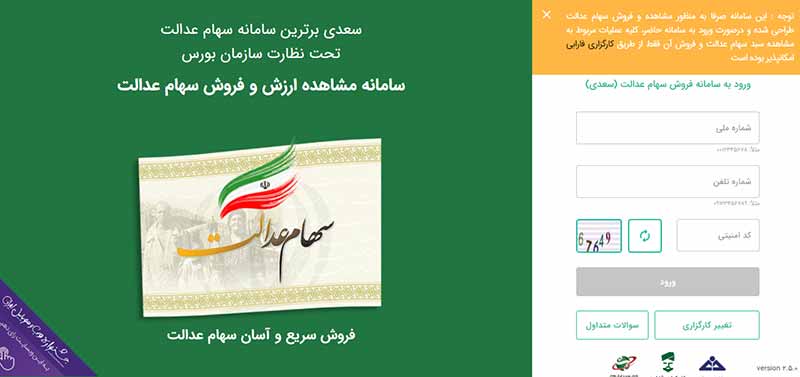
با توجه به این که ارزش روز سهام عدالت روزانه و بسته به شرایط بازار تغییر می‌کند، سهامدارانی که مدیریت مستقیم را انتخاب نموده اند،  برای استعلام ارزش روز می‌توانند به سایت فروش سهام عدالت در سامانه سعدی مراجعه کرده و با وارد کردن کد ملی و شماره تلفن‌ همراه خود به پنل سعدی دسترسی یابند. تا از تعداد و ارزش روز سهام عدالت آگاهی پیدا کنند. در این سامانه برای فروش سهام عدالت نیازی به ارائه رسید یا برگه سهام نیست. سهامدارانی که مدیریت مستقیم را انتخاب کرده اند، می‌توانند با وارد کردن کد ملی و شماره تلفن‌ همراه در سامانه سعدی، وارد پنل کاربری خود شده و به ثبت سفارش فروش سهام خود بپردازند. 

سامانه فروش سهام عدالت کارگزاری فارابی


۳سامانه فروش سهام عدالت کارگزاری آگاه:

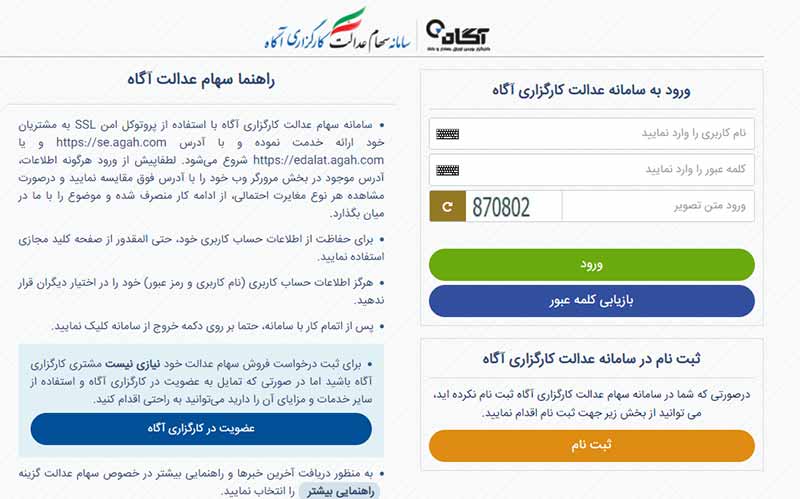
در صورتی که سهامدار، مدیریت سهام خود را به ‌صورت مستقیم در سامانه سهام عدالت ثبت کرده باشد،، به ‌منظور ثبت درخواست فروش غیرحضوری و بدون نیاز به دریافت کد بورسی خود می توانند با وارد کردن کد ملی و شماره تلفن همراه خود اقدام به ثبت نام در سامانه فروش سهام عدالت کارگزاری آگاه نموده و درخواست روش سهام خود را ثبت کنند. لازم به ذکر است که در سامانه سهام عدالت آگاه ، امکان لغو سفارش فروش نیز در قسمت گزارش درخواست‌های فروش فراهم شده است. 

سامانه فروش سهام عدالت کارگزاری آگاه


نکات مربوط به فروش سهام عدالت

••• در صورتی که دارنده سهام عدالت، روش مدیریت دارایی خود را انتخاب نکرده باشد به طور پیش فرض روش مدیریت غیر مستقیم برای وی در نظر گرفته شده است. 

••• سهامدارانی که روش مدیریت غیرمستقیم را انتخاب کرده اند برای فروش سهام خود نمی توانند ترکیب سهام را خودشان تعیین نمایند. 

••• برای فروش سهام عدالت از طریق اپلیکیشن ها و کارگزاری ها و سایت های فروش سهام عدالت ، مهلت زمانی خاصی در نظر گرفته نشده و تا رسیدن به قابلیت فروش صددرصد می توان اقدام به فروش نمود. 

••• نیازی به یکسان بودن شماره حساب معرفی شده در سامانه فروش سهام عدالت و سامانه سجام نمی باشد. 

منبع : سامانه فروش سهام عدالت


:: بازدید از این مطلب : 687
|
امتیاز مطلب : 0
|
تعداد امتیازدهندگان : 0
|
مجموع امتیاز : 0
تاریخ انتشار : چهارشنبه 10 دی 1399 | نظرات (0)
نوشته شده توسط : hamrahmoshaver2020

مقدمه

با پیشرفت و مدرن شدن جوامع، خدماتی جدیدی برای حمل بسته های افراد در سریع ترین زمان ممکن به وجود آمده است. پست کردن یک مرسوله کاری است که امروزه بسیار رواج دارد؛ اما هنوز هم برای پست مرسولات با ارزش و گران قیمت نگرانی وجود دارد. شاید تا به حال برای شما هم پیش آمده که برای ارسال یک بسته وقت کافی ندارید و نگران هستید که هر چه زودتر بسته ارسالیتان به دست طرف مقابلتان برسد؛ اما از کجا باید متوجه شویم که بسته پستی ارسال شده ما، در چه وضعیتی قرار دارد؟ آیا از شهر خودمان خارج یا وارد شهر مقصد شده است؟ پیگیری مرسوله پستی خدمتی از شرکت ملی پست کشور عزیزمان ایران است که به راحتی می توانید به وسیله آن از وضعیت مرسولات ارسالی خود مطلع شوید.


روش های پیگیری مرسولات پستی

اگر شما هم طرفدار خرید از سایت ها و پیج های اینترنتی هستید، حتما با پست و رهگیری مرسوله پستی سر و کار داشته اید. شاید خریداری کردن یک وسیله از اینترنت کار ساده ای به نظر برسد، اما مشکلات خود را دارد. گاهی اوقات هم نگران مرسولات پستی مهمی مانند کارت پایان خدمت، گذرنامه، گواهینامه و ... هستید که هنوز به دست شما نرسیده است. به طور کلی مرسولات پستی دو نوع هستند که برای پیگیری هر کدام روش متفاوتی وجود دارد.

۱مرسولات پستی: این مرسولات، مرسولاتی هستند که توسط شرکت ملی پست دریافت می شوند و با یک کد رهگیری 20 رقمی می توان آن ها را پیگیری کرد.

۲مرسولات پستی سازمانی: این مرسولات توسط سازمان ها پست می شوند و روش پیگیری آن ها با مرسولات پستی معمولی متفاوت است.

خوشبختانه برای رفع نگرانی از هر نوع مرسوله پستی، روش های مختلفی وجود دارد که در این مقاله به شما آموزش خواهیم داد.

•••​ پیگیری مرسولات پستی با کد رهگیری: این روش مخصوص مرسولات پستی ساده است و مربوط به رهگیری مرسوله پستی مانند گواهینامه، کارت پایان خدمت و ... نمی شود.

•••​ پیگیری مرسولات پستی با کد ملی: این روش مخصوص مرسولات پستی سازمانی است و با کمک کد USSD می توان به راحتی این مرسولات را پیگیری کرد.


پیگیری مرسوله پستی با کد رهگیری

پیگیری مرسوله پستی با کد رهگیری از طریق سامانه مرسولات شرکت ملی پست

اگر از هر جایی خرید اینترنتی کرده اید و یک کد پیگیری 20 رقمی در اختیار شما گذاشته شده است یا یک مرسوله را خودتان برای یک شهر دیگر از طریق دفاتر خدماتی و پستی، پست کرده اید و باز هم یک کد 20 رقمی در دست دارید، اصلا نگران نباشید! می توانید به راحتی با روش زیر مرسولات خود را پیگیری کنید.
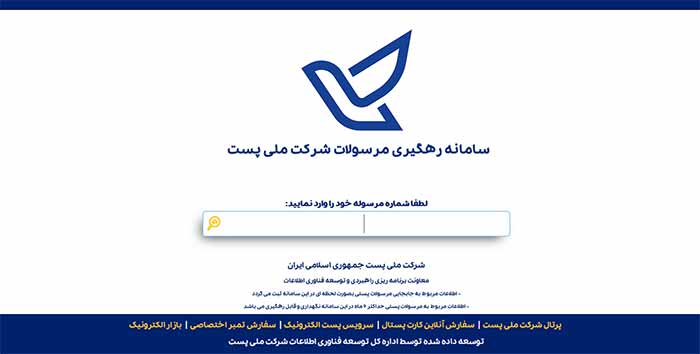
سامانه رهگیری مرسولات پستی

۱معمولا وقتی با مراجعه به دفاتر خدماتی، خودتان یک بسته را پست می کنید، یک پیامک حاوی یک کد 20 رقمی پیگیری برای شما ارسال خواهد شد؛ اما اگر پیامکی دریافت نکرده اید و فقط یک فاکتور در دست دارید هم مشکلی نیست. برای اینکه متوجه شوید کد 20 رقمی در کجای فاکتور نمایش داده می شود، به عکس زیر دقت کنید.
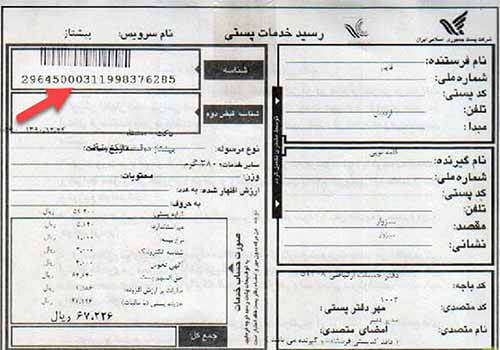
شناسه 20 رقمی برای رهگیری مرسوله پستی

۲بعد از در دست داشتن کد پیگیری کار شما راحت است. کافیست به لینک زیر وارد شوید، تا سایت رهگیری مرسوله پستی برای شما باز شود.

https://tracking.post.ir

۳سپس در کادر نشان داده شده، به صورت زیر کد مرسوله خود را وارد کنید. سپس بر روی علامت جستجوی زرد رنگ کلیک کنید.

نکته: دقت کنید کد مرسوله باید دقیقا دارای 20 عدد باشد.
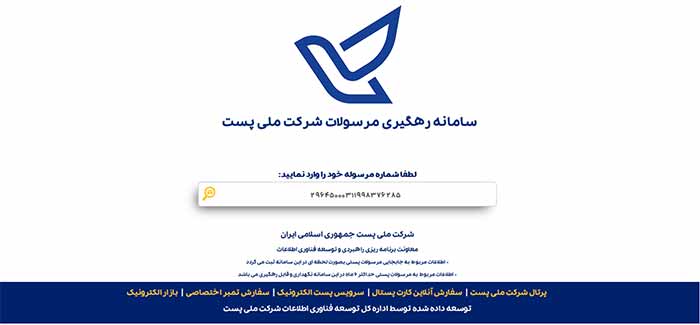
نحوه وارد کردن کد پیگیری 20 رقمی مرسوله پستی

۴اگر کد مرسوله خود را به درستی وارد کرده باشید، صفحه ای همانند عکس زیر برای شما نمایش داده خواهد شد.
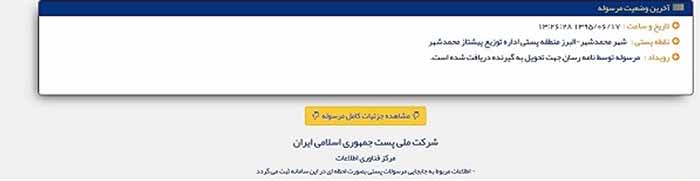
نمایش جزییات بسته پستی

۵اگر می خواهید از تمام جزئیات مرسوله آگاه شوید، بر روی کادر زرد رنگ بالا کلیک کنید.
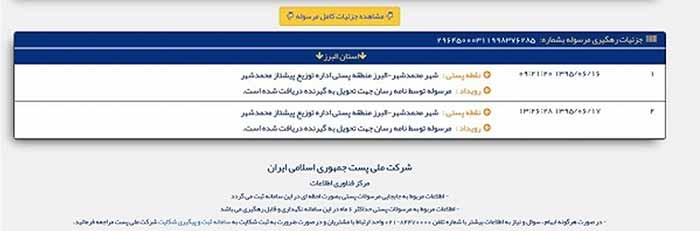
جزییات کامل مرسوله پستی

۶شما می توانید جزئیات کامل مرسوله خود را مشاهده کنید. در این سامانه تمام رویدادها مرحله به مرحله نمایش داده می شود.

پیگیری مرسوله پستی با کد رهگیری از طریق پیامک؛ بدون نیاز به اینترنت

اگر به هر دلیلی به اینترنت دسترسی ندارید و نیاز فوری به رهگیری مرسوله پستی خود دارید، اصلا نگران نباشید! راه دیگری هم هست.

رهگیری مرسوله پستی از طریق پیامک

کافیست کد رهگیری 20 رقمی مرسوله خود را به سر شماره 2000441 ارسال کنید و از وضعیت مرسوله خود با خبر شوید.

نکته: اگر بعد از ارسال پیامک، به شما پیامکی ارسال نشد. حرف R را کنار کد رهگیری خود تایپ کنید و مجددا پیامک را ارسال کنید.


رهگیری مرسولات پستی با کد ملی

رهگیری مرسولات سازمانی از طریق سایت

رهگیری مرسوله پستی با کد ملی ، فقط مختص پیگیری مرسولات سازمانی مانند گواهینامه و نظام وظیفه است. برای این کار ابتدا وارد لینک زیر شوید.

برای پیگیری مرسولات سازمانی کلیک کنید

صفحه ای همانند شکل زیر برای شما نمایش داده خواهد شد. شما می توانید یکی از گزینه های مربوط به گواهینامه یا نظام وظیفه را انتخاب کنید و با وارد کردن کد ملی، مرسوله خود را پیگیری کنید.

نکته: این سایت تمام اطلاعات مرسولات سازمانی مانند کارت سوخت، کارت خودرو و ... را در بر دارد، اما برای پیگیری گواهینامه و نظام وظیفه فقط شماره ملی نیاز است. بقیه موارد نیاز به اطلاعات دیگری دارند. 
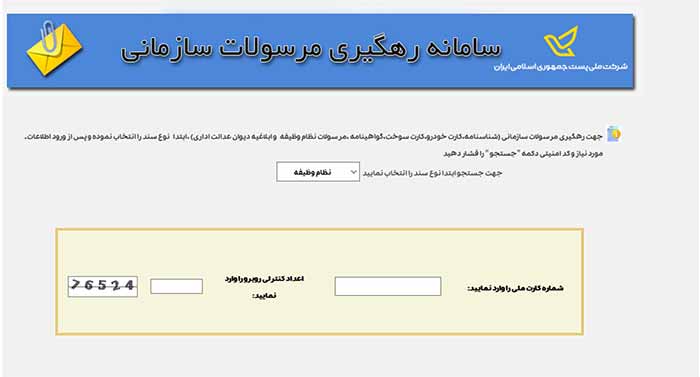
سامانه رهگیری مرسولات سازمانی

رهگیری مرسولات سازمانی از طریق کد USSD

رهگیری مرسولات پستی از طریق کد ussd

 برای رهگیری مرسوله پستی ( مرسوله سازمانی ) باید از کد دستوری #110* استفاده کنید و طبق مراحل زیر پیش روید.

۱کد بالا را در گوشی خود شماره گیری کنید تا با صفحه ای همانند تصویر زیر روبرو شوید.
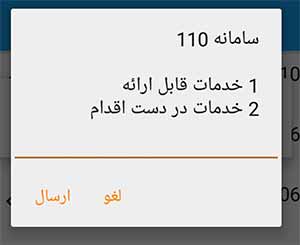
سامانه 110 برای رهگیری مرسولات پستی سازمانی

۲گزینه اول یعنی خدمات قابل ارائه را انتخاب کنید.
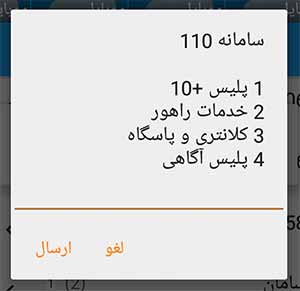
رهگیری مرسولات پستی با کد ملی

۳در این مرحله پلیس 10+ را انتخاب کنید. صفحه ای همانند تصویر زیر برای شما باز می شود.
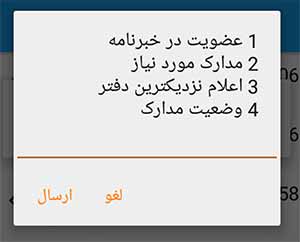
انتخاب وضعیت مدارک برای پیگیری مرسوله پستی

۴گزینه دوم، وضعیت مدارک را انتخاب کنید و سپس با توجه به درخواست خود یکی از گزینه های زیر را وارد کنید و در نهایت با وارد کردن کد ملی ( مخصوص گواهینامه و نظام وظیفه) مرسوله خود را پیگیری کنید.
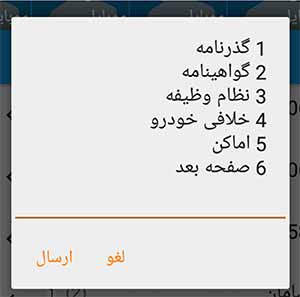
پیگیری مرحله نهایی پیگیری مرسوله پستی سازمانی

منبع : پیگیری مرسولات پستی


:: بازدید از این مطلب : 691
|
امتیاز مطلب : 0
|
تعداد امتیازدهندگان : 0
|
مجموع امتیاز : 0
تاریخ انتشار : چهارشنبه 10 دی 1399 | نظرات (0)
نوشته شده توسط : hamrahmoshaver2020

مقدمه

در دنیای امروز که با فناوری‌های جدید و مدرن محاصره شده است، دسترسی به اینترنت و فضای مجازی تبدیل به یک اصل اساسی شده است. امروز دسترسی به اینترنت و دنیای مجازی نه یک امتیاز، بلکه تبدیل به یک نیاز شده است. در دنیای امروز، به نوعی دوری از فضای مجازی غیرقابل‌قبول و در مواردی ترس‌آور شده است. در این میان شرکت‌های تأمین‌کننده‌ی اینترنت در رقابت تمام‌نشدنی باهم به دنبال به دست آوردن مشتریان بیشتر و عرضه خدمات بهتر و با کیفیت‌تر هستند. کشور ما هم از این قاعده مستثنا نیست، شرکت‌های اینترنتی داخلی نیز سعی در افزایش ضریب نفوذ خود در بین مشترکین دارند. به غیر از شرکت‌های خصوصی فعال در این زمینه، شرکت مخابرات ایران با توجه به داشتن زیرساخت‌های فنی و سخت‌افزاری گسترده، توانسته بازار خود را به‌خوبی در سراسر کشور به خصوص در میان مشترکین خانگی اینترنت، گسترش دهد. یکی از دغدغه های مشترکین این شرکت، آگاهی از حجم باقیمانده اینترنت مخابرات است که در ادامه به آن خواهیم پرداخت. با توجه به خیل مشترکین اینترنت مخابرات؛ و نیازی که جهت آگاهی از نحوه مدیریت حساب کاربری اینترنت خانگی و آشنایی از حجم باقیمانده اینترنت مخابرات وجود داشت؛ در اینجا قصد داریم درباره چگونگی ورود به حساب کاربری اینترنت مخابرات و اطلاع از حجم اینترنت باقیمانده‌ی مخابرات توضیحاتی را ارائه بدهیم و شما را با این فرایند و مفاهیم مربوط به آن آشنا کنیم. تمام شرکت‌های تأمین‌کننده‌ی اینترنت برای ارائه خدمات بهتر و اطلاع‌رسانی به مشترکین خود در زمینه‌ی حجم باقیمانده اینترنت، خرید سرویس، درخواست انصراف از هر نوع طرح اینترنتی  و دیگر موارد مربوط به مدیریت اینترنت، یک رابط کاربری برای تمام مشترکین خود طراحی و ارائه کرده‌اند. شرکت مخابرات هم به‌عنوان بزرگ‌ترین و گسترده‌ترین شرکت تأمین خدمات اینترنتی کشور از این قاعده جدا نیست؛ و برای مدیریت خدمات خود یک رابط کاربری جذاب با کارایی بالا برای مشترکین خود در نظر گرفته است.

مقاله پیشنهادی: شارژ اینترنت مخابرات


حجم باقیمانده اینترنت مخابرات چگونه محاسبه می شود؟

برای آشنایی بیشتر با مفاهیم مربوط به مدیریت اینترنت در ابتدا چند مفهوم مهم را توضیح می‌دهیم. تا با آشنایی با این مفاهیم، بهتر با روند محاسبه هزینه و حجم باقیمانده اینترنت مخابرات آشنا شوید. یکی از مفاهیم ابتدایی در این زمینه مفهوم حجم یا ترافیک است. به مقدار داده و دیتای مورداستفاده در پهنه‌ی فضای مجازی و اینترنت (چه بارگیری چه بارگذاری داده) که واحد اندازه‌گیری آن مگابایت است حجم یا ترافیک می‌گویند؛ مفهوم بعدی سرویس‌های حجمی است؛ خدمات اینترنتی و سرویس‌هایی که در زمان خاصی مقدار مشخصی از حجم را به مشترکین ارائه می‌دهند سرویس‌های حجمی می‌گویند. مفهوم بعدی در این زمینه بسته حجمی است. بسته حجمی ، شامل میزان معینی حجم با درصد تخفیف معین است که در دوره‌های زمانی متفاوتی و به فراخور زمان از طرف شرکت‌های تأمین‌کننده اینترنت برای مشترکین در نظر گرفته می‌شود، مدت‌زمان که این بسته‌ها قابلیت استفاده را دارد بستگی به اعتبار زمانی خدمات فعال بر روی شماره مشترک دارد. با توجه به اینکه اینترنت ارائه‌شده از تمامی سرویس‌دهنده و به‌خصوص اینترنت شرکت مخابرات از نوع بسته‌های حجمی است دانستن این مفاهیم در محاسبه و آگاهی از مقدار حجم مصرف‌شده مشترکین بسیار مؤثر است. با آشنایی با این مفاهیم و مواردی نظیر بارگیری و بارگذاری دیتا در بستر اینترنت، بهتر می‌توان از میزان حجم مصرفی اینترنت خود آگاه شویم.


اطلاع از حجم باقیمانده اینترنت مخابرات از طریق سایت

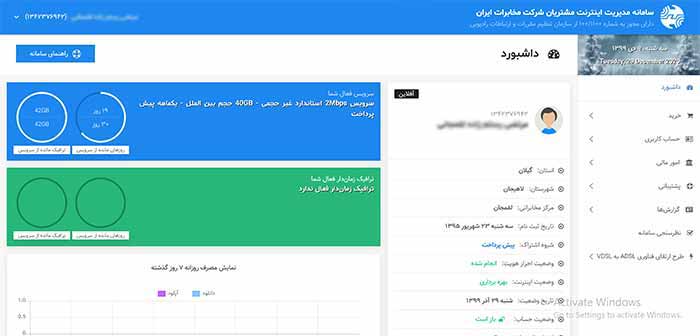
یکی از راه‌های اصلی و مهم آگاهی از حجم اینترنت باقیمانده مخابرات، مراجعه به سایت و ورود به رابط کاربری شرکت مخابرات است. شما با ورود به سایت مخابرات و زدن لینک خدمات  «Adsl» و وارد کرد نام کاربری و رمز عبوری که توسط شرکت مخابرات در زمان ثبت‌نام طرح‌های مختلف اینترنت به شما داده‌شده  و ورود به رابط کاربری خود به‌آسانی می توانید از میزان حجم باقیمانده اینترنت مخابرات و حتی روزهای باقیمانده از سرویس اینترنتتان آگاهی پیدا کنید. شما با ورود به صفحه اصلی رابط کاربری خود می‌توانید حجم باقی‌مانده را مشاهده کنید. از نکات دیگری که می‌توانید با ورود به رابط کاربری از آن آگاه شوید حجم مصرفی یک هفته گذشته است که شامل مجموعه بارگذاری‌ها و بارگیری‌هاست. در ضمن این امکان نیز در رابط کاربری شما تعبیه‌شده که با انتخاب گزینه‌ی ریز مصرف اینترنت از طریق گزینه پشتیبانی و تعیین دوره زمانی مشخص، جزئیات مصرف روزانه خود را در همان دوره زمانی که انتخاب کردید مشاهده نمایید.


مشاهده حجم باقیمانده اینترنت مخابرات


مشاهده حجم باقیمانده اینترنت مخابرات از طریق اپلیکیشن

شرکت مخابرات در راستای خدمت‌رسانی به روزتر و بهتر به مشترکین خود، اقدام به طراحی یک اپلیکیشن مدیریت اینترنت به نام «پارتاک» کرده است. شما می‌توانید با نصب این اپلیکیشن و با استفاده از گوشی همراهتان، حساب کاربری اینترنتتان را مدیریت کنید. و با استفاده از این برنامه به‌حساب کاربری خود دسترسی پیدا کنید. در این نرم‌افزار موبایلی، میزان روزهای باقیمانده از سرویس شما و حجم باقیمانده از اینترنت مخابرات شما قابل‌مشاهده است. البته قابل‌ذکر است که این نرم‌افزار موبایلی دارای قابلیت‌های دیگری نظیر تمدید سرویس خرید ترافیک اضافه و دیگر خدمات است.


خرید حجم اینترنت مخابرات

همان‌طور که گفتیم دسترسی به اینترنت و فضای مجازی در هر مکان و هر ساعتی تبدیل به یک نیاز جدی شده است. یکی از دغدغه‌های مشترکین اینترنت مخابرات اتمام حجم اینترنتشان است که در این صورت از چه راهی مجدداً به‌سرعت حساب کاربری خود را شارژ کنند. در صورت اتمام حجم اینترنت مشترکین گرامی می‌توانند با ورود به رابط کاربری شرکت مخابرات و انجام دادن مراحلی چند مجدداً حساب کاربری خود را شارژ نمایند.

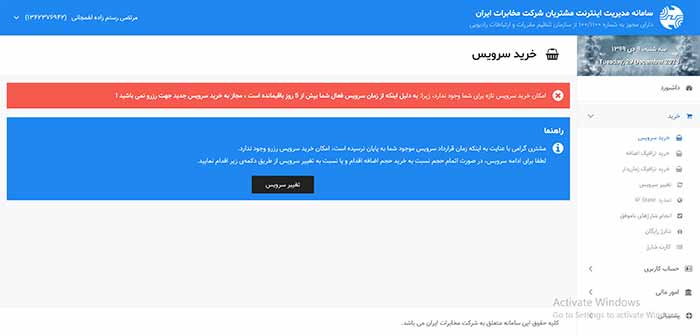
خرید حجم اینترنت مخابرات

برای خرید حجم اینترنت مخابرات ، با انتخاب گزینه خرید از منوی سمت راست پنل کاربری و انتخاب گزینه «خرید سرویس»، در آغاز می‌توان طبق دسته‌بندی‌های حجم، زمان و قیمت که در رابط کاربری مشخص‌شده، فیلتر مورد نظر را انتخاب و در ادامه فهرستی از خدمات و سرویس‌ها بر اساس فیلترهای انتخابی به شما نشان داده می‌شود. بعد از انتخاب سرویس مورد نظر بر روی خرید کلیک کنید، ویژگی‌های سرویس برای شما نشان داده خواهد شد. در صورت تائید این مرحله، یکی از درگاه بانکی به نمایش درآمده را انتخاب می‌کنید و با پرداخت هزینه‌ی آن سرویس، اقدام به خرید سرویس مورد نظر کنید.
در ضمن برای خرید ترافیک و حجم اضافه بعد از پایان حجم اختصاصی ماهانه برای هر کاربر، با انتخاب گزینه «خرید ترافیک اضافه» از منوی سمت راست، ابتدا فیلتر مورد نظر را فعال کنید فهرستی از حجم‌های اضافه باقیمت‌ها و حجم‌های مختلف به نمایش درمی‌آید. سپس ترافیک موردنظر را انتخاب کرده و از طریق درگاه پرداخت یکی از بانک‌های مشخص‌شده در انتها، با پرداخت هزینه، نسبت به خرید ترافیک اضافه اقدام نمایید. همچنین می توانید از قسمت شارژ سریع اینترنت مخابرات نیز بدین منظور استفاده نمایید.

منبع : حجم باقیمانده اینترنت مخابرات


:: بازدید از این مطلب : 686
|
امتیاز مطلب : 0
|
تعداد امتیازدهندگان : 0
|
مجموع امتیاز : 0
تاریخ انتشار : چهارشنبه 10 دی 1399 | نظرات (0)
نوشته شده توسط : hamrahmoshaver2020

مقدمه

شاید شما هم تا به حال برای گرفتن یک وام به انواع بانک ها مراجعه کرده باشید. همانطور که می دانید، برای گرفتن تسهیلات یا وام از هر بانکی یک سری روند اداری وجود دارد. به طور مثال ابتدا بانک اطلاعاتی نظیر میزان حقوقی دریافتی شما، میزان تسهیلات، تعداد قسط و ... را دریافت می کند و اگر این اطلاعات مورد تایید آن بانک باشد، به شما تسهیلات تعلق خواهد گرفت. پس این روند اداری برای همه بانک ها واجب و لازم است و باید انجام شود، به طوری که هیچ فردی نمی تواند بدون در نظر گرفتن و انجام دادن این روند اداری تسهیلات دریافت کند. خوشبختانه، یک روش سریع و راحت تر برای انجام این روند اداری وجود دارد که آن اعتبارسنجی در سامانه مرات است. در این مقاله قصد داریم نحوه اعتبارسنجی در سامانه مرات و پیگیری پرونده در سامانه مرات را برای شما توضیح دهیم.


اعتبارسنجی در سامانه مرات

سامانه مرات از خلاصه عبارت مدیریت رایانه ای اعطای تسهیلات به وجود آمده است. این سامانه وظیفه اعتبارسنجی افراد برای گرفتن تسهیلات را بر عهده دارد. این سامانه برای بهبود روند اداری و شناخت هر چه بهتر تسهیلات گیرندگان به وجود آمده است تا ریسک بانک ها و موسسات اعتباری برای دادن وام کمتر شود.

اعتبارسنجی سامانه مرات

حتما تا به حال برای گرفتن یک وام چندین بار به بانک مراجعه کرده اید و هر روز کار شما انجام نشده است. متاسفانه اعتبارسنجی تسهیلات گیرندگان برای بانک ها روندی زمان بر است؛ اما خبر خوش برای بانک ها و تسهیلات گیرندگان اعتبارسنجی در سامانه مرات است که هم باعث کاهش مراجعات حضوری به بانک ها می شود هم در زمان سریع تری روند اعتبارسنجی افراد انجام می شود.


نحوه اعتبارسنجی در سامانه مرات

اعتبارسنجی در سامانه مرات تنها برای بعضی از بانک ها، مانند بانک رسالت و بانک کشاورزی فراهم شده است؛ اما چگونه افراد باید وارد این سامانه شوند؟ نحوه اعتبارسنجی در سامانه مرات چگونه است؟
در ادامه قصد داریم شما را به طور کامل با نحوه اعتبارسنجی سامانه مرات آشنا کنیم. کافیست مرحله به مرحله با ما پیش بروید.
۱ برای اعتبارسنجی در سامانه مرات ابتدا وارد سایت مرات شوید.

www.irmerat.ir

۲ صفحه ای همانند شکل زیر برای شما باز می شود. بر روی گزینه ورود به مرات کلیک کنید.
نکته: اگر تا به حال در سامانه مرات ثبت نام کرده اید، کافیست بر روی گزینه ثبت نام کنید، کلیک کنید و با کد ملی و شماره همراه در این سامانه ثبت نام کنید.

نحوه اعتبارسنجی سامانه مرات

۳ برای ورود به سامانه مرات ، در کادر اول نام کاربری ثبت نام خود یا کد ملی را وارد کنید و در کادر دوم نیز کلمه عبور خود را وارد کنید تا وارد سامانه مرات شوید.

اعتبارسنجی سامانه مرات

۴ بعد از کلیک کردن روی ورود، وارد سامانه مرات می شوید. این سامانه ابتدا از شما اطلاعات فردی می خواهد. سعی کنید تمام اطلاعات را به طور دقیق وارد کنید تا در فرآیند اعتبارسنجی شما مشکلی پیش نیاید.
۵ در اطلاعات از شما نوع شغلتان را می خواهد که می توانید آن را به صورت دسته بندی های زیر وارد کنید.


•••    شاغل در شرکت های خصوصی
•••    شاغل در شرکت ها و ادارت دولتی یا عمومی غیر دولتی (مانند شهرداری ها)
•••    شغل های آزاد که شامل وکلا، پزشکان، مغازه دارها و ... می باشد.
•••    اگر شغل دومی دارید، بهتر است اطلاعات آن را نیز وارد کنید که در روند اعتبارسنجی در سامانه مرات بهبود حاصل شود.

ثبت درخواست اعتبارسنجی سامانه مرات

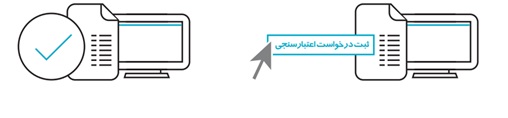
۶ پس از ثبت اطلاعات خود به طور دقیق و درست، وارد قسمت درخواست اعتبارسنجی شوید و بعد از خواندن متن به طور کامل، آن را تایید کنید و بر روی گزینه ثبت درخواست اعتبارسنجی کلیک کنید.


نحوه پیگیری پرونده در سامانه مرات

بعد از ثبت درخواست اعتبارسنجی در سامانه مرات ، شما باید چند روی منتظر جواب اعتبارسنجی باشید. در این زمان می توانید برای پیگیری پرونده در سامانه مرات، به سایت مراجعه کنید و از وضعیت پرونده خود مطلع شوید. در این زمان ممکن است پیامک هایی از سوی سامانه مرات برای شما ارسال شود که باید به مضمون پیامک ها دقت کافی داشته باشید. برای پیگیری پرونده در سامانه مرات طبق مراحل زیر پیش بروید.

•    اگر به هر دلیلی، اطلاعات شما ناقص بود یا نیاز به اصلاح مجدد داشت، پیامکی برای شما ارسال خواهد شد. کافیست به سایت مرات مراجعه و بر روی اطلاع از آخرین وضعیت پرونده کلیک کنید. شکل پاکت مانندی در این صفحه وجود دارد که در آن اطلاعات نیاز به اصلاح برای شما نشان داده شده است.
•    روند پیگیری پرونده در سامانه مرات مقداری زمان بر خواهد بود و حدود یک هفته طول می کشد. بعد از اتمام این مراحل، برای شما پیامکی ارسال می شود. به سایت مراجعه کنید و در قسمت وضعیت پرونده بر روی نتیجه اعتبارسنجی کلیک  کنید.

برای دیدن نتیجه اعتبارسنجی، مبلغی از شما درخواست می شود که پس از پرداخت این مبلغ از طریق درگاه های شتاب می توانید نتیجه اعتبارسنجی خود را مشاهده کنید.

نتیجه اعتبارسنجی شما بعد از پرداخت هزینه به رده بندی های زیر قابل نمایش خواهد بود.
•••    ممتاز: این بهترین نتیجه اعتبارسنجی است که شما نیاز به ارائه چک یا سفته ندارید.
•••    کاملاً متناسب: در این حالت شما نیاز به ارائه یک فقره چک و امضای یک فرد متعهد پشت آن را دارید.
•••    متناسب: در این حالت شما علاوه بر ارائه یک فقره چک یا سفته از سمت خودتان، باید یک فقره چک یا سفته از یک فرد متعهد نیز به بانک بدهید.
•••    نامتناسب: در این حالت، افراد نمی توانند به علت بدهی های قبلی وام یا تسهیلاتی دریافت کنند.

برای اعتبارسنجی در سامانه مرات ابتدا باید در این سامانه ثبت نام کرد و پس از ثبت نام با کد ملی و کلمه عبور وارد این سامانه شد.

منبع : اعتبار سنجی در سامانه مرات


:: بازدید از این مطلب : 626
|
امتیاز مطلب : 0
|
تعداد امتیازدهندگان : 0
|
مجموع امتیاز : 0
تاریخ انتشار : سه‌شنبه 09 دی 1399 | نظرات (0)
نوشته شده توسط : hamrahmoshaver2020

مقدمه

ارتباطات ، آموزش ، سرگرمی و... در دنیای امروزی رنگ و سوی دیگری پیدا کرده است در واقع همه‌‌ی این نوع فعالیتها به سمت دنیا جدیدی بنام اینترنت آمده است در این میان اپلیکیشن محبوبی وجود دارد که کمتر کسی هست اسم آن را نشنیده باشد بنام اینستاگرام که یک نرم افزاری است که توانسته کاربران زیادی را به سمت خود جذب کنند با اینستاگرام کاربران می‌‌توانند هم با یک دیگر ارتباط داشته باشند هم از امکانات آموزشی و سرگرمی آن بهره ببرند حال باز نشدن اینستاگرام با اینترنت گوشی اندروید و آیفون شاید مشکلی باشد برای هر کسی پیش بیاید اگر شما هم جزو آن دسته افراد هستید که دنبال علت باز نشدن اینستاگرام با اینترنت گوشی هستید پاسخ سوال شما پیش ماست همه چیز در این ادامه این مقاله گفته خواهد شد.

مقاله پیشنهادی: باز نشدن استوری اینستاگرام


علت باز نشدن اینستاگرام با اینترنت گوشی

در تایمی که می خواهید اینستاگرام را چک و بررسی کنید اگر اینستاگرام باز نشود ممکن است شما را کلافه بکنه و اعصابتان را بهم بریزد باید بگویم باز نشدن اینستاگرام با اینترنت گوشی اندروید و آیفون دلیل‌‌های متفاوتی دارد مشکلی که در گوشی آیفون هست با گوشی اندروید متفاوت است در گوشی‌‌های که سیستم عامل اندروید دارند عمده‌‌ترین دلیل باز نشدن اینستاگرام به خاطر APN اینترنت گوشی است که این نیز با توجه به اپراتور گوشی متفاوت است یعنی تنظیمات APN اینترنت گوشی همراه اول ، ایرانسل و رایتل متفاوت است دلیل بعدی که باز نشدن اینستاگرام می‌‌تواند داشته باشد پر شدن کش اندروید باشد دلیل بعدی باز نشدن اینستاگرام می‌‌تواند به دلیل بروز نبود نرم افزار اینستاگرام باشد. لازم به ذکر است دلیل باز نشدن اینستاگرام در گوشی‌‌های آیفون نمی‌‌توانند APN اینترنت گوشی باشد چون در گوشی‌‌های آیفون بطور دوره‌‌ای APN اینترنت گوشی تغییر پیدا می‌‌کنند حال که علت باز نشدن اینستاگرام با اینترنت گوشی را متوجه شدید بهتر است راه حل رفع این مشکل را در گوشی‌‌های اندروید و آیفون را برایتان توضیح بدهیم پس ادامه مقاله را با دقت بخوانید.

مقاله پیشنهادی: پیدا کردن رمز دو مرحله ای اینستاگرام


رفع مشکل باز نشدن اینستاگرام با اینترنت گوشی اندروید

همانطور قبلا گفتیم علت باز نشدن اینستاگرام با اینترنت گوشی دلایل متفاوتی دارد که در زیر روش‌‌های رفع هر کدام را جداگانه برایتان شرح می‌‌دهیم.

آپدیت نبودن نرم افزار اینستاگرام

قبل از دستکاری بیش از اندازه گوشی ابتدا مطمئن باشید از آخرین ورژن نرم افزار اینستاگرام استفاده می‌‌کنید در صورت آپدیت نبودن آن را بروز کنید اگر مشکلتان حل نشد روش‌‌های دیگر که برایتان خواهیم گفت را امتحان کنید.

رفع APN اینترنت

در بیشتر مواقع به دلیل APN اینستاگرام باز نمی‌‌شود برای اینکه هر اپراتوری APN متفاوتی دارد جداگانه هر یک را برایتان توضیح می‌‌دهیم:

۱- باز نشدن اینستاگرام با اینترنت ایرانسل : در صورتی که سیم کارتی که در گوشی دارید ایرانسل می‌‌باشد برای اینکه تنظیمات APN را از اول تنظیم کنید ابتدا وارد Settings گوشی خود شوید سپس More را انتخاب کنید و در آنجا گزینه Mobile Network را انتخاب کنید و Access Point Names را انتخاب کنید در این قسمت باید APN اپراتور قبلی یعنی ایرانسل حذف شود با حذف آن New APN را انتخاب کنید در اینجا باید اطلاعات زیر را وارد کنید :

APN : mtnirancell

10.131.26.138 : WAP 1.0 Proxy

Port : 9201

بقیه قسمت ها را دست نزنید فقط سه آیتم بالا را تغییر بدهید و در آخر پس از سیو کردن APN دیتای گوشی را خاموش و روشن کنید.

۲- باز نشدن اینستاگرام با اینترنت همراه اول : اگر از اینترنت سیم کارت همراه اول استفاده می‌‌کنید برای اینکه مشکل باز نشدن اینستاگرام با اینترنت گوشی را رفع کنید همانطور در قسمت ایرانسل گفته شده ابتدا وارد تنظیمات گوشی شده و More و بعد Mobile Network را انتخاب کنید و در انتها وارد قسمت Access Point Names بشوید در آن APN قبلی که مطلق به همراه اول است را پاک کنید و گزینه New APN را بزنید اطلاعات زیر را وارد کنید 

Connection name : McInet

APN : mcinet

Home page : http://mci.ir

بقیه قسمت‌‌ها را خالی گذاشته و سپس APN  را سیو کنید و در انتها دیتا را خاموش و روش کنید

۳- باز نشدن اینستاگرام با اینترنت رایتل : در صورت استفاده از اینترنت سیم کارت رایتل بر روی گوشی خود همان مسیری که در قسمت ایرانسل و همراه اول گفته شد را باید طی کنید یعنی ابتدا وارد تنظیمات گوشی شده و بعد از آن More و بعد Mobile Network و بعد Access Point Names را انتخاب کنید APN قبلی گوشی را حذف کرده و New APN را انتخاب کنید و در قسمت name و APN کلمه RighTel را تایپ کنید و بقیه گزینه ها را خالی بگذارید و بعد از سیو دیتا را خاموش و روشن کنید.

پر بودن کش گوشی و باز نشدن اینستاگرام

از دیگر علت باز نشدن اینستاگرام با اینترنت گوشی ممکن است پر بودن کش گوشی باشد برای خالی کردن کش گوشی می‌‌توانید از روشهای زیر استفاده کنید :

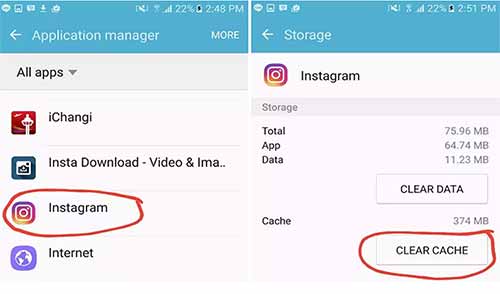
۱- راه حل اول : وارد تنظیمات گوشی شوید سپس در قسمت Apps برای خالی کردن کش اینستاگرام با انتخاب اینستاگرام و زدن گزینه Clear Cache کش اینستاگرام شما خالی می‌‌شود.

۲- راه حل دوم : استفاده از نرم افزارهای تغییر آی پی 

۳- راه حل سوم : برنامه اینستاگرام را پاک کرده و ورژن جدید را نصب کنید.

حل مشکل باز نشدن اینستاگرام با اینترنت گوشی

مقاله پیشنهادی: فراموشی رمز اینستاگرام


رفع مشکل باز نشدن اینستاگرام با اینترنت گوشی آیفون

مشکل باز نشدن اینستاگرام در گوشی‌‌های اندروید بررسی شد حال به بررسی رفع این مشکل برای کاربران گوشی آیفون را می‌‌پردازیم قبل از اینکه روش رفع را بگوییم بهتر است از کار کردن سرورهای اینستاگرام مطمئن شوید برای این کار از طریق وب سایت می‌‌توانید اقدام کنید یکی از این وب سایت‌‌ها Down Detector است بعد از مطمئن شدن درست کار کردن اینستاگرام برا رفع مشکل باز نشدن اینستاگرام می‌‌توانید روشهای زیر را امتحان کنید.

۱ری استارت اینستاگرام

برای ری استارت کردن اینستاگرام ابتدا مربع پایین سمت راست را انتخاب کنید و سپس در برنامه‌‌های باز اینستاگرام را ببندید اگر مشکلتان رفع نشد به روش‌‌های بعدی عمل کنید.

۲آپدیت برنامه اینستاگرام

برنامه اینستاگرام را آپدیت کرده و از آخرین ورژن آن استفاده کنید.

۳بررسی اینترنت

متصل بودن گوشی خود به اینترنت را بررسی کنید احتمال ارد شبکه اینترنت شما قطع باشد یا ضعیف باشد.

۴ خالی کردن کش گوشی

برای خالی کردن کش گوشی وارد تنظیمات گوشی شوید در قسمت Apps اینستاگرام را انتخاب و سپس  Storage و سپس Clear Cache و Clear data انتخاب شود با طی این مسیر کش گوشی خالی می‌‌شود.

منبع : باز نشدن اینستاگرام با اینترنت گوشی


:: بازدید از این مطلب : 644
|
امتیاز مطلب : 0
|
تعداد امتیازدهندگان : 0
|
مجموع امتیاز : 0
تاریخ انتشار : دوشنبه 08 دی 1399 | نظرات (0)
نوشته شده توسط : hamrahmoshaver2020

مقدمه

با پیشرفت تکنولوژی اینترنت جایگاه خاصی را به خود اختصاص داد و در این میان ارتباطات اینترنتی از اهمیت ویژه‌‌ای در بین مردم برخوردار است اگر بخواهیم یکی از محبوب‌‌ترین برنامه‌‌های که خدمات پیام رسانی را انجام می‌‌دهند را برایتان معرفی کنیم باید بگویم واتساپ از بهترین برنامه‌‌های موجود است که مردمان کل دنیا از آن استفاده می‌‌کنند. شاید خیلی از کاربران بنا به دلایلی دنبال فعال کردن حالت روح واتساپ باشند اگر نمی‌‌دانید حالت روح واتساپ چیست؟ یا به دنبال یادگیری آن هستید باید برایتان بگویم ما در این مقاله قصد داریم به طور کامل حالت روح را در برنامه محبوب واتساپ برایتان توضیح دهیم پس با ما همراه باشید.

مقاله پیشنهادی: دیلیت اکانت واتساپ


حالت روح واتساپ چیست ؟

وقتی در واتساپ پیام ارسال می‌‌شود سه حالت یا دقیق بگویم سه نوع تیک دارد اولین نوع حالت تک تیک خاکستری است که نشان دهنده آن است مخاطب شما به هر دلیلی به اینترنت وصل نیست که اصلا پیام را دریافت نکرده است. دومین نوع حالتی است که دو تیک خاکستری خورده است که نشان دهنده آن است که پیام توسط مخاطب شما دریافت شده است ولی مخاطب شما پیام را باز نکرده و خوانده نشده است و اما سومین حالت دو تیک آبی است که نشانگر این است که پیام توسط مخاطب شما دریافت شده و خوانده شده است همه اینها را ما توضیح دادیم تا با حالت‌‌های مختلف آشنا بشوید تا ما حالت روح واتساپ را برایتان توضیح دهیم این حالت ، حالتی است که دریافت کننده پیام با اینکه پیام را می‌‌خواند ارسال کننده پیام متوجه خواندن آن نمی‌‌شود در واقع دو تیک آبی که نمایانگر خواندن پیام است نمی‌‌خورد و حالت دو تیک خاکستری دیده می‌‌شود بهترین کاربرد این حالت برای زمانی است که کاربر نمی‌‌خواهد جواب پیام را بدهد یا به زبان دیگر بخواهیم بگویم از چت اجباری بدون اینکه طرف مقابل از دست شما ناراحت شود جلوگیری می‌‌کند. در ادامه مقاله روش فعال کردن حالت روح واتساپ را توضیح خواهیم داد.

مقاله پیشنهادی: انتقال مخاطبین از تلگرام به واتساپ


ویژگی های حالت روح وضعیت واتساپ

با بروزرسانی واتساپ گزینه ای دیگر در واتساپ خود بنام وضعیت یا استاتوس مشاهده خواهید کرد اما این استاتوس چیست همانطور که در برنامه اینستاگرام استوری وجود دارد این دقیقا همان کار می‌‌کنند شما می‌‌توانید عکس ، فیلم ، متن ، لینک را در قسمت وضعیت واتساپ استوری کنید وقتی شما استوری‌‌ها را نگاه می‌‌کنید نام شما برای مخاطبی که استوری کرده به عنوان مشاهده کننده استوری نمایش داده می‌‌شود از ویژگی‌‌های حالت روح وضعیت واتساپ این است که با فعال کردن حالت روح واتساپ وقتی شما استوری را نگاه می‌‌کنید دیگر اسمتان برای کسی که استوری کرده است به عنوان مشاهده کننده استوری نمایش داده نمی‌‌شود. باید توجه کنید همزمان با فعال کردن حالت روح ، حالت روح وضعیت واتساپ نیز تنظیم می‌‌شود و نیاز به تنظیمات دیگری نیست و حتما از واتساپ بروز استفاده کنید. 

مقاله پیشنهادی: نصب واتساپ روی کامپیوتر


نحوه فعال کردن حالت روح واتساپ

برای فعال کردن حالت روح واتساپ سه روش وجود دارد :

۱از طریق تنظیمات واتساپ

۲از طریق روشن کردن حالت پرواز

۳فعال کردن ویجت 

تنظیمات واتساپ برای حالت روح

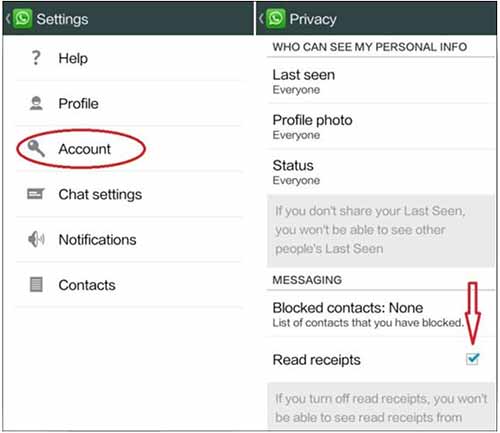
برای فعال کردن حالت روح از طریق این روش ابتدا وارد قسمت Settings واتساپ شوید و سپس گزینه Account را بزنید و بعد از آن وارد قسمت Privacy شوید و در آنجا تیک گزینه Read receipts بردارید با طی این مسیر گفته شده دیگر مخاطب‌‌های شما متوجه خواندن پیام‌‌های آنها نخواهند شد و در واقع حالت روح برای واتساپ شما فعال خواهد شد. برای متوجه شدن بهتر به تصویر زیر که مراحل گفته شده را نشان می‌‌دهد را دقت نمایید.

فعال کردن حالت روح واتساپ

فعال کردن حالت روح در واتساپ از طریق حالت پرواز

برای اینکه از طریق حالت پرواز استفاده کنید وقتی پیامی در واتساپ برایتان می‌‌آید قبل از آن که پیام را باز کنید و بخوانید کلا برنامه واتساپ را ببندید و در قسمت حالت پرواز ، حالت پرواز را روشن کنید تا شبکه و اینترنت شما از دسترس خارج شود و سپس برنامه واتساپ را باز کنید و پیام مورد نظرتان را بخوانید و بعد از خواندن دوباره واتساپ را ببندید و حالت پرواز را غیر فعال کنید با این کار دو تیک آبی برای ارسال کنند پیام نمایان نخواهد شد و متوجه خواندن پیام توسط شما را نمی‌‌شود.

فعال کردن حالت روح واتساپ از طریق ویجت

قبلا از توضیح این روش بهتر است ویجت را برایتان توضیح دهیم ویجت همان برنامک است که اطلاعات حاوی برنامه را در خود دارد ویجت‌‌ها در صفحه اصلی قرار دارند و همیشه روشن هستند و اما حالت روح واتساپ از طریق ویجت :

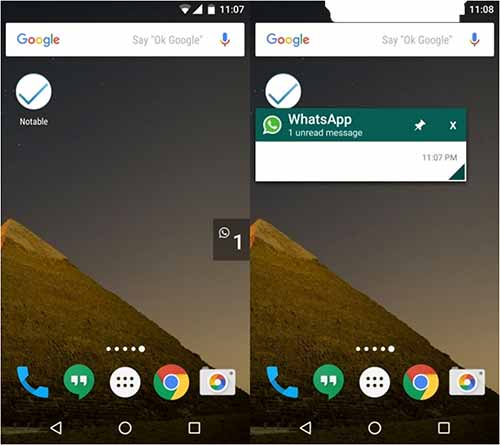
ابتدا ویجت واتساپ را فعال کنید و سپس وارد تنظیمات واتساپ شوید و سپس گزینه Account را انتخاب کنید و نهایتا گزینه Security را انتخاب کنید در قسمت Security با فعال کردن گزینه Show Security Notifications بدون باز کردن پیام‌‌های واتساپ در قسمت Home Screen حتی طولانی‌‌ترین پیام‌‌ها را می‌‌توانید بخوانید بدون خوردن دو تیک آبی ، شایان به ذکر است که این ویژگی هم در گوشی‌‌های اندروید وجود دارد هم در گوشی‌‌های آیفون که برای تنظیم هر دو باید مسیر گفته شده را طی کنید.

فعال کردن حالت روح واتساپ از طریق ویجت


کدام روش برای فعال کردن حالت روح واتساپ مناسب است؟

شاید این سوال برایتان پیش بیاید کدام روش برای فعال کردن حالت روح مناسب است؟ یا کدام بهتر است؟ برای پاسخ به این سوال شما باید بگویم این نیاز و نوع استفاده شما است که مشخص کننده آن است که از کدام روش استفاده کنید برای توضیح و شفاف سازی ما هر یک از روش را توضیح می‌‌دهیم تا راحت‌‌تر بتوانید انتخاب کنید از کدام روش برای فعال کردن حالت روح واتساپ استفاده کنید.

۱اگر می‌‌خواهید هیچ یک از مخاطبان شما متوجه نشوند که شما پیام آنها را خوانده‌‌اید بهتر است از روش اول یعنی از طریق تنظیمات واتساپ است عمل کنید لازم به توضیح است تمام پیام‌‌های که توسط شما خوانده می‌‌شود در این روش تیک دو آبی که نمایانگر خواندن پیام‌‌ها است برای هیچ کدام از ارسال کنندگان پیام نمایش داده نمی‌‌شود.

۲اگر می‌‌خواهید فقط پیام مخاطب خاصی را بخوانید و متوجه خواندن شما نشود بهتر است از روش دوم یعنی استفاده از حالت پرواز را انتخاب کنید.

۳حالت روح واتساپ از طریق ویجت روش مناسبی است که هم می‌‌توانید برای تمام مخاطب‌‌هایتان اعمال کنید هم برای مخاطب خاص تنها ایراد این روش این است که چون دائما ویجت روشن است میزان مصرف باتری گوشی افزایش یافته و زود شارژ تمام می‌‌کنید.

منبع : حالت روح واتساپ


:: بازدید از این مطلب : 661
|
امتیاز مطلب : 0
|
تعداد امتیازدهندگان : 0
|
مجموع امتیاز : 0
تاریخ انتشار : شنبه 06 دی 1399 | نظرات (0)
نوشته شده توسط : hamrahmoshaver2020

مقدمه

در یک سری موارد ممکن است به دلیل اجرا شدن نرم افزار خاص بر روی سیستم عامل خاص یا به هر دلیل دیگر بر روی سیستم خود دو یا چند ویندوز را داشته باشید بعد از برطرف شدن نیازتان یا در صورت عدم احتیاج به چند ویندوز به فکر این باشید که اقدام به حذف ویندوز اضافی بر روی سیستم خود کنید و ویندوزی که با آن بیشتر سروکار دارید را نگه دارید و بقیه را حذف کنید هدف ما در این مقاله این است کاربرد حذف ویندوز اضافی ، شرایط پاک کردن آن و در نهایت مراحل و روش حذف آن را برایتان توضیح دهیم.


حذف ویندوز اضافی از کامپیوتر چه کاربردی دارد؟

همانطور که قبلا توضیح دادیم در بعضی مواقع ممکن است شما بر روی سیستم خود دو یا چند ویندوز داشته باشید طبق تحقیقاتی انجام شده اکثر کسانی که بر روی سیستم خود چند ویندوز دارند فقط از یک ویندوز استفاده می‌‌کنند سوالی که پیش می‌‌آید چرا باید ویندوزی که به آن احتیاج ندارید و اضافه است را از روی سیستم خود پاک کنید؟ برای پاسخ به این سوال باید بگویم داشتن چند ویندوز حجم و فضای زیادی را از هارد دیسک را اشغال می‌‌کند بزرگترین کاربرد حذف ویندوزی که اضافه است آزاد شدن فضای که توسط ویندوز اضافی اشغال شده است دومین کارایی که دارد با پاک کردن ویندوز اضافی سرعت اجرا سیستم شما بالا می‌‌رود و برنامه‌‌ها راحت‌‌تر اجرا می‌‌شوند همچنین با حذف ویندوزی که اضافه است سرعت بالا آمدن ویندوز هنگام روشن کردن سیستم بیشتر می‌‌شود و سریع‌‌تر ویندوز بالا می‌‌آید. توصیه ما به شما این است که در صورت نیاز نداشتن به دو ویندوز یکی از آنها را به دلایل بالا حذف کنید و ویندوزی را که باهاش کار می‌‌کنید را نگه دارید.


شرایط پاک کردن ویندوز اضافی

برای اینکه ویندوزی که بهش احتیاج ندارید یا ویندوز دوم سیستم خود را حذف کنید باید یک سری پارامترها را رعایت کنید و سیستم شما دارای شرایطی باشد برای آشنا با این شرایط به موارد زیر دقت کنید:

۱مهم‌‌ترین شرط حذف ویندوز اضافی عدم نیاز شما به ویندوزی است که می‌‌خواهید حذف کنید و تمام نرم افزارهای که باهاشون سروکار دارید و تمام کارهای که با ویندوز دوم انجام می‌‌دهید را ویندوز اصلی شما قادر به انجام آن باشد.

۲ویندوزی که قصد نگهداری آن را دارید سالم باشد خیلی از افراد به خاطر اینکه از محیط ویندوز دوم خوششان نمی‌‌آید اقدام به حذف آن می‌‌کنند در حالی که ویندوز اصلی آنها هم دارای مشکل است.

۳از اطلاعات موجود در هارد دیسک بک آپ داشته باشید تا در صورت مشکل یا حذف بتوانید به اطلاعاتتان دسترسی داشته باشید.

۴ویندوزی که قصد نگهداری آن را دارید به عنوان ویندوز پیش فرض سیستم خود تعریف کنید.

۵بهتر است ویندوزی که قصد حذف آن را دارید با ویندوز اصلی در یک درایو نباشد البته روش‌‌های وجود دارد که کمک می‌‌کنند دو ویندوزی که در یک درایو هستند را یکی از آنها را حذف کرد ولی احتمال آسیب زدن بر روی اطلاعات ویندوز اصلی زیاد است و همچنین اگر دو ویندوز در یک درایو باشند احتمال اینکه یکی ویروسی شود باعث انتقال ویروس به ویندوز دیگر را هم شود.

شرایط بالا مهم‌‌ترین شرایط پاک کردن ویندوز اضافی به حساب می‌‌آیند حال قصد داریم روش حذف آن را آموزش دهیم .


مراحل حذف ویندوز اضافی

ما اینجا قصد داریم پاک کردن ویندوز اضافی دو سیستم عامل رایج بین کاربران کامپیوتر یعنی ویندوز 7 و ویندوز 10 را برایتان شرح بدهیم.

حذف ویندوز اضافی 7

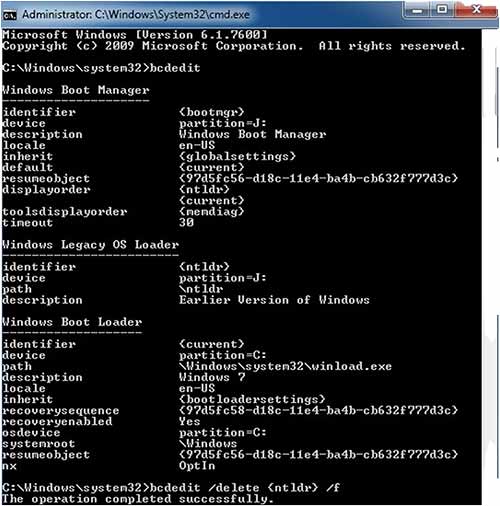
قبل از هرکاری از درایو ویندوز بهتر است بکاپ بگیرید سپس وارد Command Prompt شوید و در آنجا دستور bcdedit وارد کنید و دکمه Enter را بزنید این عمل برای شناسایی ویندوزهای نصب شده است سپس دستور bcdedit /delete {ntldr} /f در منوی بوت وارد کنید.

منوی بوت ویندوز 7

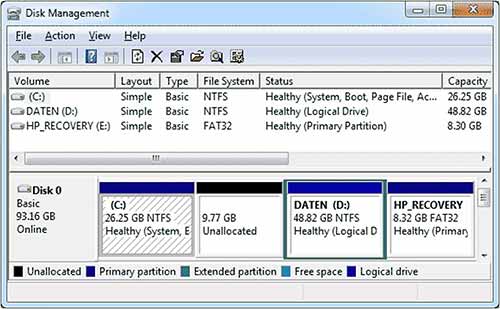
سپس برای اینکه تمام اطلاعات ویندوز حذف شود از منوی Start سیستم Disk management را سرچ کنید و سپس در آنجا برای حذف پارتیشن Create and format hard disk partitions را بزنید و سپس روی پارتیشنی که قصد حذف آن را دارید راست کلیک کرده و آیتم Delete Volume را برگزینید.
با طی مسیر گفته شده شما به راحتی می‌‌توانید ویندوز دوم را حذف کنید.

حذف ویندوز اضافی در ویندوز 7

حذف ویندوز اضافی ۱۰

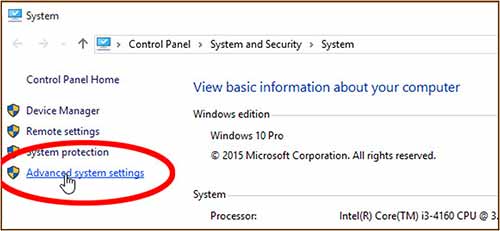
همانطور در بخش ویندوز 7 گفته شد از درایو ویندوز قبل از عمل هرکاری بکاپ گرفته شود. در ویندوز 10 برای پاک کردن ویندوز اضافی ابتدا باید منوی بوت را حذف کنید برای این کار روی دکمه Start راست کلیک کنید و گزینه System را بزنید در قسمت سمت چپ پنجره مطلق به System که باز شده است روی گزینه Advanced System settings کلیک کنید.


پاک کردن ویندوز اضافی در ویندوز 10

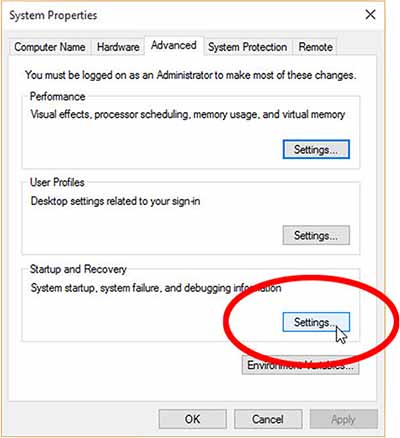
 در صفحه باز شده تب Advanced را انتخاب کنید و در بخش مطلق به Startup and Recovery روی قسمت Setting کلیک نمایید.

حذف ویندوز اضافی در ویندوز 10

بعد از اعمال مراحل بالا در صفحه باز شده ابتدا ویندوز اصلی خود را انتخاب کنید سپس باید تیک گزینه Time to Display List of Operating System را بردارید سیستم را ریستارت کرده که با عمل این کار مشاهده خواهید کرد منوی بوت حذف شده است.
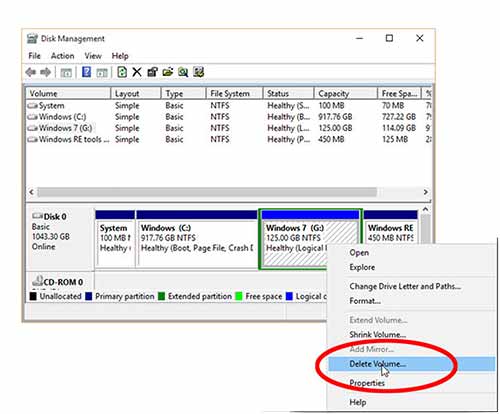
 بعد اینکه مراحل بالا را انجام دادید روی دکمه Start راست کلیک کنید و سپس روی Disk Management کلیک کنید و نهایتا بر روی پارتیشنی (پارتیشن ویندوز اضافی ) که قصد دارید حذف کنید راست کلیک کنید و گزینه Delete Volume را بزنید. با طی این مسیر ویندوز دوم حذف می‌‌شود.

حذف پارتیشن ویندوز 10

نکته : در دو روش ذکر شده بالا در ویندوز 7 و ویندوز 10 مقدار پارتیشن حذف شده به مقدار فضای خالی اضافه می‌‌شود که می‌‌توانید از همان قسمت Disk Management یا پارتیشن جدید ایجاد کنید یا اضافه کنید به پارتیشن های دیگر.

منبع : حذف ویندوز اضافی از کامپیوتر


:: بازدید از این مطلب : 660
|
امتیاز مطلب : 0
|
تعداد امتیازدهندگان : 0
|
مجموع امتیاز : 0
تاریخ انتشار : شنبه 06 دی 1399 | نظرات (0)
نوشته شده توسط : hamrahmoshaver2020

مقدمه

جایگاه و اهمیت اینترنت دیگر برای کسی پوشیده نیست و در کل دنیا مردم روزانه برای انجام کارهای روزمره خود مانند کارهای بانکی ، تحقیقات و ارتباط با یک دیگر (از طریق واتساپ ، تلگرام و سایر برنامه‌‌ها) و حتی سرگرمی و تفریح به اینترنت نیاز دارند و در این میان رایج‌‌ترین و مقرون به صرفه‌‌ترین راه وصل شدن به اینترنت از طریق وای فای است. یکی از بهترین برندهای مودم وای فای دی لینک است شما وقتی یک مودم را خریداری می‌‌کنید دارای هیچ تنظیماتی نیست برای وصل شدن به اینترنت باید یک سری تنظیمات را انجام دهید که به آن کانفیگ می‌‌گویند. همچنین برای بالا بردن امنیت مودم خود باید اقداماتی انجام دهید و تغییراتی در تنظیمات مودم دی لینک خود انجام دهید، یکی از این اقدامات تغییر رمز مودم است که ما قصد داریم در این مقاله به اهمیت تغییر رمز مودم دی لینک پرداخته و روش های تغییر رمز مودم دی لینک و تغییر رمز وای فای مودم دی لینک را بررسی نماییم.

مقاله پیشنهادی: باز نشدن صفحه تنظیمات مودم


چرا تغییر رمز مودم دی لینک مهم است؟

ممکن است با خود بگوید چرا اصلا باید رمز مودم دی لینک را تغییر دهیم؟ اصلا تغییر رمز وای فای مودم دی لینک چه اهمیتی دارد؟ باید بگویم اگر مودم شما پسورد نداشته باشد یا پسورد راحتی انتخاب کرده باشید هر کسی به راحتی به اینترنت شما می‌‌تواند وصل شود و از اینترنت شما بدون اجازه استفاده کند. باید به این نکته نیز توجه کنید افراد سودجو و هکرها با هک کردن رمز مودم علاوه برا استفاده از اینترنت ، خطری برای شبکه و کامپیوتر و دستگاه‌‌های متصل به اینترنت به حساب می‌‌آیند پس برای مقابله با این افراد بهتر است هر از گاهی رمز مودم خود را با پسورد غیر قابل حدس تغییر بدهید. قبل از آموزش تغییر رمز وای فای مودم دی لینک برایتان می‌‌خواهیم روش تغییر رمز ورود مودم دی لینک را آموزش دهیم چون یا تغییر رمز ورود دیگر کسانی هم که شما اجازه ورود به شبکه اینترنت خود را داده‌‌اید قادر به تغییر تنظیمات نخواهند شد.

مقاله پیشنهادی: ورود به صفحه تنظیمات مودم


روش تغییر رمز ورود مودم دی لینک D-Link

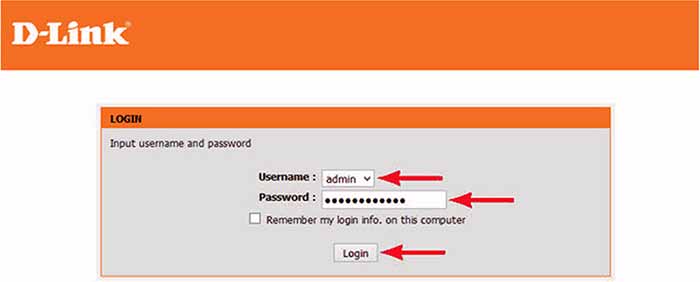
همانطور که قبلا برایتان گفتیم از اهمیت تغییر رمز مودم دی لینک مطلع شدید مودم دی لینک مانند هر مودم دیگر دارای تنظیماتی است که برای ورود به تنظیمات مودم شما نیاز به نام کاربری و پسورد هستید به طور پیش فرض نام کاربری و پسورد Admin می‌‌باشد برای اینکه شما اجازه دستکاری تغییرات توسط دیگران را ندهید باید پسورد یا همان رمز ورود را تغییر بدهید برای این کار باید اول به مودم خود وصل شوید برای وصل شدن به مودم در قسمت مرورگر اینترنت IP مودم که عبارت است از : http://192.168.1.1 را وارد کنید تا صفحه مورد نظر زیر برایتان نمایان شود در صفحه‌‌ای که برایتان ظاهر شده است نام کاربری و پسورد که همان Admin است را وارد نمایید.

ورود به تنظیمات مودم دی لینک

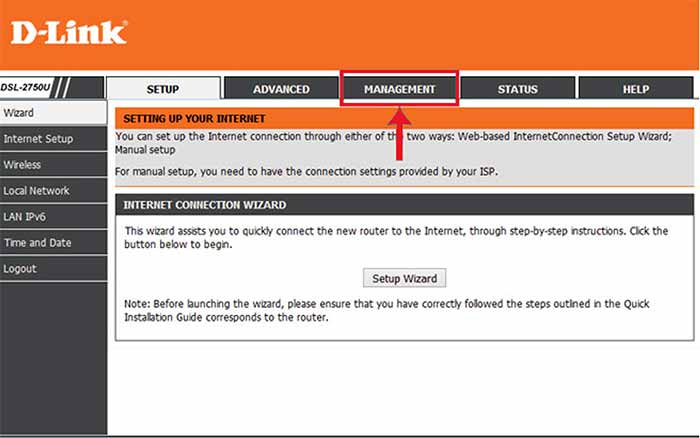
بعد از وارد کردن Username و Password در صفحه باز شده گزینه Management را انتخاب کنید 

تنظیمات پسورد مودم دی لینک

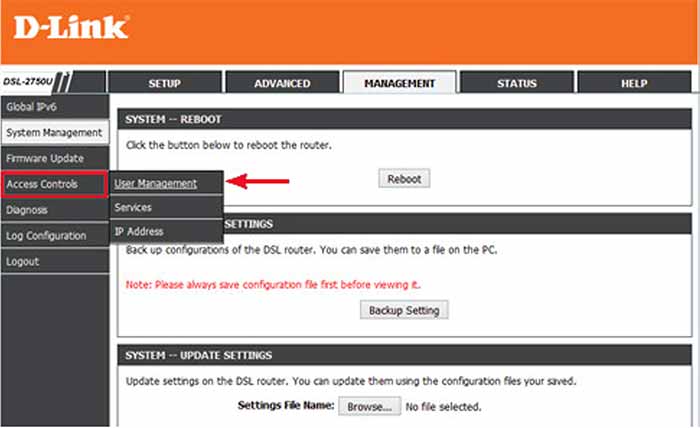
در صفحه باز شده همانطور که در تصویر زیر می‌‌بینید ابتدا Access Controls و بعد User Management را انتخاب کنید

تغییر رمز مودم دی لینک

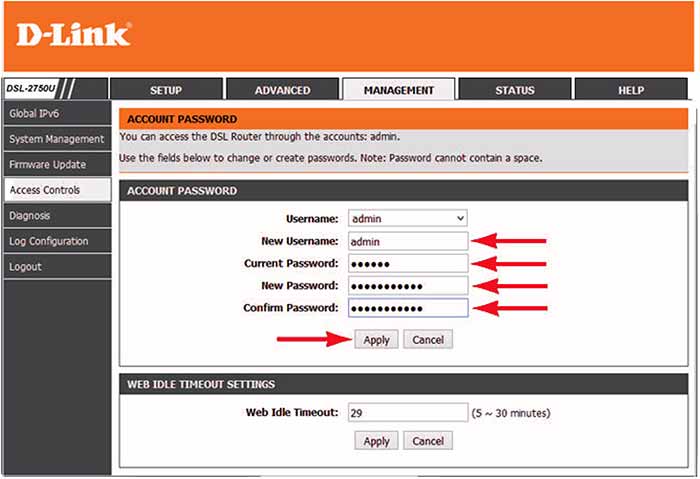
حال در صفحه باز شده باید نام کاربری یا همان یوزرنیم جدید و رمز ورود یا همان پسورد جدید را به ترتیبی که برایتان می‌‌گویم وارد کنید در قسمت Username همان Admin را انتخاب کنید و سپس در قسمت New Username نام کاربری دلخواه خود را وارد کنید چون این قسمت زیاد اهمیت ندارد هر اسمی که دوست داشته باشید را می‌‌توانید وارد کنید بعد در قسمت Current Password پسورد قبلی (Admin) که توسط آن وارد تنظیمات مودم شده‌‌اید را وارد کنید و بعد از آن در قسمت  New Password پسورد جدید را وارد کنید حتما از کاراکترهای طولانی و غیر قابل حدس استفاده کنید از رمزهای ساده و راحت پرهیز کنید و سپس در قسمت Confirm Password پسوردی که در قسمت New Password وارد کرده‌‌اید را دوباره عینا بدون تغییر وارد کنید و نهایتا گزینه Apply را انتخاب کنید.

تغییر پسورد مودم دی لینک

با انجام مراحل فوق رمز ورود مودم D-Link شما تغییر پیدا می‌‌کند برای اینکه تنظیمات اعمال شود یک بار مودم را خاموش و روشن کنید با تغییر رمز ورود دیگر کسانی که به اینترنت شما وصل هستند نمی‌‌توانند وارد قسمت تنظیمات مودم شما شوند حال برای اینکه امنیت وای فای خود را بالا ببرید علاوه بر تغییر رمز مودم دی لینک باید رمز وای فای مودم را نیز تغییر دهید در ادامه این مقاله روش تغییر رمز وای فای مودم دی لینک را خواهیم گفت با ما همراه باشید.

مقاله پیشنهادی: کانفیگ مودم تی پی لینک و کانفیگ مودم زایکسل


تغییر رمز وای فای مودم دی لینک

همانطور که قبلا گفتیم برای اینکه امنیت شبکه و اینترنت خودمان را بالا ببریم علاوه بر اینکه باید رمز ورود مودم را تغییر دهید مدام رمز وای فای مودم را نیز باید تغییر دهید یکی از پرطرفدار‌‌ترین مودم‌‌ها دی لینک است که عملکرد خوبی دارد که ما قصد داریم طرز تغییر رمز وای فای آن را شرح دهیم برای تغییر رمز وای فای مودم دی لینک ابتدا IP مودم http://192.168.1.1 را در مرورگر اینترنت وارد کنید. سپس در صفحه‌‌ای که برایتان باز می‌‌شود نام کاربری و رمز ورود را وارد کنید قبلا در قسمت تغییر رمز ورود مودم دی لینک نام کاربری و رمز ورود را برایتان توضیح داده بودیم همان نام کاربری و رمز ورودی که در قسمت قبل وارد کرده‌‌اید را باید اینجا دوباره وارد کنید.
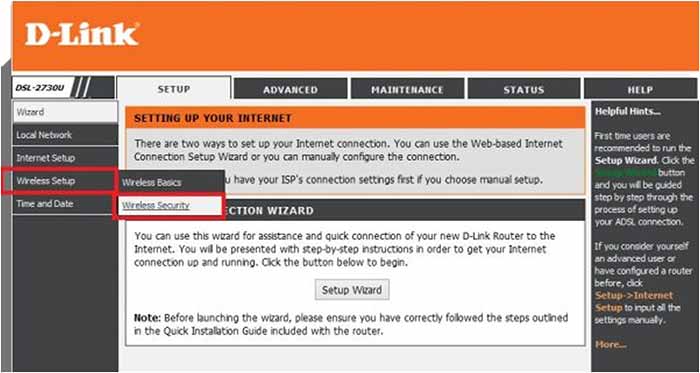
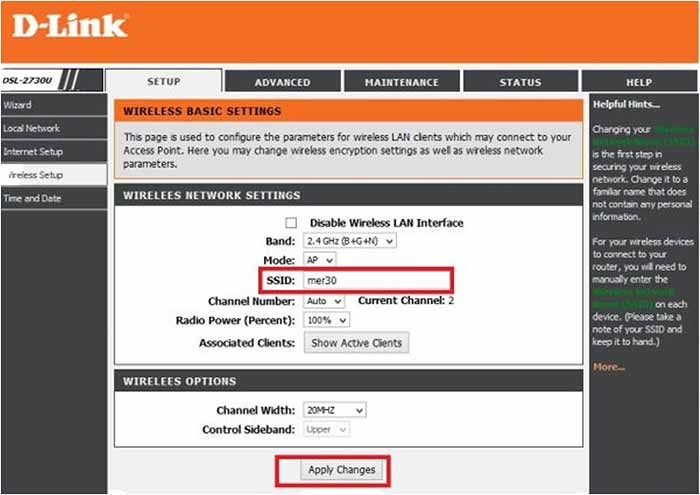
بعد از اینکه نام کاربری یا یوزرنیم و پسورد را وارد کردید در صفحه باز شده گزینه Setup را انتخاب نمایید و سپس wireless setup از منوی سمت چپ انتخاب کنید برای اینکه اسم وای فای خود را نیز تغییر دهید گزینه wireless Basics را انتخاب کنید و بعد از آن در قسمت SSID می‌‌توانید هر اسمی که دوست دارید برای وای فای خود دهید 

تغییر اسم وای فای مودم دی لینک

حال برای تغییر رمز وای فای از همان قسمت wireless setup باید گزینه wireless security را انتخاب کنید. 

تغییر رمز وای فای مودم دی لینک

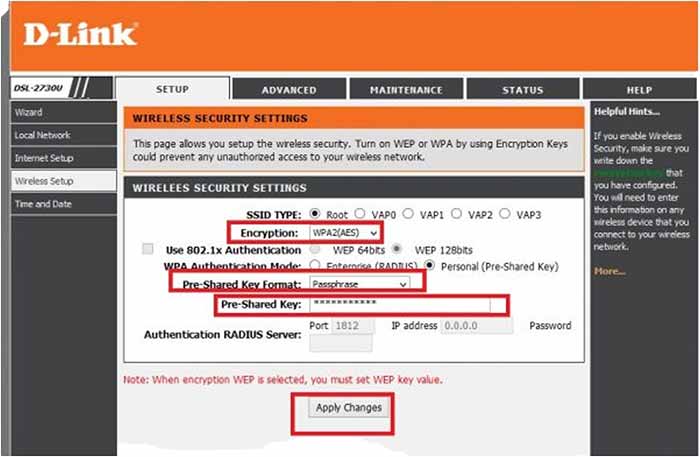
پس از انتخاب گزینه wireless security یکسری گزینه‌‌ها برای شما نمایان می‌‌شود که در قسمت Pre-Shared Key می‌‌توانید رمز دلخواه وای فای را وارد کنید دقت کنید که از رمز ساده و قابل حدس بکار نبرید و بهتر است در قسمت encryption گزینه WPA2 را انتخاب کنید. همچنین بهتر است در انتها پس از کلیک Apply Changes یکبار مودم را خاموش و روشن کنید.

تغییر پسورد وای فای مودم دی لینک
منبع : تغییر رمز مودم دی لینک


:: بازدید از این مطلب : 570
|
امتیاز مطلب : 0
|
تعداد امتیازدهندگان : 0
|
مجموع امتیاز : 0
تاریخ انتشار : چهارشنبه 03 دی 1399 | نظرات (0)

💬 نظرات کاربران
💬ثبت نام کاربران
💬ورود کاربران