نوشته شده توسط : hamrahmoshaver2020

مقدمه

همه دانشگاه های کشور اعم از دانشگاه آزاد ( سامانه وادانا و سامانه دان و سامانه آموزشیار  )، فنی و حرفه ای و همه دانشگاه های دولتی و حتی آموزش و پرورش ( سایت همگام و سامانه سیدا ) دارای سامانه های مخصوصی برای انجام امور آموزشی هستند. دانشگاه فرهنگیان نیز از این قاعده مستثنی نیست. دانشگاه فرهنگیان دارای سامانه ای به نام سامانه گلستان دانشگاه فرهنگیان می باشد که گاهی به نام سامانه مروارید نیز شناخته می شود. این سامانه یک سامانه جامع و کامل برای انجام تمام امور دانشجویان دانشگاه فرهنگیان است. لازم به ذکر است که سامانه گلستان فرهنگیان یک سامانه یکپارچه است؛ یعنی همه دانشجویان دانشگاه فرهنگیان در سراسر کشور می توانند با مراجعه به این سامانه امور مربوط به آموزش خود را انجام دهند. البته بهتر است بگوییم که سامانه جامع گلستان فرهنگیان تنها مختص دانشجویان دانشگاه فرهنگیان می باشد و تنها این دانشجویان می توانند به سایت سامانه گلستان دانشگاه فرهنگیان مراجعه کنند. در این مقاله سعی داریم یک راهنما برای ورود به سایت گلستان فرهنگیان ارائه دهیم.


سایت سامانه گلستان دانشگاه فرهنگیان

سامانه گلستان فرهنگیان ، یک سامانه یکپارچه برای انجام امور آموزشی دانشجویان می باشد. این سامانه امکانات مختلفی را به دانشجویان دانشگاه فرهنگیان ارائه می دهد. به طور مثال دانشجویان می توانند از طریق ورود به سایت گلستان فرهنگیان ، امور مربوط به انتخاب واحد خود را انجام دهند. در ادامه در رابطه با تمام امکانات سامانه جامع گلستان فرهنگیان صحبت خواهیم کرد.
سامانه گلستان فرهنگیان با سامانه مروارید نیز شناخته می شود. برای ورود به این سامانه دانشجویان باید به آدرس سایت education.cfu.ac.ir مراجعه کنند. برای راحتی شما عزیزان لینک سامانه گلستان فرهنگیان در زیر برای شما آورده شده است.

لینک سامانه گلستان فرهنگیان


راهنمای ورود به سامانه گلستان فرهنگیان

ورود به سایت گلستان فرهنگیان  بسیار ساده انجام می شود. کافیست شما نام کاربری و رمز عبور مربوط به حساب کاربری خود را داشته باشید. لازم به ذکر است که سامانه گلستان دانشگاه فرهنگیان ، تنها مختص دانشجویان نیست و اساتید هم می توانند از این سامانه استفاده کنند. برای ورود به سیستم گلستان فرهنگیان می توانید طبق مراحل زیر پیش بروید.

  1. ۱ابتدا یکی از مرورگرهای گوشی یا لپ تاپ خود را باز کنید. توصیه می کنیم برای ورود به سایت گلستان فرهنگیان از مرورگر اینترنت اکسپلورر استفاده کنید.
  2. ۲در فیلد جستجوی گوگل، عبارت «سامانه گلستان فرهنگیان» را تایپ کنید و آن را جستجو نمایید.

    ورود به سایت گلستان فرهنگیان education.cfu.ac.ir

  3. ۳اولین سایت که با نام سامانه مروارید می باشد، همان سایت گلستان فرهنگیان است. برای ورود به این سایت، روی آن کلیک کنید.

    نحوه ورود به سامانه مروارید دانشگاه فرهنگیان

  4. ۴در این هنگام، سامانه گلستان دانشگاه فرهنگیان برای شما باز می شود. برای ورود به سیستم گلستان فرهنگیان، روی گزینه ورود به سیستم در بالای صفحه سایت کلیک کنید.

    ورود به سیستم گلستان فرهنگیان چگونه است؟

  5. ۵سپس، شما به یک سایت دیگر برای ورود به سیستم گلستان فرهنگیان هدایت می شوید. برای ورود به سیستم کافیست در فیلد اول نام کاربری و در فیلد دوم رمز عبور خود را وارد نمایید. همچنین، در فیلد سوم کد تصویر روبرو را وارد نمایید و در نهایت روی گزینه ورود کلیک کنید.
    نام کاربری و رمز عبور شما برای ورود به سامانه جامع گلستان فرهنگیان، در هنگام ثبت نام در دانشگاه به شما تحویل داده می شود؛ اما معمولا نام کاربری برابر کد ملی شما و گذرواژه معادل شماره دانشجویی شما می باشد.

    آموزش نحوه ورود به سیستم گلستان فرهنگیان


” برای ورود به سامانه گلستان دانشگاه فرهنگیان بهتر است از مرورگر اینترنت اکسپلورر استفاده نمود. “


نحوه انتخاب واحد در سامانه گلستان دانشگاه فرهنگیان

در بعد از ورود شما به سامانه گلستان فرهنگیان ، در سمت راست سایت، خدمات مختلفی را مشاهده می کنید. یکی از مهم ترین اموری که در سایت گلستان دانشگاه فرهنگیان انجام می شود، انتخاب واحد است. برای انجام مراحل ثبت نام و انتخاب واحد در سامانه گلستان دانشگاه فرهنگیان نیاز است که شما دارای شرایط خاصی باشید، در غیر این صورت از ثبت نام و انتخاب واحد شما جلوگیری می شود.

  •  اگر شما دارای شرایطی باشید که از ثبت نام شما منع شود، نمی توانید انتخاب واحد را انجام دهید
  •  اگر شما بدهی شهریه داشته باشید، نمی توانید فرآیند انتخاب واحد خود را انجام دهید

برای انتخاب واحد در این سامانه می توانید طبق مراحل زیر پیش بروید.

  1. ۱ابتدا از طریق آموزش بالا یا از طریق لینک سامانه گلستان فرهنگیان ، وارد سامانه شوید.
  2. ۲در منوی بالای سامانه بر روی ثبت نام کلیک کنید.
  3. ۳سپس، روی گزینه عملیات ثبت نام کلیک کنید.
  4. ۴در مرحله بعد روی گزینه ثبت نام اصلی بزنید.

    نحوه انتخاب واحد در سامانه گلستان دانشگاه فرهنگیان

  5. ۵اگر شما دارای منع ثبت نام نباشید، صفحه زیر برای شما باز خواهد شد. در این صفحه شمامی توانید کد درس مورد نظر خود را وارد نمایید و سپس روی گزینه ثبت کلیک کنید.

    نحوه ثبت نام و انتخاب واحد در سایت سامانه گلستان فرهنگیان

آموزش ثبت نام غیر حضوری در سامانه دانشگاه فرهنگیان

ثبت نام در سامانه گلستان فرهنگیان به صورت غیر حضوری نیز انجام می شود. اگرچه برای ثبت نام در این سامانه باید مراحل زیادی را انجام داد، اما اگر طبق توضیحات زیر پیش بروید، کار برای شما آسان خواهد شد.

  1. ۱ابتدا به سایت گلستان فرهنگیان وارد شوید.
  2. ۲به لینک ورود به سیستم گلستان فرهنگیان مراجعه کنید.
  3. ۳در مرحله بعد شما باید نام کاربری و رمز عبور خود را وارد نمایید. در سایت اصلی که در همان ابتدا ورود شما به سایت گلستان باز می شود، توضیحاتی برای نحوه وارد کردن اطلاعات نام کاربری و رمز عبور داده شده است. به طور مثال دانشجویان ورود ترم دوم سال ۱۳۹۹، برای ورود به سامانه باید در ابتدا کد داوطلبی کنکور خود عبارت u992 قرار دهند و آن را به عنوان نام کاربری وارد کنند. برای رمز عبور نیز، لازم است که کد ملی ۱۰ رقمی داوطلبان وارد شود.
  4. ۴در منوی موجود در سامانه، شما باید گزینه پذیرش دانشجو به صورت غیر حضوری را انتخاب کنید.
  5. ۵در مرحله بعد از شما درخواست می شود که اطلاعات فردی خود را وارد نمایید. این اطلاعات شامل اطلاعات هویتی شما است. پس از وارد کردن اطلاعات روی گزینه ثبت کلیک کنید.
  6. ۶در مرحله بعد شما باید مدارک مورد نیاز را بارگذاری کنید.
  7. ۷سپس، از شما درخواست می شود که مرحله دوم اطلاعات را وارد کنید. این اطلاعات شامل اطلاعات شغلی دانشجو می باشد
  8. ۸سپس، روی گزینه ثبت اطلاعات خانواده کلیک کنید و اطلاعات خانواده خود را به صورت دقیق و جامع وارد نمایید.
  9. ۹پس از تکمیل تمام اطلاعات، از شما درخواست می شود که فایل اسکن مدارک مورد نیاز را وارد کنید.
  10. ۱۰در نهایت شما باید شهریه خود را به صورت الکترونیکی پرداخت کنید.
  11. ۱۱پس از پرداخت شهریه، امکان دانلود فرم های مورد نیاز برای ثبت نام حضوری ایجاد می شود. از فرم هایی که برای ثبت نام حضوری نیاز می باشد می توان به فرم فرم مشخصات کامل دانشجو، برگه درخواست معافیت تحصیلی و گواهی پذیرش غیر حضوری دانشجو اشاره کرد.


دریافت گواهی اشتغال به تحصیل در سامانه گلستان فرهنگیان

یکی از امکاناتی که سامانه گلستان دانشگاه فرهنگیان به دانشجویان ارائه می دهد، دریافت گواهی اشتغال به تحصیل است. دانشجویان برای دریافت این گواهی باید در ترم جاری در دانشگاه ثبت نام کرده باشند یا به عبارتی، انتخاب واحد کرده باشند. دریافت گواهی اشتغال به تحصیل در سامانه گلستان فرهنگیان به صورت غیر حضوری انجام می شود.

  1. ۱شما می توانید به این سامانه وارد شوید و در منوی امکانات روی گزینه آموزش کلیک کنید.
  2. ۲سپس، بر روی گزینه دانشجو که زیر مجموعه قسمت آموزش می باشد، کلیک کنید.
  3. ۳در نهایت روی گزینه درخواست ها بزنید تا منوی مربوط به این قسمت باز شود. در زیر مجموعه درخواست ها روی گزینه درخواست گواهی اشتغال به تحصیل کلیک کنید.

    درخواست گواهی اشتغال به تحصیل دانشجو

  4. ۴در مراحل بعدی، کافیست که روی گزینه درخواست جدید کلیک کنید و تمام اطلاعات مورد نیاز درخواست گواهی اشتغال به تحصیل را وارد نمایید. در نهایت می توانید با ثبت این اطلاعات درخواست دریافت گواهی اشتغال به تحصیل خود را ثبت کنید.


نحوه ثبت درخواست جدید در سامانه گلستان دانشگاه فرهنگیان

ارسال درخواست به شورای آموزش و کمیسیون موارد خاص از طریق سامانه گلستان دانشگاه فرهنگیان

سامانه جامع گلستان فرهنگیان ، این امکان را برای دانشجویان فراهم کرده است که بتوانند بدون مراجعه حضوری به دانشگاه، به شورای آموزش و کمیسیون موارد خاص درخواست بزنند. گاهی اوقات پیش می آید که دانشجویان تحت شرایط خاصی نیاز به ارسال درخواست به شورا آموزشی داشته باشند، برای این کار دانشجو می تواند به سامانه گلستان وارد شود و از یر منوی درخواست ها، درخواست خود را ارسال نماید.

نحوه ورود به سیستم گلستان فرهنگیان توسط اساتید

همانطور که می دانید سامانه گلستان فرهنگیان تنها مختص دانشجویان نیست. اساتید محترم دانشگاه فرهنگیان نیز می توانند به این سامانه وارد شوند. روش ورود به سیستم گلستان فرهنگیان توسط اساتید محترم مانند روش ورود به این سیستم توسط دانشجویان می باشد. تنها نام کاربری و رمز عبور اساتید با دانشجویان متفاوت می باشد.

  1. ۱برای ورود به این سامانه نیاز است که ابتدا اساتید محترم به سامانه جامع گلستان فرهنگیان وارد شود.

    ورود به سیستم گلستان دانشگاه فرهنگیان توسط اساتید

  2. ۲سپس، اساتید باید از طریق قسمت بالای سایت روی گزینه ورود به سیستم گلستان فرهنگیان، وارد قسمت سیستمی شوند.
  3. ۳در نهایت اساتید محترم باید نام کاربری و رمز عبور خود را وارد نمایند. در فیلد سوم نیز عبارت درون تصویر را تایپ کنند

    ورود به سامانه دانشگاه فرهنگیان توسط اساتید چگونه است؟

  4. ۴با وارد کردن نام کاربری و رمز عبور در این سامانه و کلیک کردن روی گزینه ورود، اساتید محترم به راحتی به سامانه گلستان وارد می شوند و می توانند از امکانات آن استفاده کنند.


رفع خطای ورود به سامانه گلستان فرهنگیان

گاهی اوقات پیش می آید که دانشجویان و اساتید محترم از یکی از مرورگرهای کروم و فایرفاکس برای ورود به سامانه گلستان دانشگاه فرهنگیان استفاده می کنند، ولی متاسفانه با مشکل ورود به سامانه مواجه می شوند. برای رفع این مشکل می توانید از مرورگر اینترنت اکسپلورر Internet Explorer استفاده نمایید؛ چرا که این سامانه با این مرورگر سازگارتر می باشد.

منبع : سامانه گلستان دانشگاه فرهنگیان


:: بازدید از این مطلب : 666
|
امتیاز مطلب : 0
|
تعداد امتیازدهندگان : 0
|
مجموع امتیاز : 0
تاریخ انتشار : یکشنبه 10 اسفند 1399 | نظرات (0)
نوشته شده توسط : hamrahmoshaver2020

با شیوع بیماری کرونا و غیر حضوری شدن مدارس، آموزش و پرورش کشور ایران تصمیم گرفت که بعضی از بسترها را برای آموزش غیر حضوری فراهم کند. به طور مثال آموزش و پرورش برنامه ای به نام برنامه شاد را راه اندازی کرد و کم کم آن را بروزرسانی نمود. به هر حال وجود سایتی برای ثبت نمرات و ایجاد کارنامه برای دانش آموزان بسیار نیاز بود؛ چرا که معلمان پس از گرفتن امتحان، نمی توانستند برای تحویل نمره دانش آموزان به مدارس بروند و مدارس هم نمی توانستند که این نمرات را جمع آوری کنند و به دانش آموزان تحویل دهند. بنابراین، آموزش و پرورش تصمیم گرفت که سامانه ای به نام سامانه سیدا راه اندازی کند که کار برای معلمان و دانش آموزان راحت شود.
به دلیل اینکه ممکن است بعضی از معلمان اطلاعات زیادی از نحوه ورود به سامانه سیدا ثبت نمرات sida.medu.ir نداشته باشند، در این مقاله قصد داریم توضیحات مفصلی درباره این سامانه بدهیم. امیدواریم با خواندن این مقاله دیگر مشکلی در جهت ثبت نمرات برای شما معلمان عزیز وجود نداشته باشد. سامانه هایی مثل سامانه دان ، سامانه وادانا و سامانه آموزشیار نیز از سامانه هایی هستند که توسط دانشگاه آزاد اسلامی به منظور آموزش مجازی و آنلاین برای دانشجویان دانشگاه آزاد طراحی شده اند که پیشتر در خصوص آن ها صحبت کردیم. 


معرفی سامانه سیدا sida.medu.ir

سیدا یک سایت جدید و نوین است که در دوران شیوع بیماری کرونا و در زمان غیر حضوری شدن مدارس راه اندازی شد. هدف آموزش و پرورش از راه اندازی این سامانه، سازماندهی کردن روند ثبت نمرات دانش آموزان در همه مقاطع تحصیلی می باشد.
اگرچه سامانه سیدا به سامانه نمرات دانش آموزی معروف شده است، اما باید بدانید که این سامانه امکانات بیشتری را به دانش آموزان و معلمان ارائه می دهد و وارد کردن نمرات دانش آموزان و مشاهده کارنامه تنها یکی از امکانات این سامانه می باشد پس هدف کلی راه اندازی سامانه سیدا این است که یک بستر برای انجام امور مربوط به مدارس به صورت غیر حضوری، ایجاد شود. اگرچه این سامانه تازه به وجود آمده است، اما به نظر می رود که در آینده کم کم به امکانات این سایت افزوده شود تا سایت سیدا sida.medu.ir به یک سایت جامع و کامل برای انجام تمام امور آموزش و پرورش تبدیل شود.


نحوه ورود به سامانه سیدا آموزش و پرورش

نحوه ورود به سامانه سیدا آموزش و پرورش بسیار ساده انجام می شود. کافیست شما مراحل زیر را انجام دهید:

  1. ۱ابتدا مرورگر کروم و یا فایرفاکس لپ تاپ یا کامپیوتر خود را باز کنید. امکان وارد شدن با گوشی های هوشمند نیز وجود دارد، اما ما اصلا این راه را برای وارد کردن نمرات دانش آموزان توصیه نمی کنیم.
  2. ۲در فیلد جستجوی گوگل عبارت « سامانه سیدا » را تایپ کنید و آن را جستجو نمایید.

    نحوه ورود به سایت سیدا آموزش و پرورش

  3. ۳اولین سایت مربوط به سایت سیدا آموزش و پرورش می باشد. روی آن کلیک کنید تا وارد سایت شوید.

    سامانه ثبت نمرات آموزش و پرورش

  4. ۴در مرحله بعد شما باید نام کاربری و رمز عبور خود را وارد کنید. نام کاربری معلمان عزیزی که برای بار اول وارد این سامانه می شود، کد ملی و رمز عبور آن ها، کد پرسنلی ایشان می باشد. بعد از وارد کردن نام کاربری و رمز عبور، کد امنیتی داخل تصویر را وارد نمایید و در نهایت روی گزینه ورود کلیک کنید.

    ورود کاربران به سامانه آموزش و پرورش سیدا

  5. ۵اگر اولین بار است که وارد سایت سیدا می شوید، حتما تصویر زیر را مشاهده خواهید کرد. در این قسمت از شما درخواست می شود که رمز عبور خود را تغییر دهید. در فیلد اول که به عنوان کلمه عبور فعلی است، باید کد پرسنلی خود را وارد کنید.
    در فیلد دوم و سوم نیز رمز عبور جدیدی که قصد دارید آن را انتخاب کنید را وارد نمایید. این رمز عبور باید حاوی اعداد و حروف انگلیسی باشد. در نهایت روی گزینه ثبت و ورود کاربران کلیک کنید.

    تغییر کلمه عبور سایت سیدا چگونه است؟

  6. ۶پس از وارد کردن رمز جدید، شما وارد سایت سیدا خواهید شد. لازم به ذکر است که از این به بعد شما باید رمز عبور جدید خود را برای ورود به سامانه سیدا وارد کنید و دیگر نیازی به وارد کردن کد پرسنلی نیست. در این قسمت تمام امکانات مخصوص به خود شما نمایش داده می شود.

    وارد شدن به سایت سیدا آموزش و پرورش چگونه است؟


” برای ورود به سامانه سیدا سعی کنید از گوشی همراه استفاده نکنید. “


امکانات سامانه دانش آموزی سیدا

اصلی ترین امکانات مربوط به سامانه سیدا این است که معلمان می توانند در این سامانه نمرات دانش آموزان وارد کنند. در واقع، فعلا تنها این امکان در سامانه سیدا وجود دارد و البته که این اتفاق موجب شده که تمام امور مربوط به وارد کردن نمرات و مشاهده آن ها به صورت کاملا یکپارچه انجام شود. به همین دلیل نمی توان از اهمیت سایت سیدا چشم پوشی کرد!
قبل از اینکه بخواهیم در رابطه با نحوه ثبت نمرات در سامانه سیدا آشنا شویم، می خواهیم بدانیم که سامانه سیدا با سامانه همگام چه تفاوتی دارد؟ همانطور که می دانید سامانه همگام یکی از سامانه هایی است که زیر نظر آموزش و پرورش کار می کند و اتفاقا در این سایت نیز امکان ثبت نمره برای دانش آموز وجود دارد؛ اما تفاوت سایت سیدا و همگام چیست؟ سایت همگام امکانات زیادی را به دانش آموزان و معلمان ارائه می دهد که یکی از آن ها ثبت نمرات است. البته سایت همگام زیاد کاربری مناسبی ندارد و معلمان نتوانستند که با این سایت ارتباط برقرار کنند. به هر حال سایت سیدا جای سایت همگام را گرفته است و این روزها برای ثبت نمرات دانش آموزان مورد استفاده قرار می گیرد.


ثبت نمرات در سامانه سیدا

از آنجایی که سامانه سیدا به تازگی وارد عرصه آموزش و پرورش شده است! ممکن است بعضی از معلمان هنوز از نحوه وارد کردن نمرات در این سایت آگاهی نداشته باشند. به همین خاطر سعی داریم که در ادامه یک آموزش تصویری و کامل در رابطه با نحوه ثبت نمرات در این سامانه قرار دهیم. پس با ما همراه باشید و طبق مراحل زیر پیش بروید:

  1. ۱پس از ورود به سامانه سیدا در سمت سایت، دو آیکون مشاهده می کنید. یکی از این آیکن ها عملیات ضمن سال می باشد. برای ورود نمرات در این سامانه روی این گزینه کلیک کنید.
  2. ۲سپس روی گزینه لیست کلاس و ورود نتایج بزنید تا وارد مرحله بعدی ثبت نمرات شوید.

    نحوه وارد کردن نمره در سایت سیدا آموزش و پرورش

  3. ۳سپس روی زیر گزینه مربوط به لیست کلاس و ورود نتایج که به صورت «ورود نتایج از طریق کلاس» نوشته شده است، کلیک کنید.

    انتخاب گزینه ورود نتایج از طریق کلاس برای وارد کردن نمره ها

  4. ۴در مرحله بعد شما وارد قسمت جستجوی کلاس خودتان می شوید. در این قسمت باید اطلاعات کلاس خود را وارد کنید. در فیلد اول از طریق گزینه انتخاب پایه تحصیلی کلاس خود را وارد نمایید. در فیلد دوم نیز از طریق گزینه انتخاب، درس مورد نظر خودتان را انتخاب کنید. در مرحله آخر نیز نوبت تحصیلی را انتخاب کنید. به طور مثال اگر شما قصد وارد کردن نمرات نوبت تحصیلی اول را دارید باید نوبت تحصیلی اول را انتخاب کنید.

    سامانه یکپارچه دانش آموزی و وارد کردن نمرات در آن

  5. ۵بعد از وارد کردن تمام اطلاعات کلاس در قسمت چپ سایت که در تصویر زیر به صورت زرد رنگ نمایش داده شده است، اطلاعات مربوط به دانش آموزان مانند نام و نام خانوادگی آن ها را مشاهده می کنید.

    آموزش تصویری وارد کردن نمره در سایت سیدا

  6. ۶در سمت چپ و جلوی هر اسم دانش آموز دو نمره مستمر اول و پایانی اول قابل نمایش است؛ اما هنوز امکان ثبت نمره و ویرایش نمره وجود ندارد. برای ثبت نمره شما باید روی یکی از گزینه های مستمر اول یا پایانی اول کلیک کنید تا قسمت مربوط به وارد کردن نمره باز شود.

    وارد کردن نمره مستمر اول و پایانی اول در سایت سیدا

  7. ۷برای ویرایش و وارد کردن نمره های امتحان ترم اول دانش آموزان می توانید روی گزینه پایانی اول کلیک کنید تا نمرات برای شما قابل ویرایش باشند. سپس موس لپ تاپ خود را روی قسمت مستطیل شکل ببرید تا نمره صفر به رنگ آبی در بیاید. سپس، با صفحه کلید خود نمره مورد نظر را ثبت کنید.

    ثبت نمره در سیدا

  8. ۸در سمت راست لیست دانش آموزان، یک قسمتی مبنی بر تکرار نمره را مشاهده می کنید. این قسمت می تواند برای آن دسته از معلمانی که می خواهند نمره یکسانی به دانش آموزان بدهد، مورد استفاده قرار گیرد. برای این کار می توانید در قسمت تکرار نمره، نمره مورد نظر را تایپ کنید و سپس روی هر یک از اسامی دانش آموزان کلیک کنید و گزینه ثبت را بزنید. با این روش نیازی به تایپ کردن چند باره یک نمره نیست!

    ثبت نمره تکراری در سایت سیدا آموزش و پرورش

  9. ۹و مرحله آخر ثبت نمره در سایت سیدا این است که شما به صورت دستی تمام نمرات مربوط به دانش آموزان را جمع بزنید و در قسمت مجموع وارد کنید. دقت کنید که این مجموع باید دقیقا مجموع نمرات دانش آموزان باشد و اگر اشتباه نوشته شود، سامانه ارور خواهد داد. در نهایت روی گزینه ثبت نمرات کلیک کنید.

    ثبت نمرات در سایت سیدا و نحوه وارد کردن مجموعه نمرات در این سایت


نکات مربوط به ورود به سامانه سیدا
  •  در اولین بار ورود به سامانه سیدا ، معلمان باید کد ملی خود را به عنوان نام کاربری و کد پرسنلی را به عنوان رمز عبور وارد نمایند.
  •  همچنین در اولین ورود به به سامانه سیدا ، پس از وارد کردن کد ملی و کد پرسنلی از شما درخواست می شود که رمز عبور خود را عوض کنید. این کار را حتما انجام دهید و گرنه نمی توانید به سایت سیدا وارد شوید.
  •  همچنین در اولین ورود به به سامانه سیدا، پس از وارد کردن کد ملی و کد پرسنلی از شما درخواست می شود که رمز عبور خود را عوض کنید. این کار را حتما انجام دهید و گرنه نمی توانید به سایت سیدا وارد شوید.
  •  توصیه ما برای ورود به این سایت این است که حتما از آخرین ورژن مرورگر کروم استفاده شود. ورژن مرورگر کروم برای ورود به این سایت باید ورژن 49 به بالا باشد. اگر به مرورگر کروم دسترسی ندارید، می توانید از مرورگر فایرفاکس استفاده کنید. ورژن مرورگر فایرفاکس نیز باید بالای 30 باشد.


نتیجه گیری:

اگرچه سایت های مختلفی برای ثبت نمرات دانش آموزان وجود داشت، اما به نظر می رسد که رابط کاربری خوب سامانه سیدا باعث شده است که بیشتر مدارس از این سامانه برای ثبت نمرات استفاده کنند. انصافاً استفاده از این سامانه برای معلمان کار بسیار پیچیده ای نیست، ولی در این مقاله سعی کردیم که یک آموزش تصویری برای ساده کردن کار معلمان ارائه دهیم. امیدواریم که با دیدن و مطالعه کردن این آموزش تمام مشکلات مربوط به وارد کردن نمرات در این سامانه، برای شما حل شده باشد.


سوالات متداول


1- سامانه سیدا چیست و چه امکاناتی دارد ؟

سامانه سیدا یکی از سایت های مرتبط به دانش آموزان است و هدف از ایجاد آن ، یکپارچگی و سازماندهی کردن ثبت نمرات دانش آموزان توسط مدارس است.

2- برای ورود به سامانه سیدا باید چه اقدامی انجام دهیم ؟

برای ورود به سایت سیدا می توانید از گوگل کمک بگیرید و یا بطور مستقیم وارد سایت شوید. توضیحات مربوطه در مقاله آمده است.

3- ثبت نمرات در سامانه سیدا چگونه انجام می شود ؟

معلمان با ورود به سامانه سیدا ، می توانند به تفکیک هر کلاس، نمرات درسی دانش آموزان را وارد نمایند که توضیحات آن در مقاله ذکر شده است.

منبع : ورود به سامانه سیدا


:: بازدید از این مطلب : 659
|
امتیاز مطلب : 0
|
تعداد امتیازدهندگان : 0
|
مجموع امتیاز : 0
تاریخ انتشار : سه‌شنبه 05 اسفند 1399 | نظرات (0)
نوشته شده توسط : hamrahmoshaver2020

مقدمه

همانطور که می دانید ثبت نام در سامانه سجام ، اولین مرحله برای ورود به بازار بورس ایران است. سامانه سجام یک بانک اطلاعاتی است که تمام اطلاعات هویتی، مالی، حساب بانکی و ... افراد را در خود نگهداری می کند.
به دلیل پر اهمیت بودن این اطلاعات، آخرین مرحله از ثبت نام دراین سامانه نیاز به احراز هویت دارد که شخص را از لحاظ هویتی اعتبار سنجی می کند؛ شاید برای بسیاری از افراد این سوال پیش بیاید که احراز هویت سجام چگونه انجام می شود؟ آیا برای احراز هویت سجام حتما باید به یکی از دفاتر خدماتی در محل سکونت خود مراجعه کنیم یا راه آسان تری هم برای احراز هویت وجود دارد؟
قبلا در خصوص احراز هویت سجام در منزل صحبت کردیم . در این مقاله نیز قصد داریم شما را با سامانه احراز هویت سجام و سایر روش های احراز هویت آن آشنا کنیم. پس اگر نیاز به اطلاعات بیشتر در این خصوص دارید با ما همراه باشید. همچنین در صورت نیاز به ویرایش اطلاعات در سامانه سجام مقاله مرتبط با آن را در سایت مطالعه نمایید.


سامانه احراز هویت سجام

اگر در حال مطالعه این مقاله هستید، حتما برای شما این سوال پیش آمده است که سامانه احراز هویت سجام چیست و چگونه می توان از آن استفاده کرد؟ احراز هویت سجام یک مرحله از ثبت نام در سایت سجام است که به طور حتم باید انجام شود. در زمان ثبت نام در این سامانه هیچ مدرک خاصی از فرد درخواست نمی شود. به همین منظور بعد از اتمام مراحل ثبت نام، از فرد خواسته می شود که احراز هویت خود را انجام دهد تا این سامانه از صحت اطلاعات ثبت شده وی در سامانه مطمئن شود.
سامانه احراز هویت سجام یک سامانه الکترونیکی برای احراز هویت افراد حقیقی است. این سامانه از طریق برنامه های مختلف به اعتبارسنجی افرادی که به ثبت نام الکترونیکی در سامانه سجام پرداخته اند، می پردازد.

سامانه احراز هویت سجام

مقاله پیشنهادی: پیگیری سهام قدیمی


روش های احراز هویت سجام

در گذشته حتی ثبت نام و ثبت اطلاعات در بازار بورس ایران، حضوری بود و هیچ سامانه ای مانند سجام و یا سامانه سمات برای ارائه خدمات در این زمینه وجود نداشت. در سال های اخیر، سامانه جامع اطلاعات مشتریان یا همان سجام برای کاهش مراجعات حضوری و کمک به مردم عزیز ایران روی کار آمد. در سال های اخیر اگرچه ثبت نام در این سامانه به طور غیر حضوری انجام می شد؛ اما هنوز هم برای احراز هویت نیاز به مراجعه حضوری بود. خوشبختانه در سال اخیر روش الکترونیکی برای احراز هویت آنلاین سجام ، به روش احراز هویت حضوری سجام اضافه شد.
احراز هویت الکترونیک سامانه سجام باعث کاهش بسیار زیاد مراجعات حضوری مردم به بانک ها، دفاتر خدماتی، دفاتر کارگزاری ها  و ... شد. بنابراین، در حال حاضر احراز هویت سجام به دو صورت حضوری و غیر حضوری انجام می شود که در ادامه به توضیح این دو روش خواهیم پرداخت.

روش های مختلف احراز هویت سامانه سجام

مقاله پیشنهادی: استعلام تعداد سهام


” احراز هویت سامانه سجام با دو روش حضوری و غیر حضوری انجام می شود. در این دو روش افراد باید با در دست داشتن مدارک شناسایی معتبر اقدام به احراز هویت در این سامانه کنند. “


احراز هویت سجام بصورت حضوری

یکی از روش های قدیمی برای احراز هویت سجام ، روش حضوری است. این روش هنوز که هنوز است اجرا می شود و افراد می توانند برای احراز هویت خود به صورت حضوری اقدام نمایند. برای احراز هویت حضوری سجام ، افراد باید بعد از دریافت کد ۱۰ رقمی پیگیری از طریق پیامک با در دست داشتن مدارک خاصی به یکی از دفاتر پیشخوان، بانک های منتخب یا کارگزاری ها مراجعه کنند. برای مشاهده لیست کارگزاری ها، بانک ها و دفاتر پیشخوان منتخب سجام می توانید به لینک زیر بروید و با انتخاب استان و شهر محل سکونت خود، مراکز منتخب را مشاهده کنید.

لیست مراکز منتخب برای احراز هویت سجام

دقت کنید که در زمان مراجعه به این مراکز، مدارک لازم مانند اصل شناسنامه، اصل کارت ملی و شماره ۱۰ رقمی سجام (کد پیگیری سجام) را همراه داشته باشید. احراز هویت حضوری سجام با ارائه دادن این مدارک و گرفتن عکس از فرد انجام می شود و مبلغ کارمزد احراز هویت برای مراجعه حضوری ۱۱ هزار تومان می باشد.

احراز هویت حضوری سجام

مقاله پیشنهادی: ورود به سایت مفید

احراز هویت سجام آنلاین و غیرحضوری

با روی کار آمدن سهام عدالت و آزادسازی آن، افراد زیادی به فکر ثبت نام در بورس و دریافت کد بورسی افتادند. مقاله سامانه فروش سهام عدالت را در این زمینه مطالعه نمایید. این در حالی بود که زمان شیوع بیماری کرونا آغاز شده بود. به همین منظور سازمان بورس یک قابلیت جدید، اما امن را برای احراز هویت سجام راه اندازی کرد. سامانه احراز هویت سجام که به صورت الکترونیکی می باشد با کمک اپلیکیشن های خاصی انجام می شود. البته کارمزد این اپلیکیشن ها به طور برابر وضع شده است و همه افراد باید در زمان احراز هویت الکترونیکی و آنلاین سجام ، مبلغ مورد نظر را پرداخت کنند.

احراز هویت الکترونیکی سجام چگونه است

احراز هویت سجام آنلاین بسیار راحت انجام می شود و شما با این کار نیاز به مراجعه حضوری به دفاتر پیشخوان، بانک و یا کارگزاری ندارید. الگوریتم تشخیصی سامانه احراز هویت سجام به صورت زنده می باشد؛ یعنی شما باید یک فیلم زنده از خودتان بگیرید و در اپلیکیشن بارگذاری کنید. البته سامانه احراز هویت الکترونیکی سجام دارای قوانین و شرایط خاصی است که افراد واجد شرایط می توانند از این طریق اقدام به احراز هویت کنند:

  •  احراز هویت سجام آنلاین تنها برای افراد بالای ۱۸ سال امکان پذیر است.
  •  احراز هویت غیر حضوری سجام برای افراد ایرانی الاصل امکان پذیر می باشد.
  •  این روش احراز هویت در زمانی اعتبار دارد که خود فرد اقدام به احراز هویت کند. اگر به هر دلیلی این امکان وجود نداشت افراد نماینده، مقیم و ... می توانند به صورت حضوری برای احراز هویت سجام اقدام کنند.


احراز هویت سجام در بانک ها

اولین مراکزی که اقدام به احراز هویت سجام می کردند، دفاتر پیشخوان بودند؛ اما با افزایش درخواست ثبت نام برای سامانه سجام، بانک های متعددی نیز برای احراز هویت روی کار آمدند تا از تجمع مردم در اجتماعات جلوگیری شود.
روند احراز هویت سجام در بانک ها به این صورت است که شما باید از طریق سایت سامانه سجام بانک های منتخب برای احراز هویت را پیدا کنید و به یکی از آن ها مراجعه نمایید. ارائه مدارک شناسایی معتبر مانند کارت ملی، شناسنامه و شماره پیگیری ۱۰ رقمی سجامی الزامی است. بعد از ارائه این مدارک شما باید چند روی منتظر دریافت پیامک تایید احراز هویت حضوری خود باشید. اگر احراز هویت سجام به درستی انجام شود، بعد از چند روز کد بورسی به شماره پیامکی شما ارسال خواهد شد.

بانک هایی که در حال حاضر برای احراز هویت سجام در دسترس هستند
 بانک آینده  بانک کشاورزی
 بانک پارسیان  بانک دی
 بانک شهر  بانک سپه
 بانک صادرات ایران  بانک رفاه کارگران
بانک کارآفرین  بانک پست بانک ایران
 موسسه اعتباری ملل  

نکته بسیار مهم:همانطور که در این مقاله هم اشاره شد، یکی از مدارک لازم برای احراز هویت سجام، چه به صورت حضوری چه به صورت غیر حضوری، کد پیگیری ۱۰ رقمی سجام است که بعد از تکمیل مراحل ثبت نام در این سامانه به شماره تلفن همراه شما ارسال می شود. بنابراین، در زمان ثبت نام حتما شماره تلفن همراهی را وارد نمایید که در دسترس و روشن باشد تا با مشکلی مواجه نشوید.


احراز هویت سجام از طریق اپلیکیشن سیگنال

همانطور که گفتیم اپلیکیشن های مختلفی برای سامانه احراز هویت سجام وجود دارند که یکی از بهترین آن ها اپلیکیشن سیگنال می باشد. رویه عملکرد این برنامه برای احراز هویت در سامانه سجام بسیار ساده می باشد و می تواند در زمان و هزینه شما صرفه جویی کند. برای احراز هویت در این اپلیکیشن ابتدا اپلیکیشن سیگنال را از سایت معتبر خود سیگنال دانلود نمایید. برای دانلود نسخه های مختلف اعم از اندروید، آی او اس  و ویندوز سیگنال می توانید روی لینک زیر کلیک کنید و نسخه مورد نظر خود را نصب نمایید.

برای دانلود نسخه های مختلف برنامه سیگنال کلیک کنید

بعد از اینکه اقدام به نصب اپلیکیشن کردید، می توانید وارد اپلییکیشن شده و اقدام به احراز هویت غیر حضوری سجام نمایید. احراز هویت در اپلیکیشن سیگنال وقت زیادی از شما نمی گیرد. در مرحله اول از شما درخواست می شود که کد ۱۰ رقمی سجام را وارد نمایید. سپس، باید مبلغ درخواستی اپلیکیشن را پرداخت کنید. مبلغ کارمزد احراز هویت غیر حضوری سجام برای تمامی برنامه های اندرویدی و غیر اندرویدی ۱۰ هزار  تومان می باشد.

احراز هویت آنلاین سجام در برنامه سیگنال

بعد از اینکه مبلغ مورد نظر را پرداخت کردید، احراز هویت شما در برنامه سیگنال شروع خواهد شد. احراز هویت غیر حضوری در این برنامه از طریق هوش مصنوعی انجام می شود. مدارک لازم برای احراز هویت سجام به شرح زیر می باشد:
 تصویر کارت ملی هوشمند که با گوشی هوشمند گرفته می شود.
 تصویر یک امضاء از فرد متقاضی که از طریق دوربین گوشی گرفته می شود.
این مدارک در مراحل ثبت احراز هویت در برنامه سیگنال مورد نیاز است. دو مرحله دیگر که در برنامه سیگنال انجام خواهد شد، گرفتن عکس متقاضی و فیلم او به صورت زنده است. در واقع، برای گرفتن فیلم در این برنامه شما باید یک متن (حاوی چند کلمه غیرمرتبط) را به صورت زنده بخوانید. البته قوانین خاصی برای احراز هویت غیر حضوری در برنامه سیگنال وجود دارد که افراد باید حتما واجد این شرایط باشند.

  •  افراد باید در سامانه سجام ثبت نام اولیه خود را انجام داده باشند.
  •  حتما باید کد ۱۰ رقمی سجام، بعد از ثبت نام اولیه برای این افراد ارسال شده باشد.
  •  افراد متقاضی باید دارای سن بالای ۱۸ سال باشند.
  •  امکان احراز هویت تنها برای افراد ایرانی الاصل وجود خواهد داشت.
  •  تنها افراد حقیقی می توانند از طریق برنامه سیگنال احراز هویت غیر حضوری خود را انجام دهند.
  •  احراز هویت غیر حضوری در برنامه سیگنال حتما باید توسط خود فرد انجام شود.


نکات مربوط به احراز هویت سامانه سجام
  •  احراز هویت در سامانه سجام به دو صورت حضوری و غیر حضوری انجام می شود. در هر دو این موارد افراد باید مدارک شناسایی معتبر مانند کارت ملی را در اختیار داشته باشند.
  •  احراز هویت در سامانه سجام، تنها زمانی امکان پذیر خواهد بود که افراد در سامانه سجام ثبت نام کرده باشند و کد ۱۰ رقمی سجام برای افراد متقاضی ارسال شده باشد؛ یعنی ثبت نام اولیه سجام آن ها به طور کامل انجام و در نهایت تایید شده باشد.
  •  احراز هویت سامانه سجام، مرحله ای کاملا اجباری است. به طوری که بدون انجام این مرحله افراد نمی توانند کد بورسی خود را دریافت کنند. بعد از اینکه احراز هویت حضوری یا غیر حضوری سامانه سجام به درستی انجام شد، افراد می توانند با انتخاب یک کارگزاری و دریافت کد بورسی شروع به فعالیت در بازار بورس کشور ایران کنند. دقت کنید که علاوه بر احراز هویت سجام ، یک احراز هویت دیگری برای کارگزاری ها وجود دارد که آن هم باید انجام شود. البته این دو احراز هویت از یکدیگر جدا هستند و باید به صورت جداگانه انجام شوند.
  •  سامانه احراز هویت سجام ، به صورت غیر حضوری و با کمک اپلیکیشن های خاصی به اعتبار سنجی افراد می پردازد. هزینه احراز هویت آنلاین سجام ۱۰ هزار تومان می باشد که در همه اپلیکیشن های منتخب به طور یکسان است.
  •  احراز هویت حضوری سجام در یکی از مراکز منتخب دفاتر پیشخوان، بانک های منتخب و کارگزاری ها انجام می شود. این روش از احراز هویت نیز کارمزد ۱۱ هزار تومانی را برای احراز هویت دریافت می کند.
  •  امکان انجام احراز هویت الکترونیکی در سجام با گوشی فرد دیگری امکان پذیر است؛ اما خود فرد باید در هنگام احراز هویت حضور داشته باشد و به طور دقیق مراحل احراز هویت آنلاین را انجام دهد.
  •  برای احراز هویت الکترونیکی سعی کنید از گوشی های هوشمند دارای دوربین های با کیفیت بالا استفاده کنید که مشکلی در زمینه اعتبار سنجی عکس ها و فیلم شما پیش نیاید.

منبع : احراز هویت سجام


:: بازدید از این مطلب : 659
|
امتیاز مطلب : 0
|
تعداد امتیازدهندگان : 0
|
مجموع امتیاز : 0
تاریخ انتشار : یکشنبه 03 اسفند 1399 | نظرات (0)
نوشته شده توسط : hamrahmoshaver2020

مقدمه

همانطور که می دانید این روزها کشور با بیماری کرونا درگیر است و بسیاری از برنامه های آموزشی در دانشگاه های کشور تغییر کرده و بصورت مجازی برگزار می شود. از این رو ، دانشگاه آزاد که مرکز اصلی دانشگاه های غیردولتی در ایران است و تعداد بسیار زیادی از دانشجویان کل کشور را شامل می شود، سامانه های اینترنتی مجزایی برای آموزش مجازی و برگزاری کلاس ها و آزمون های خود بصورت اینترنتی ایجاد کرده است.
در ابتدای اوج گیری کرونا در کشور، دانشگاه آزاد با استفاده از سامانه LMS یا آموزش مجازی خود ، بسیاری از کلاس های خود را در کشور برگزار کرد. اما این روزها سامانه وادانا به نشانی https://vadamap.iauec.ac.ir جایگزین سامانه LMS شده است.
با توجه به اهمیت این موضوع ، در این مقاله سعی شده است بصورت تصویری و بسیار آسان ، شما را با سایت وادانا دانشگاه آزاد و نحوه ورود به سامانه وادانا آشنا کنیم.

بیشتر بخوانید: سامانه ثنا


معرفی سامانه وادانا دانشگاه آزاد

همانطور که گفتیم ، سامانه وادانا به این دلیل طراحی شد که سیستم آموزش مجازی LMS دانشگاه آزاد دچار برخی مشکلات و نقص ها بود. در سایت وادانا ، شما به راحتی می توانید استان و شهر محل تحصیل خود را انتخاب کرده و آموزش های مجازی مربوط به دانشگاه خود را مشاهده نمایید.
در سامانه وادانا ، این امکان برای همه دانشجویان دانشگاه آزاد فراهم شده است تا بتوانند در هر زمان و مکانی ، آموزش های مربوط به رشته تحصیلی خود را بصورت آنلاین و مجازی دریافت کنند.
فراموش نکنید که ورود به سامانه وادانا دانشگاه آزاد ، پیش نیازهایی لازم دارد که در ادامه به آنها اشاره خواهیم کرد.

بیشتر بخوانید: سامانه همگام


نحوه ورود به سامانه وادانا vadamap.iauec.ac.ir

برای ورود به سامانه وادانا دو راه پیش رو دارید.
1- استفاده از موتور جستجوی گوگل و تایپ کردن " سامانه وادانا ". توجه داشته باشید که حتما وارد سایت اصلی وادانا شوید چرا که سایت های مشابه زیادی در این خصوص طراحی شده است.
2- ورود مستقیم به سایت وادانا به آدرس https://vadamap.iauec.ac.ir

از هر کدام از روش های فوق که وارد سامانه وادانا شوید ، در هنگام ورود ، تصویر زیر را مشاهده خواهید کرد:

ورود به سامانه وادانا

در نقشه ای که پیش روی شماست ، همه استان های کشور مشاهده می شوند و قابل کلیک هستند. روی استان محل تحصیل خود کلیک کرده و واحد دانشگاه آزاد مربوط به خود را انتخاب کنید:

نحوه ورود به سامانه وادانا

در اینجا ، ما برای نمونه استان مازندران را انتخاب کرده ایم و واحد های این استان به نمایش در آمده اند. با کلیک بر روی یکی از آنها (مثلا چالوس) ، وارد سامانه وادانا چالوس می شویم:

ورود به سایت وادانا

اکنون باید نام کاربری و رمز عبور خود را وارد کنید. توجه داشته باشید که نام کاربری سامانه وادانا به شکل زیر تعریف شده است:
۱ برای دانشجویان قدیمی:
نام کاربری همان شماره دانشجویی (بدون کد واحد) و رمز عبور کد ملی آنهاست.

۲ برای دانشجویان جدید:
نام کاربری همان شماره دانشجویی 14 رقمی سایت آموزشیار است. رمز عبور افراد هم کد ملی آنهاست.

مقاله پیشنهادی: سامانه دان


استفاده از سامانه وادانا

پس از وارد شدن به سایت وادانا ، نوبت به آن رسیده است که نحوه استفاده از سامانه وادانا را آموزش ببینیم. بعد از ورود موفق به سامانه ، با صفحه زیر مواجه می شویم:

اکنون می توانید با انتخاب کلاس و پیوستن به کلاس مورد نظر ، آموزش های لازم را در این خصوص دریافت کنید.


مزایای سامانه وادانا

اگر بخواهیم بصورت تیتروار ، مزایای سامانه وادانا را نسبت به سیستم LMS  ذکر کنیم باید به مواردی مثل سرعت بالاتر ، امنیت بالا ، سازگاری با مرورگرهای اینترنتی و گوشی موبایل ، سهولت استفاده ، بازیابی رمز عبور توسط کاربران ، تفکیک واحدها بصورت شهری و استانی و ... اشاره کرد. همچنین باید توجه داشت که استفاده صحیح از این سامانه ، به بهبود وضعیت آموزش مجازی در کشور و در نتیجه تربیت نیروی کار ماهر تر خواهد انجامید. به همین علت است که بیماری کرونا ، در کنار همه مشکلاتش ، توانست روزنه های جدیدی در صنعت آموزش مجازی کشور ایجاد کند.

همچنین لازم به ذکر است که سامانه وادانا به راحتی از طریق مرورگرهای گوشی موبایل نیز در دسترس است و نیاز نیست حتما از طریق لپ تاپ یا کامپیوتر ، وارد سامانه شوید.


مشکلات ورود به سامانه وادانا

در ادامه به برخی مشکلات ورود به سامانه وادانا می پردازیم:

۱- خطای ورود به سامانه وادانا

اگر در هنگام ورود دانشجویان جدید ، سایت وادانا با خطا مواجه شد سه رقم اول که کد واحد می باشد را حذف کنید و مجددا تلاش کنید.

۲- فراموش کردن رمز عبور سایت وادانا

این امکان برای شما فراهم شده است که با ورود به لینک زیر ، از روش های بازیابی رمز عبور وادانا استفاده نمایید:

http://vadana43.iauec.ac.ir/login/forgot_password.php

ابتدا نام کاربری خود را وارد کرده و سپس روش های بازیابی رمز عبور به شما نشان داده خواهد شد.

۳- خطای مرورگر در ورود به سامانه وادانا

اگر از مرورگرهای قدیمی استفاده کنید با خطاهای مختلفی مواجه می شوید. بنابراین پیشنهاد می شود از جدیدترین مرورگرهای فایرفاکس یا کروم استفاده نمایید.

۴- مشکل کند بودن سایت وادانا

این مشکل زمانی بروز می کند که تعداد زیادی از دانشجویان بطور همزمان در حال استفاده از سایت هستند. بنابراین بهتر است در زمان خلوت تری به سامانه وادانا مراجعه نمایید. در صورت بروز مشکل می توانید مقاله باز نشدن سایت با اینترنت گوشی را مطالعه نمایید.

منبع : وادانا


:: بازدید از این مطلب : 680
|
امتیاز مطلب : 0
|
تعداد امتیازدهندگان : 0
|
مجموع امتیاز : 0
تاریخ انتشار : شنبه 02 اسفند 1399 | نظرات (0)
نوشته شده توسط : hamrahmoshaver2020

مقدمه

شیوع بیماری کرونا در سراسر جهان باعث شد که بسیاری از کلاس های دانشگاهی به صورت آنلاین و غیر حضوری برگزار شود. قطعا برای برگزاری این کلاس ها به یک بستر مناسب نیاز است. شاید در ابتدای ورود کرونا و غیر حضوری شدن مدارس و دانشگاه ها، این بستر فراهم نبود، ولی با وقفه ای که تعطیلی های ناشی از کرونا بین ترم تحصیلی دانشگاه ها انداخت، بعضی از بسترها برای آموزش مجازی فراهم شدند. دانشگاه آزاد که یکی از بهترین دانشگاه های کشور است، سعی کرد که یک سامانه کامل و جامع برای تدریس مجازی در اختیار دانشجویان و اساتید قرار دهد. این سامانه که به سامانه دان معروف است، یک بستر بسیار مناسب برای انجام تدریس های غیر حضوری است. در این مقاله قصد داریم برای راهنمایی دانشجویان، نحوه ورود به سامانه دان دانشگاه آزاد daan.ir را آموزش دهیم.


معرفی سامانه دان دانشگاه آزاد daan.ir

در حقیقت سایت دان ، اولین سایت مربوط به آموزش مجازی دانشگاه آزاد نیست. قبل از راه اندازی سایت دان ، دو سایت دیگر به نام وادانا و دانان برای فراهم کردن بستر آموزش های مجازی طراحی شده بود. در واقع، ابتدا سایت وادانا برای آموزش های مجازی راه اندازی شد، اما دانشگاه آزاد یک سری قابلیت ها را به سامانه وادانا اضافه کرد و در نهایت آن را به عنوان سایت دانان معرفی کرد؛ اما با گسترش شیوع کرونا و افزایش نیاز به برگزاری کلاس های مجازی، دانشگاه آزاد تصمیم گرفت که مشکلات مربوط به سایت دانان را برطرف کند. بنابراین، در نهایت سامانه دان را به عنوان بستری برای آموزش های مجازی و غیر حضوری افتتاح نمود. 
سامانه دان یک بستر مناسب با سرعت خوب برای تمام آموزش های مجازی است؛ به همین خاطر در بیشتر واحد های دانشگاه آزاد اسلامی مورد استفاده قرار می گیرد. البته سایت دانان یا وادانا، هنوز هم در بعضی از واحدهای دانشگاه آزاد اسلامی ایران استفاده می شوند؛ اما سایت دان دانشگاه آزاد توانسته از همه نظر برتری خود را بر این دو سایت نشان دهد. لازم به ذکر است دانشگاه آزاد سامانه های دیگری مانند سامانه آموزشیار نیز دارد که در مقاله مجزایی به آن پرداخته ایم.


ثبت نام در سامانه دان

لازم به ذکر است که در اوایل ورود سامانه دان ، افراد باید ابتدا در سایت دانان ثبت نام می کردند، سپس، با شماره تلفن همراه خود وارد سایت دان می شدند؛ اما در حال حاضر دانشجویان هر دانشگاهی که خدمات آموزش مجازی خود را در سایت دان ارائه می دهد، می توانند با شماره شناسایی یا دانشجویی خود وارد سامانه شوند.
بنابراین، ثبت نام در سامانه دان ، توسط دانشجویان قابل انجام نیست. اگر شما بخواهید به این سامانه وارد شوید، باید در یکی از واحدهای دانشگاهی که زیر نظر شبکه دان تدریس خود را انجام می دهد، ثبت نام کرده باشید. در واقع، ثبت نام در واحدهای دانشگاهی که در شبکه دان به تدریس مجازی می پردازند، نشانه ثبت نام شما در سایت دان می باشد. 
اگرچه سایت دان توسط دانشگاه آزاد اسلامی، راه اندازی شده است؛ اما دانشگاه های مختلفی برای انجام آموزش های مجازی خود از این سامانه استفاده می نمایند. در جدول زیر می توانید لیست دانشگاه هایی که تدریس مجازی خود را در این سامانه انجام می دهند را مشاهده کنید.

لیست دانشگاه هایی که تدریس خود را در سایت دان انجام می دهند
دانشگاه علوم  تحقیقات تهران دانشگاه تهران جنوب
دانشگاه تهران مرکز دانشگاه تهران شرق
دانشگاه خوراسگان اصفهان دانشگاه اسلامشهر
دانشگاه یادگار امام دانشگاه شهر قدس
دانشگاه ورامین دانشگاه ملارد
دانشگاه تهران شمال دانشگاه صفا دشت
دانشگاه تهران غرب مرکز آموزشی بین المللی کیش
دانشگاه فرشتگان دانشگاه علوم پزشکی تهران
دانشگاه اندیشه دانشگاه فرشچیان

بیشتر بخوانید: سایت همگام


” ورود به سامانه دان از طریق تمام مرورگرها امکان پذیر است؛ اما بهتر است از مرورگر کروم استفاده کنید. “


نحوه ورود به سامانه دان

شاید بعضی از دانشجویان جدید الورود با نحوه ورود به سامانه دان آشنایی نداشته باشند. به همین منظور سعی داریم، مرحله به مرحله نحوه ورود به این سامانه را به طور کامل به شما آموزش دهیم. برای ورود به سامانه دان ، دو مرحله کلی وجود دارد. اولین مرحله، مرحله اولیه ورود به این سامانه می باشد و در مرحله دوم شما باید به کلاس خود وارد شوید.

مرحله اول؛ ورود به سامانه دان

  1. ۱ابتدا مرورگر فایرفاکس یا کروم لپ تاپ خود را باز کنید. البته توصیه ما این است که برای ورود به سامانه دان از آخرین ورژن مرورگر کروم استفاده کنید.
  2. ۲در مرحله بعد عبارت « سامانه دان » را در فیلد جستجوی گوگل وارد کنید و آن را جستجو نمایید.

    ورود به سایت دان

  3. ۳اولین سایتی که با نام پنجره یکتای خدمات دیجیتال دانشگاه آزاد اسلامی ،  نمایش داده می شود همان سایت دان می باشد. برای ورود به این سامانه روی آن کلیک کنید.

    ورود به سایت دان دانشگاه های مختلف ایران

  4. ۴همانطور که در تصویر زیر مشاهده می کنید، ابتدا باید یکی از واحدهای دانشگاه مورد نظر خود را انتخاب کنید. برای این کار روی گزینه «دانشگاه خود را جستجو و انتخاب نمایید» کلیک کنید.

    انتخاب واحد دانشگاهی در سایت دان

  5. ۵به طور مثال اگر دانشگاه شما، دانشگاه علوم و تحقیقات تهران است، روی آن کلیک کنید تا انتخاب شود. سپس، روی گزینه آبی رنگ ورود بزنید.

    ورود به واحدهای دانشگاه زیر نظر سایت دان

  6. ۶در مرحله بعدی، شما وارد سایت دانشگاهی خودتان که زیر نظر سایت دان می باشد، وارد شده اید. در این مرحله شما باید روی گزینه ورود با شماره شناسایی کلیک کنید.

    ورود با شماره شناسایی در سامانه دان

  7. ۷در مرحله بعد، مانند تصویر زیر از شما اطلاعاتی خواسته می شود. برای ورود به سایت مجازی دانشگاه خود کافیست در فیلد اول شماره دانشجویی و یا کد استادی خود را وارد کنید. در بعضی از مواقع، کد دانشجویی مورد قبول نیست. در این زمان کد شناسایی خود را امتحان کنید. در فیلد دوم باید کد ملی خود را به عنوان رمز عبور وارد کنید. در نهایت روی گزینه ورود بزنید، تا وارد سایت دان دانشگاه خودتان شوید.

    ورود به سامانه دان برای دانشجویان و اساتید

نکته: اگر رمز عبور خود را تعویض کرده اید و نمی دانید که چگونه آن را به خاطر بیاورید، نگران نباشید! برای بازیابی رمز عبور سایت دان، می توانید روی گزینه بازیابی و تغییر رمز عبور کلیک کنید و با وارد کردن کد دانشجویی یا کد استادی، رمز عبور خود را بازیابی نمایید. البته به خاطر داشته باشید که در اولین ورود شما به این سامانه، رمز عبور کد ملی خودتان می باشد.


مرحله دوم؛ ورود به کلاس های سامانه دان

بعد از ورود به صفحه خودتان در سامانه دان باید مرحله بعدی که مربوط به انتخاب کلاس می باشد را انتخاب کنید. برای این کار می توانید طبق مراحل زیر پیش بروید:

  • ۱بعد از ورود شما با سه گزینه مختلف دوره های من، جلسات من و دسترسی سریع به جلسات مواجه می شوید. برای ورود به کلاس های آنلاین، می توانید از هر یک از گزینه ها استفاده کنید، اما بهترین و ساده ترین راه این است که از طریق گزینه جلسات من، کلاس هایی که قرار است در همان روز مشخص برگزار شود را مشاهده کنید.

    شرکت در جلسات آنلاین در سایت دان

  • ۲در قسمت جلسات من، تمام جلساتی که در روز جاری برگزار می شوند را مشاهده خواهید کرد. برای ورود به هر یک از این کلاس ها، می توانید روی گزینه ورود دانشجو کلیک کنید. 
    اگر نیاز دارید که به اطلاعات کلاس های روزهای بعد و یا قبل خود دسترسی داشته باشید، می توانید از یکی از فلش های کنار تاریخ روز جاری (به رنگ سبز در کنار تاریخ روز جاری) استفاده کنید و تاریخ جلسات را تغییر دهید تا بتوانید کلاس های مختلف روزهای آینده یا گذشته خود را مشاهده کنید.

    ورود دانشجو به کلاس های مجازی سامانه دان

راهنمای استفاده از سایت دان

اگرچه سامانه دان مدت زیادی است که مورد استفاده قرار می گیرد، اما ممکن است بعضی از دانشجویان هنوز اطلاعات کاملی از این سایت نداشته باشند. به همین خاطر در ادامه قصد داریم شما را با یک سری از امکانات این سامانه آشنا کنیم که در بدانید در بدو ورود به این سامانه چه کاری انجام دهید.

نحوه مشاهده کاربران حاضر و پیام دادن به اساتید و دانشجویان

پس از ورود به سامانه دان ، در سمت راست کلاس مجازی خود، اسامی دانشجویانی که در این کلاس شرکت می کنند را مشاهده می کنید. در همین قسمت یا به عبارتی قسمت راست سایت، کادری را مشاهده می کنید که در آن دانشجویان قادر به صحبت کردن به صورت پیام با یکدیگر هستند. برای پیام دادن و سلام کردن به استاد می توانید از طریق گزینه گفتگوی عمومی پیام خود را تایپ کنید و ارسال نمایید. طبیعی است که پیام ارسالی شما برای استاد و دانشجویان قابل نمایش است.

مشاهده کاربران آنلاین در سامانه دان

نحوه باز کردن صدای اساتید و دانشجویان

اگر به سامانه دان دانشگاه خود وارد شدید و در کلاس مجازی خود حاضر شدید، ولی هیچ صدایی از استاد یا دیگر دانشجویان را دریافت نکردید، می توانید روی گزینه «پخش صدا» کلیک کنید. بعد از چند ثانیه پیامی مبنی بر اینکه شما به جلسه صوتی وارد شده اید، نمایش داده می شود.

باز کردن صدای اساتید و دانشجویان در سایت دان

نحوه اجازه گرفتن از استاد برای مطرح کردن سوال

در کلاس های مجازی دان یک گزینه ای به عنوان اجازه گرفتن از استاد وجود دارد که دانشجویان می توانند با استفاده از آن، به استاد اطلاع دهند که سوالی دارند. برای این کار می توانید در قسمت راست سایت روی اسم خود کلیک کنید و سپس روی گزینه «اجازه گرفتن از استاد» کلیک کنید. احتمالا بعد از اجازه شما، استاد به شما این دسترسی را می دهد که بتوانید صحبت نمایید.
البته در این قسمت می توانید وضعیت خود را از نتیجه تدریس استاد اعلام کنید. به طور مثال اگر درس را متوجه نشده اید و دارید گیج می شوید، روی گزینه «گیج شدم»، کلیک کنید. اگر هم درس را به طور عالی متوجه شده اید، روی گزینه «عالی» کلیک نمایید. مطمئن باشید که استاد وضعیت شما را مشاهده خواهد کرد.

اعلام وضعیت دانشجو به استاد


نکات مربوط به سایت دان دانشگاه آزاد
  •  سایت دان دانشگاه آزاد اسلامی خدمات خود را به بسیاری از دانشگاه ها ارائه می دهد. لیست این دانشگاه در بالا برای شما ذکر شد. بنابراین، اگر دانشگاه شما جزء این دانشگاه ها است می توانید از این سایت استفاده کنید.
  •  سعی کنید که برای ورود به سامانه دان ، از مرورگر کروم استفاده کنید.
  •  راه دیگری برای ورود به سامانه دان وجود دارد که آن هم دانلود برنامه دان می باشد. برای دانلود این برنامه می توانید از طریق سایت دان اقدام کنید.

منبع : سایت دان


:: بازدید از این مطلب : 691
|
امتیاز مطلب : 0
|
تعداد امتیازدهندگان : 0
|
مجموع امتیاز : 0
تاریخ انتشار : شنبه 02 اسفند 1399 | نظرات (0)
نوشته شده توسط : hamrahmoshaver2020

مقدمه

با شیوع بیماری کرونا و غیر حضوری شدن مدارس، نیاز به سایت برای گرفتن آزمون های اینترنتی احساس می شد. خوشبختانه سایت ها و سامانه های مختلفی برای برگزاری کلاس های از راه دور و آنلاین و همچنین آزمون های اینترنتی و آنلاین روی کار آمدند. سایت هایی نظیر سایت وادانا و سامانه دان دانشگاه آزاد اسلامی از این دست سایت ها هستند که قبلا به شما معرفی کردیم. هر کدام از این سایت ها مزایا و معایب مخصوص به خودشان را داشتند؛ اما متاسفانه بعد از مدتی سایت های جعلی برای گرفتن آزمون های اینترنتی روی کار آمدند که باعث بی اعتمادی بعضی از افراد به سایت های آزمون اینترنتی شد. سایت همگام یکی از سایت هایی بود که از زمان ورودش، توجه معلمان و دانش آموزان بسیاری را به خودش جلب کرد. سامانه همگام یک سامانه کاملا معتبر می باشد و امکانات زیادی را در اختیار دانش آموزان و معلمان قرار می دهد.


سامانه همگام چیست؟

همانطور که می دانید شیوع بیماری کرونا باعث شد که بسیاری از فعالیت های مدارس غیر حضوری انجام شود. در ابتدا هیچ بستر خاصی برای انجام کارهای آموزش و پرورش به صورت غیر حضوری وجود نداشت، ولی بعد از مدتی سامانه ای به نام سامانه همگام روی کار آمد که کار را برای آموزش و پرورش، معلمان و دانش آموزان آسان کرد.
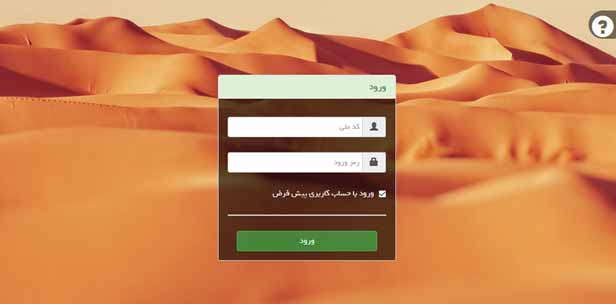
ورورد به سامانه همگام hamdam.medu.ir

این سامانه زیر نظر آموزش و پرورش است؛ به همین خاطر کاملا معتبر می باشد و معلمان و دانش آموزان می توانند بدون هیچ نگرانی از این سامانه استفاده کنند. این سامانه یک سامانه قوی در جهت اطلاع رسانی و انجام امور مربوط به آموزش و پرورش است، تا جایی که بعضی از دانش آموزان باید برای انجام بعضی از امور مدرسه خود به صورت غیر حضوری به این سامانه مراجعه کنند و کارهای خود را به صورت آنلاین انجام دهند.


معرفی امکانات سایت همگام hamgam.medu.ir

سایت همگام hamgam.medu.ir ، یک سایت معتبر است که بستر مناسبی را برای انجام امور آموزش و پرورش ایجاد می کند. شاید جالب باشد که بدانید، این سایت امکانات بسیار زیادی را در اختیار دانش آموزان و معلمان قرار می دهد که تنها یکی از آن ها آزمون های آنلاین است. در ادامه به امکانات سامانه همگام اشاره می کنیم.
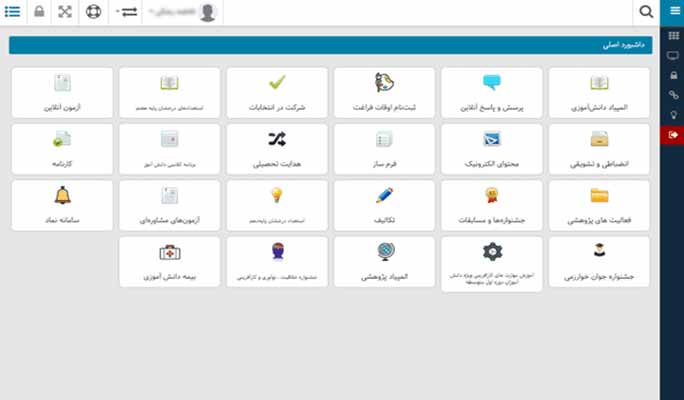
امکانات مختلف سامانه همگام چیست؟

۱- هدایت تحصیلی پایه های نهم در همگام

یکی از مراحل انتخاب رشته و ورود به پایه دهم متوسطه دوم، این است که دانش آموزان پایه نهم فرم هدایت تحصیلی را پر کنند. پر کردن این فرم در گذشته، به صورت حضوری و دستی انجام می شد؛ یعنی دانش آموزان باید به مدرسه مراجعه می کردند و فرم هدایت تحصیلی را پر می کردند؛ اما در حال حاضر این امکان در سایت همگام به وجود آمده است که دانش آموزان پایه نهم بتوانند به صورت غیر حضوری فرم هدایت تحصیلی را پر کنند.

۲- آزمون های مشاوره مربوط به مدارس

مشاوران بعضی از مدارس همواره سعی می کنند که نسبت به وضعیت دانش آموزان اطلاعات لازم را کسب کنند. در گذشته این آزمون های به صورت حضوری انجام می شد؛ اما در حال حاضر این آزمون به صورت غیر حضوری انجام می شود. یکی از امکانات سامانه همگام نیز، برگزاری آزمون های مشاوره ای است. اگر تا به حال به این سایت وارد شده باشید، در صفحه اصلی سایت آزمون مشاوره ای را مشاهده کرده اید.

۳- طراحی آزمون های آنلاین زمان دار

آزمون گرفتن در دوران کرونا برای بسیاری از معلمان مشکل است و دردسرهای زیادی را به همراه دارد. یکی از امکانات سایت همگام ، طراحی آزمون های آنلاین با زمان مشخص است. معلمان می توانند هر سوالی که دوست دارند را در سایت وارد کنند، زمان و تاریخ امکان را نیز مشخص کنند. سوال هایی که در این سایت طراحی می شود، می تواند تستی، تشریحی، جواب کوتاه و ... باشد.

۴- دادن آزمون های آنلاین توسط دانش آموزان

آزمون های آنلاین سایت همگام ، توجه بسیاری از دانش آموزان را جلب کرده است؛ چرا که دانش آموزان می توانند به سادگی و با آسودگی خاطر به این سایت وارد شوند و در زمان مقرر آزمون دهند. این سایت زمان آزمون، تعداد سوالات و ... را به صورت یک جا به دانش آموزان نمایش می دهد که همین اتفاق موجب می شود که دانش آموزان بدون استرس آزمون خود را تحویل دهند.

۵- ثبت نام المپیادهای مختلف دانش آموزی

یکی از امکانات سامانه همگام ، ثبت نام در المپیادهای دانش آموزی است. ثبت نام المپیاد دانش آموزی در این سامانه، معمولا غیر فعال است. مگر زمانی که مدیر مدرسه نسبت به فعال کردن آن اقدام کند.

۶- ثبت نام آزمون استعداد درخشان و نمونه دولتی

ثبت نام آنلاین آزمون های استعداد درخشان و نمونه دولتی، یکی از امکانات ویژه سایت همگام است. البته امکان ثبت نام در این سامانه برای آزمون های استعداد درخشان و نمونه دولتی، تنها زمانی وجود دارد که فراخوان ثبت نام اعلام شده باشد و مدیر مدرسه این امکان را فعال نماید.
در واقع، دانش آموزان مقطع نهم به دهم و ششم به هفتم که علاقه به ثبت نام در مدارس تیزهوشان را دارند، می توانند در موعد مقرر به این سامانه مراجعه کنند و ثبت نام خود را به  صورت کاملا غیر حضوری انجام دهند.

۷- نمایش کارنامه های هفتگی و ماهیانه

بعضی از معلمان در سامانه همگام هر هفته یا هر ماه، یک امتحان می گیرند. نمره این امتحان ها پس از تصحیح شدن در قسمت کارنامه ها قابل نمایش می باشد. البته اگر چندین نمره در کارنامه وجود داشته باشد، یک معدل کل نیز در کارنامه نمایش داده می شود.
امتحان دادن به صورت هفتگی و ماهیانه و تحویل کارنامه به دانش آموزان می تواند در عملکرد خوب دانش آموز موثر واقع شود.

۸- برنامه کلاسی دانش آموز

یکی دیگر از امکانات سامانه همگام این است که مدیر مدرسه برای اطلاع رسانی به دانش آموزان برنامه کلاسی آن ها را در سایت همگام قرار می دهد. دانش آموزان می توانند در قسمت برنامه کلاسی، برنامه کلاسی مربوط به خودشان را مشاهده کنند.

۹- انضباط و تشویق؛ از امکانات جالب این سایت

یکی از امکانات جالب سامانه همگام این است که می تواند حضور و غیاب دانش آموزان را ثبت کند. دانش آموزان نیز می توانند با مراجعه به این سامانه از وضعیت حضور خود در کلاس ها اطلاع پیدا کنند و اگر مغایرتی مشاهده کردند، پیگیری های لازم را انجام دهند.


نحوه ورود به سامانه همگام

همانطور که گفته شد سایت های مختلف، ولی جعلی برای آزمون های آنلاین وجود دارد. به همین منظور اگر قصد ورود به سامانه همگام hamgam.medu.ir را دارید، باید از روش درست آن اقدام کنید که در دام سایت های جعلی نیفتید. به هر حال نحوه ورود به سامانه همگام به صورت زیر می باشد:

  1. ۱ابتدا عبارت «سامانه همگام» را در فیلد جستجوی گوگل تایپ نمایید و سپس آن را جستجو کنید.
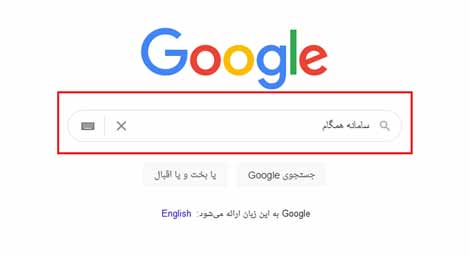
    نحوه ورود به سایت آزمون آنلاین

  2. ۲بر روی اولین سایت که آدرس آن به صورت زیر می باشد، کلیک کنید.
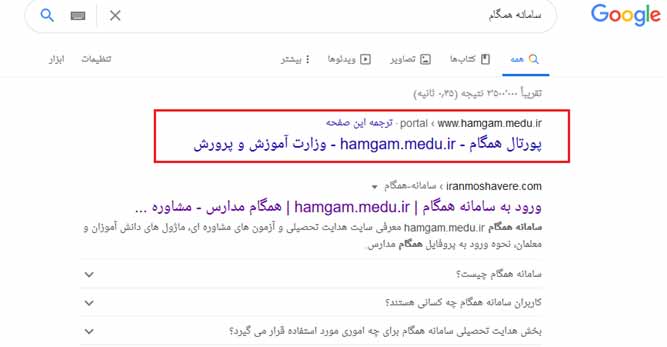
    hamgam.medu.ir

    ورود به hamdam.medu.ir

  3. ۳بعد از ورود به این سایت، صفحه ای مانند تصویر زیر برای شما باز می شود. شما در فیلد اول باید شماره ملی خودتان را وارد نمایید و در فیلد دوم رمز ورود خود را وارد کنید. در نهایت روی گزینه ورود کلیک کنید. در بعضی از مواقع، در مرحله بعد از شما درخواست می شود که نقش خود را انتخاب کنید، به طور مثال اگر دانش آموز هستید نقش دانش آموز را بزنید و اگر معلم هستید، نقش معلم را وارد نمایید.
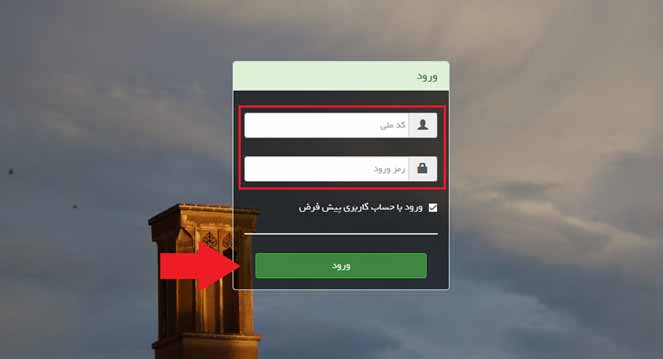
    ورود به سامانه hamdam.medu.ir

ثبت نام در سامانه همگام

ثبت نام در سامانه همگام برای دانش آموزان و معلمان امکان پذیر نیست و ثبت نام در سامانه به صورتی نیست که دانش آموزان یا حتی معلمان بتوانند خودشان به سامانه وارد شوند و رمز عبوری را انتخاب نمایند؛ حال شاید این سوال برای بسیاری از دانش آموزان پیش بیاید که چگونه می توان در این سامانه ثبت نام کرد و از امکانات مربوط به آن استفاده کرد؟
ثبت نام در سامانه همگام تنها در صورتی انجام می شود که دانش آموز در مدرسه ای ثبت خود را به طور کامل انجام داده باشد. سپس، مدیر مدرسه اطلاعات دانش آموز را در سامانه سناد ثبت کرده باشد و در نهایت مدیر مدرسه برای دانش آموز نام کاربری و رمز عبوری را در نظر بگیرد و به او تحویل دهد.
بنابراین ثبت نام در این سامانه تنها توسط مدیران مدرسه انجام می شود و اگر دانش آموزی یا معلمی نیاز داشته باشد که به این سامانه وارد شود باید رمز عبور خود را از مدیر مدرسه دریافت کند. لازم به ذکر است که معمولا رمز عبور فقط در دسترس مدیر مدرسه می باشد و دیگر کارکنان به آن دسترسی ندارند.


رمز عبور در سامانه همگام

شاید برای بسیاری از دانش آموزان معلمان این سوال پیش بیاید که نام کاربری و رمز عبور سامانه همگام چیست؟ همانطور که گفته شد نام کاربری این سامانه همان کد ملی شما است. البته قبل از اینکه بخواهیم در رابطه با رمز عبور این سامانه صحبت کنیم، باید بدانید که در بعضی از مواقع مدیران مدرسه به جای کد ملی دانش آموز، کد ملی مادر و یا پدر دانش آموز را وارد می نمایند. در این گونه مواقع باید هنگام ورود کد ملی مادر یا پدر را وارد کرد و اگر در مرحله بعدی از شما نقش خواسته شد، باید آن را پدر و یا مادر وارد کنید.
اما رمز عبور این سامانه چیست و چگونه می توان آن را دریافت کرد؟ همانطور که در بالا گفتیم، رمز عبور این سامانه توسط مدیران مدرسه تعریف می شود و اگر قصد دریافت رمز عبور را دارید، راهی جزء مراجعه به مدرسه یا تماس گرفتن نیست! چرا که تنها مدیران مدرسه می توانند رمز عبور این سامانه را به شما تحویل دهند. بنابراین، رمز عبور سامانه همگام می تواند متفاوت باشد، ولی معمولا به دلیل بالا بردن امنیت سامانه، مدیران آن را ترکیبی از اعداد و حروف انگلیسی در نظر می گیرند و تعداد حروف آن را بیش از ۶ رقم قرار می دهند.

معلمان و دانش آموزان برای ورود به سامانه همگام hamgam.medu.ir، باید رمز عبور این سامانه را از مدیر مدرسه تحویل بگیرند.

منبع : سایت همگام


:: بازدید از این مطلب : 717
|
امتیاز مطلب : 0
|
تعداد امتیازدهندگان : 0
|
مجموع امتیاز : 0
تاریخ انتشار : شنبه 02 اسفند 1399 | نظرات (0)
نوشته شده توسط : hamrahmoshaver2020

مقدمه

شاید بعد از تاسیس دانشگاه آزاد، کسی تصور نمی کرد که این دانشگاه به یکی از دانشگاه های مطرح ایران تبدیل شود. همانطور که می دانید واحدهای مختلفی از دانشگاه آزاد در تمام استان های ایران وجود دارد. هر کدام از این دانشگاه ها نیز خدمات زیادی مانند انتخاب واحد، ثبت نام اولیه، فارغ التحصیلی و ... را به دانشجویان خود ارائه می دهند. در بین این همه خدمات، ممکن است بی نظمی های به وجود بیاد. به همین خاطر سامانه آموزشیار دانشگاه آزاد راه اندازی شد که به تمام خدمات الکترونیک دانشگاه آزاد نظم بدهد. شاید در گذشته هر دانشگاه یک سامانه انتخاب واحد، ثبت نام و ... جداگانه داشت؛ اما با ورود این سامانه، تمام امور مربوط به دانشجویان دانشگاه آزاد اسلامی به صورت یکپارچه و یک جا در این سامانه انجام می شود.
پیشتر در خصوص سامانه های آموزش مجازی دانشگاه آزاد نظیر وادانا و سایت دان صحبت کردیم.  در این مقاله قصد داریم شما را با سایت آموزشیار دانشگاه آزاد و خدماتی که این سامانه به دانشجویان دانشگاه آزاد ارائه می دهد، آشنا کنیم. پس اگر دانشجوی دانشگاه آزاد هستید، یا می خواهید به تازگی در این دانشگاه ثبت نام کنید، حتما این مقاله را تا انتها مطالعه نمایید؛ چرا که شما باید با این سامانه آشنا باشید.


معرفی سامانه آموزشیار دانشگاه آزاد

سامانه آموزشیار دانشگاه آزاد اسلامی که از خلاصه عبارت «سامانه مدیریت یکپارچه امور آموزشی دانشگاه آزاد اسلامی» به وجود آمده است، در بدو ورود ویروس کرونا و غیر حضوری شدن بسیاری از امور دانشگاه آزاد روی کار آمد. این سامانه یک سامانه جدید الورود است و ممکن است دانشجویان قدیمی دانشگاه آزاد از آن اطلاعاتی نداشته باشند.
این سامانه با هدف یکپارچه کردن امور غیر حضوری تمامی واحدهای دانشگاهی روی کار آمده است. برای توضیح بهتر باید بگوییم که در گذشته، بسیاری از امور دانشجویان مانند حذف و اضافه، مشاهده کارنامه، ثبت نام، انتخاب واحد و ... در سامانه های مخصوص هر واحد دانشگاه آزاد اسلامی انجام می شد. این اتفاق کم کم باعث بروز بعضی از مشکلات و ناهماهنگی ها در سامانه های مختلف شد. بنابراین، دانشگاه آزاد اسلامی تصمیم به افتتاح یک سامانه جامع و یکپارچه کرد که با استفاده از این سامانه بتوان تمام خدمات همه دانشگاه ها را یک جا ارائه داد.
این سامانه که به سامانه آموزشیار دانشگاه آزاد اسلامی معروف است، این امکان را به همه دانشجویان دانشگاه آزاد اسلامی می دهد که بتوانند بدون هیچ دغدغه و نگرانی و به طور مساوی از خدمات این سامانه استفاده کنند و تمام امور دانشگاهی خود را به صورت غیر حضوری انجام دهند. این سامانه امکانات زیادی را به دانشجویان ارائه می دهد که در ادامه در رابطه با این امکانات توضیح می دهیم.


نحوه ورود به سامانه آموزشیار edu.iau.ac.ir

همانطور که گفتیم این سامانه یک سامانه جامعه برای انجام تمام امور مربوط به دانشجویان دانشگاه آزاد اسلامی است. پس همه دانشجویان واحدهای مختلف دانشگاه آزاد اسلامی باید از نحوه ورود به این سامانه اطلاع داشته باشند. برای ورود به سامانه آموزشیار edu.iau.ac.ir دانشگاه آزاد می توانید طبق مراحل زیر پیش بروید.

  1. ۱ابتدا مرورگر کروم یا فایرفاکس گوشی یا لپ تاپ خود را باز کنید.
  2. ۲در فیلد جستجوی گوگل عبارت « سایت آموزشیار دانشگاه آزاد » را تایپ کنید و آن را جستجو نمایید.

    آموزش ورود به سایت آموزش دانشگاه آزاد اسلامی

  3. ۳ بر روی اولین سایت که مربوط به سایت آموزش دانشگاه آزاد اسلامی است، کلیک کنید تا وارد سایت شوید.

    سامانه edu.iau.ac.ir دانشگاه آزاد

  4. ۴همانطور که در تصویر زیر مشاهده می کنید شما وارد این سایت آموزشیار دانشگاه آزاد شده اید. این سایت خدمات مختلفی را به شما ارائه می دهد.

    ورود به سامانه مدیریت یکپارچه امور آموزشی دانشگاه آزاد اسلامی

  5. ۵همانطور که مشاهده می کنید در پایین سایت مدیریت یکپارچه امور آموزشی دانشگاه آزاد اسلامی، قسمتی وجود دارد که با کمک آن می توان به سامانه آموزشی دانشگاه آزاد وارد شد. برای ورود به سامانه آموزشیار شما باید نقش خود را انتخاب کنید. به طور مثال اگر دانشجو هستید، باید روی گزینه دانشجو بزنید. اگر هم استاد هستید، می توانید روی گزینه استاد کلیک کنید.

    ورود به سامانه آموزشی دانشگاه آزاد اسلامی

  6. ۶به طور مثال اگر شما دانشجو هستید، روی گزینه دانشجو کلیک کنید. پس از کلیک کردن روی این گزینه، ابتدا از شما درخواست می شود که شماره دانشجویی خود را وارد کنید. سپس کد امنیتی داخل تصویر را وارد نمایید و در نهایت روی گزینه ورود کلیک کنید.

    ورود دانشجویان به سایت آموزشی دانشگاه آزاد

  7. ۷در مرحله بعد یک سری اطلاعات و قوانینی به شما یادآوری می شود. بعد از خواندن مطالب روی گزینه مطالب فوق را مطالعه کردم و می پذیرم، کلیک کنید تا تیک مربوط به آن فعال شود. سپس روی گزینه تایید مطالب و ورود به سیستم بزنید. اگر در مراحل بعد نیز مطالبی به شما یادآوری شد، می توانید طبق مراحل ذکر شده پیش بروید و پس از قبول کردن آن ها، گزینه ورود را بزنید.

    تایید کردن مطالب و ورود به سیستم آموزشی دانشگاه آزاد اسلامی

  8. ۸در مرحله بعد از شما نام کاربری و رمز عبور درخواست می شود. نام کاربری شما، شماره دانشجویی خودتان + @edu می باشد. برای مثال اگر شما دانشجویی شما 2153648 می باشد در قسمت نام کاربری باید، عبارت 2153648@edu را وارد نمایید. رمز عبور شما نیز، نام کاربری شما است. البته ممکن است هر کدام از واحدهای دانشگاه آزاد یک نام کاربری و رمز عبور متفاوتی را به شما ارائه دهند. بنابراین، بهتر است قبل از اقدام به ورود به سامانه آموزشیار با دانشگاه خودتان ارتباط بگیرید. پس از وارد کردن نام کاربری و رمز عبور، کد امنیتی تصویر را وارد کنید و در نهایت روی گزینه ورود کلیک کنید.

    مرحله نهایی ورود به سایت آموزشیار


استفاده از امکانات سامانه آموزشیار دانشگاه آزاد

این سامانه امکانات مختلفی را به شما ارائه می دهد که بدون شک هر دانشجوی دانشگاه آزادی باید نحوه استفاده از این امکانات را بلد باشد.
با ورود به سامانه آموزشیار ابتدا شما اطلاعات کلی مانند نام و نام خانوادگی و ... را مشاهده می کنید. در گوشه سمت راست سایت امکانات مربوط به آموزش دانشگاه آزاد نمایش داده می شود.

استفاده از امکانات سامانه آموزشی دانشگاه آزاد اسلامی

جستجوی دروس در سامانه آموزشی دانشگاه آزاد اسلامی

یکی از امکانات حائز اهمیت سامانه آموزشیار انتخاب واحد و جستجوی کلاس درس است. همانطور که می دانید در گذشته انتخاب واحد در سایت هر یک از واحدهای دانشگاهی انجام می شد؛ اما این سامانه تمامی واحدهای دانشگاه آزاد اسلامی را در بر می گیرد و تمامی دانشجویان واحدهای مختلف دانشگاه آزاد اسلامی می توانند با ورود به این سامانه، انتخاب واحد خود را به صورت غیر حضوری انجام دهند.

  1. ۱اگر قصد انتخاب واحد برای ترم جدید را دارید، می توانید روی گزینه برنامه ریزی آموزشی نیمسال تحصیلی کلیک کنید.
  2. ۲در مرحله بعد شما یک کادر جستجوی کلاس درس را مشاهده می کنید.

    انتخاب واحد در سامانه آموزشی دانشگاه آزاد اسلامی

  3. ۳در این قسمت از سایت شما می توانید تمامی اطلاعات مربوط به واحدهای مختلف را مشاهده کنید. به طور مثال می توانید از زیر مجموعه نام درس، نام درس مورد نظر خود را انتخاب کنید و روی گزینه جستجو کلیک کنید. پس از جستجو، شما می توانید تمامی اطلاعات کلاس های مختلف مانند ساعت، روز برگزاری کلاس ها، ظرفیت کلاس، ظرفیت های پر شده و ... را مشاهده کنید. بدیهی است که با وجود این سامانه دیگر نیازی به مراجعه به سایت دانشگاه خودتان نیست و شما باید حتما در این سامانه انتخاب واحد خود را انجام دهید.

انتخاب واحد و حذف اضافه در سایت آموزشیار

در مرحله قبل، شما اطلاعات مربوط به کلاس درس های مختلف را جستجو کرده اید، ولی اگر بخواهید فرآیند انتخاب واحد خود را انجام دهید، باید روی گزینه ثبت نام دروس دانشجو کلیک کنید.
در این قسمت شما می توانید تمام امور مربوط به انتخاب واحد و حذف و اضافه را مشاهده کنید. اگر قصد انتخاب واحد دارید باید در موعد مقرر به این سامانه مراجعه کنید و روی گزینه انتخاب واحد کلیک کنید. خوشبختانه امکان حذف و اضافه نیز در سامانه آموزشیار وجود دارد. البته شما باید در زمان تعیین شده برای حذف و اضافه به این سامانه مراجعه کنید.

امکانات مختلف سامانه آموزشیار

پرداخت شهریه در سامانه آموزشی دانشگاه آزاد اسلامی

همانطور که می دانید هر دانشگاه بعد از انتخاب دروس، یک شهریه متغیری را از دانشجویان دریافت می کند. در حال حاضر امکان پرداخت شهریه دانشگاه های مختلف دانشگاه آزاد در سامانه آموزشی دانشگاه آزاد اسلامی مهیا شده است. اگر شما قصد پرداخت شهریه را دارید، می توانید از زیر مجموعه ثبت نام دروس دانشجو، روی گزینه مدیریت مالی کلیک کنید و تمام اطلاعات مربوط به شهریه های مختلف را مشاهده نمایید.

مدیریت مالی نیمسال های تحصیلی دانشجویان دانشگاه آزاد

مشاهده نمرات و کارنامه های دانشجو در سایت آموزشی دانشگاه آزاد

یکی دیگر از امکانات سامانه آموزشیار ، این است که دانشجویان می توانند با مراجعه به سایت نمرات خود را مشاهده کنند و اگر اعتراضی به نمره خود داشتند از قسمت اعتراض به نمره، اعتراض خود را ثبت کنند. این امکان در گذشته در سایت های واحدهای مختلف دانشگاهی انجام می شد.


نکات مربوط به سایت آموزشیار

  •  اگرچه سایت آموزشیار یک سایت جدید الورود است و شاید بعضی از دانشجویان نتوانند با این سایت ارتباط برقرار کنند؛ اما این سایت همواره سعی می کند که تمام آموزش های لازم را به دانشجویان ارائه دهد.
  •  به طور مثال در قسمت ورود به سامانه، می توانید آیکن های زرد و سفید رنگی را مشاهده کنید. این آیکن ها به شما آموزش می دهند که چگونه شماره دانشجویی خود را وارد نمایید و رمز عبور خود را چه عددی بزنید تا به راحتی وارد این سامانه شوید.

    راهنماهای آموزشی دانشگاه آزاد

  •  اگر جزء دانشجویان قدیمی هستید و تاریخ ورود شما به قبل از سال ۱۳۹۹ باز می گردد، می توانید روی قسمت راهنمای ورود ماقبل ۹۹۱ (منظور ترم اول سال ۱۳۹۹ است) کلیک کنید تا در رابطه با نحوه ورود به سامانه اطلاعات لازم را کسب کنید.
  •  در قسمت چپ سایت، زمان های مختلف انتخاب واحد را مشاهده می کنید. توصیه می کنیم حتما در زمان مناسبی این جدول ها را به طور دقیق مشاهده کنید.


برای ورود به سامانه آموزشیار لازم است که نام کاربری و رمز عبور خود را وارد نمایید. اگر نمی دانید که نام کاربری و رمز عبور شما چیست، اطلاعاتی ندارید، می توانید قبل از ورود راهنماهایی که در سایت قرار داده شده است را مطالعه کنید.

منبع : سایت آموزشیار


:: بازدید از این مطلب : 722
|
امتیاز مطلب : 0
|
تعداد امتیازدهندگان : 0
|
مجموع امتیاز : 0
تاریخ انتشار : شنبه 02 اسفند 1399 | نظرات (0)
نوشته شده توسط : hamrahmoshaver2020

مقدمه

اگر تا به الان قصد استخدام در یک شرکت دولتی و یا حتی غیر دولتی را داشته اید، حتما واژه سوء پیشینه موثر و غیر موثر به گوشتان خورده است. داشتن سوء پیشینه به معنای داشتن یک سابقه جرم کیفری است. این سوء پیشینه در گواهی عدم سوء پیشینه ذکر می شود که تقریبا تمام افرادی که قصد استخدام در یک اداره دولتی و یا شرکت های خصوصی را دارند، می دانند که باید گواهی عدم سوء پیشینه به این اداره ها تحویل داده شود تا استخدام آن ها انجام شود.  گرفتن گواهی عدم سوء پیشینه برای بسیاری از افرادی که نمی دانند سوء پیشینه شامل چه جرایمی است نگرانی ایجاد کرده است. مقالات دریافت گواهی عدم سوء پیشینه اینترنتی و سامانه استعلام سوء پیشینه می تواند راهنمای خوبی در این مورد برای شما باشد. 
در این مقاله قصد داریم شما را با انواع سوء پیشینه موثر و غیر موثر آشنا کنیم و در رابطه با اینکه سوء پیشینه شامل چه جرایمی است صحبت کنیم.


سوء پیشینه شامل چه جرایمی است؟

همانطور که می دانید سوء پیشینه یعنی داشتن یک جرم در کارنامه کیفری فرد! اما همیشه این سوال مطرح می شود که سوء پیشینه شامل چه جرایمی است ؟ آیا مرتکب شدن به هر جرمی، سوء پیشینه به دنبال دارد ؟

سوء پیشینه شامل چه جرایمی است؟

قبل از اینکه بخواهیم بدانیم سوء پیشینه شامل چه جرایمی است، باید در رابطه با کلمه سوء پیشینه بیشتر بدانیم. سوء پیشینه به معنای داشتن محکومیت کیفری موثر است؛ یعنی اگر فردی به مدت چند روز در بازداشتگاه بماند، ولی کارش به زندان و محکومیت نرسد، دارای سوء پیشینه نیست! پس می توان گفت تنها تعداد محدودی از جرایم که جزء جرایم خاص هستند، شامل سوء پیشینه می شوند.
به طور مثال جرم هایی که فرد در آن مرتکب قتل شده است، جزء سوء پیشینه موثر و کیفری محسوب می شود. بنابراین، می توان گفت که جرم های زیر جزء سوء پیشینه محسوب می شود و در گواهی عدم سوء پیشینه ذکر خواهد شد:

  •  جرایمی که مجازات آن ها قصاص است؛ مانند قتل، حمل مواد مخدر و ...
  •  جرایمی که مجازات آن ها حبس ابد است؛ مانند مرتکب شدن به سرقت حدی برای بار سوم
  •  جرایمی که مجازات آن ها قطع عضو افراد است؛ مانند مرتکب شدن به سرقت حدی برای بار اول و دوم
  •  جرایمی که مجازات آن ها قصاص عضو است؛ مانند مرتکب شدن به جرمی که موجب قطع عضو فرد دیگری شده است.
  •  جرایمی که مربوط به نفی بلد هستند؛ مانند محاربه
  •  جرایمی که مجازات آن ها حبس است (حبس های تا درجه پنج)؛ مانند آدم ربایی
  •  جرایمی که مجازات آن ها شلاق حدی است؛ مانند زنا، شراب خوردن و ...


سوء پیشینه موثر یعنی چه؟

سوء پیشینه موثر و غیر موثر جزء عبارت هایی است که به گوش همه ما خورده است؛ اما شاید ندانیم که سوء پیشینه موثر و غیر موثر چیست؟ تفاوت بین سوء پیشینه موثر و غیر موثر در چیست؟
به سوء پیشینه هایی که موجب محکومیت کیفری می شوند، سوء پیشینه های موثر گفته می شود. جرایم درجه ۱ تا ۵ کیفری جزء جرایمی هستند که به عنوان سوء پیشینه موثر در کارنامه عدم سوء پیشینه افراد درج می شود. این جرایم بین ۲ تا ۷ سال حبس را در پی دارند؛ اما شاید این سوال پیش بیاید که افرادی که دارای سوء پیشینه موثر هستند چه امکاناتی را از دست می دهند؟

تفاورت سوء پیشینه موثر و غیر موثر در چیست؟

تفاوت بین سوء پیشینه موثر و غیر موثر در همین جا است. سوء پیشینه های موثر کیفری علاوه بر مجازات اصلی، مجازات فرعی دیگری که مربوط به ممنوعیت استفاده از بعضی از حقوق اجتماعی است، را دارا است. افرادی که دارای سوء پیشینه موثر هستند، نمی توانند مانند دیگر مردم در شرکت ها، اداره ها استخدام شوند و یا حتی یک شرکت را تاسیس کنند. البته در بعضی از مواقع سوء پیشینه موثر دائم است؛ یعنی این افراد تا آخر عمر دارای سوء پیشینه کیفری هستند. در صورتی که بعضی از جرایم تنها تا مدتی برای افراد سوء پیشینه ایجاد می کند.


” سوء پیشینه موثر و غیر موثر با یکدیگر بسیار متفاوت هستند، سوء پیشینه موثر باعث محدودیت هایی می شود؛ اما سوء پیشینه غیر موثر محدودیتی را در جامعه برای افراد ایجاد نمی کند. “


سوء پیشینه غیر موثر چیست؟

شاید با خواندن مطالب قبلی در رابطه با سوء پیشینه موثر و غیر موثر مطالبی را یاد گرفته باشید؛ اما برای تکمیل اطلاعات، می خواهیم بدانیم که تفاوت کلی سوء پیشینه موثر و غیر موثر چیست؟
تعریف سوء پیشینه غیر موثر بسیار ساده است. به سوء پیشینه هایی که در گواهی عدم سوء پیشینه ذکر نمی شوند، سوء پیشینه های غیر موثر گفته می شود. جرم هایی زیادی در دسته بندی سوء پیشینه غیر موثر قرار می گیرند؛ اما به طور کلی می توان گفت که جرایمی که کمتر از  ۲ سال حبس داشته اند جزء جرایم غیر موثر هستند.

تفاورت های سوء پیشینه موثر و غیر موثر

به طور مثال اگر شما به دلیل ارتکاب به یک جرمی، تنها چند روز در بازداشتگاه بودید و پس از برگزاری چند جلسه دادسرا به خانه رفته اید، یا به عبارتی محکومیت خاصی را نگذرانده اید، دارای سوء پیشینه موثر نیستید و هیچ جای نگرانی برای شما وجود ندارد.

کدام جرایم سوء پیشینه کیفری ندارند؟

همانطور که گفته شد، جرایمی که منجر به محکومیت کیفری نشده است، دارای سوء پیشینه کیفری نیست. برای آشنایی بیشتر، می توان نمونه های زیر را برای جرم هایی که سوء پیشینه کیفری ندارد بیان کرد.

  •  بیشتر جرایم غیر عمد که کمتر از ۲ سال محکومیت دارد.
  •  اتهام به سرقت یا اعتیاد، تا زمانی که اتهام تبدیل به محکومیت کیفری نداشته باشد، هیچ سوء پیشینه کیفری را به همراه ندارد.
  •  تمامی جرم هایی که هنوز به اثبات نرسیده است، جزء سوء پیشینه کیفری محسوب نمی شود.
  •  جرایم مربوط به رانندگی، اصلا جزء سوء پیشینه موثر و غیر موثر محسوب نمی شود و تنها به عنوان یک اشتباه تلقی می شود.

همانطور که می دانید جرایم زیادی در قوانین جمهوری اسلامی ایران وجود دارند که بعضی از آن ها جزء سوء پیشینه موثر و غیر موثر هستند؛ اما شاید بعضی از افراد هنوز هم ندانند که سوء پیشینه شامل چه جرایمی است ؟ در ادامه سعی داریم به بعضی از سوالات شما مربوط به سوء پیشینه موثر و غیر موثر پاسخ دهیم.

پاسخ به سوالات متداول در رابطه با سوء پیشینه

آیا شلاق حدی سوء پیشینه محسوب می شود؟

بله، شلاق حدی سوء پیشینه محسوب می شود ؛ اما تا زمانی! در واقع، بهتر است بگوییم که بعضی از افراد به دلیل مرتکب شدن به جرایمی مانند شراب خوردن، زنا، دزدی و ... محکوم به شلاق حدی می شوند. مجازات شلاق حدی جزء سوء پیشینه افراد محسوب می شود؛ اما جزء سوء پیشینه های دائم نیست و بعد از یک یا دو سال اثر سوء پیشینه از بین خواهد رفت. برای کسب اطلاعات بیشتر در این خصوص می توانید مقاله پاک شدن سوء پیشینه را مطالعه نمایید.


آیا فرار از خدمت سوء پیشینه دارد؟

خیر، فرار از خدمت جزء جرایمی است که ممکن است مجازات حبس یا جزای نقدی داشته باشد. البته حبس فرار از خدمت کمتر از یک سال و ممکن است بین سه تا یک سال باشد. جزای نقدی هم بر اساس قوانین دادسرای نظامی متفاوت است؛ اما خوشبختانه فرار از خدمت جزء سوء پیشینه های موثر کیفری نیست و جرم مربوط به آن در گواهی عدم سوء پیشینه ذکر نمی شود.

فرار از خدمت و سوء پیشینه موثر

آیا حبس تعلیقی سوء پیشینه محسوب می شود؟

در اینکه حبس تعلیقی سوء پیشینه موثر محسوب می شود یا خیر، ابهام زیادی وجود دارد. بعضی از جرایم که مجازات آن ها حبس تعلیقی است هیچ گونه سوء پیشینه کیفری برای فرد ایجاد نمی کند؛ اما بعضی دیگر از این جرایم برای فرد سوء پیشینه ایجاد می کنند.
البته سوء پیشینه حبس تعلیقی تا مدتی است و معمولا بعد از اتمام دوره حبس تعلیقی اثر سوء پیشینه پاک می شود.

حبس تعلیقی در سوء پیشینه

فاقد محکومیت موثر کیفری یعنی چه؟

اگر فردی بعضی از ارتکاب به جرمی در دادگاه حاضر شود و دادگاه به محکومیت وی رای دهد، می توان گفت که این فرد دارای محکومیت موثر کیفری است. در واقع، در این جرایم علاوه بر مجازات اصلی جرم یک مجازات تبعی نیز وجود دارد؛ اما بعضی از جرایم فاقد محکومیت موثر کیفری هستند.
فاقد محکومیت موثر کیفری به این معنا است که افراد می توانند مانند افراد دیگر در جامعه حضور پیدا کنند و به استخدام شرکت ها و اداره های دولتی در بیایند. به طور مثال از جرم هایی که فاقد محکومیت موثر هستند می توان به جرایم رانندگی، فرار از خدمت و ... اشاره کرد.
در واقع، جرم هایی فاقد محکومیت موثر کیفری هستند که باعث عدم حضور افراد در جامعه نمی شوند و افراد پس از ارتکاب به آن جرایم بتوانند به جامعه بازگردند.

منبع : سوء پیشینه شامل چه جرایمی است


:: بازدید از این مطلب : 617
|
امتیاز مطلب : 0
|
تعداد امتیازدهندگان : 0
|
مجموع امتیاز : 0
تاریخ انتشار : شنبه 02 اسفند 1399 | نظرات (0)
نوشته شده توسط : hamrahmoshaver2020

مقدمه

واتساپ یکی از محبوب‌ترین پیام‌رسان‌های دنیا می‌باشد. با استفاده از این برنامه، کاربر قادر است تا به مخاطبین خود پیام‌های متنی، صوتی و حتی تصویری ارسال کند. روند ورود به واتساپ بسیار ساده است. تنها کافی است که کاربر با یک شماره وارد این برنامه بشود. در واقع هر کاربر به واسطه‌ی یک شماره تلفن می‌تواند یک اکانت برای خود بسازد. حال شاید دوست داشته باشید، اطلاعات روی اکانت خود را بنا به دلایلی به یک شماره تلفن دیگر انتقال دهید. قابلیت تغییر شماره تلفن واتساپ این امکان را برای شما فراهم کرده است.

تغییر شماره تلفن در واتساپ

واتساپ به کاربران خود اجازه می‌دهد تا ضمن استفاده از اکانت خود، بتوانند آن را با یک شماره‌ی دیگر جایگزین کنند. بنابراین اگر شما نیز به دنبال راهی برای تغییر شماره واتساپ هستید، این مقاله برای شما نوشته شده است. در ادامه به بررسی نحوه‌ی تغییر شماره در اکانت این برنامه در سیستم عامل‌های مختلف خواهیم پرداخت.

مقاله پیشنهادی: نصب واتساپ روی کامپیوتر


تغییر شماره تلفن در واتساپ

یکی از چالش‌هایی که کاربران شبکه‌های اجتماعی با آن مواجه می‌شوند، نحوه‌ی تغییر شماره واتساپ است. به این صورت که کاربر می‌خواهد اطلاعات فعلی خود را به یک شماره‌ی دیگر منتقل کند. در ادامه به بررسی نحوه‌ی انجام این کار خواهیم پرداخت.
اما پیش از آموزش نحوه‌ی تغییر شماره تلفن واتساپ ، باید بدانید در صورتی که شماره‌ی خود را تغییر دهید، تمامی اطلاعات شما از شماره‌ی قبلی پاک شده و به شماره‌ی جدید منتقل خواهد شد. یعنی با تعویض شماره تلفن خود در این برنامه، کاربرانی که به شماره‌ی جدید شما دسترسی نداشته باشند، نمی‌توانند با شما ارتباط برقرار کنند. بنابراین پیش از اقدام، این مورد را مدنظر قرار دهید.


تغییر شماره تلفن واتساپ در اندروید

روند تغییر شماره واتساپ بسیار ساده است. به همین منظور کافی است که روند زیر را انجام دهید:

  1. ۱ابتدا باید وارد اکانت واتساپ خود شوید. توجه کنید که برای تعویض شماره‌ی خود نیازی به برنامه و استفاده از نسخه‌ی وب نیست و این قابلیت از خود اپلیکیشن امکان پذیر است.
  2. ۲در ادامه باید روی آیکون سه‌نقطه‌ی بالای برنامه کلیک کنید. از منوی باز شده، عبارت setting را انتخاب کنید.

    تغییر شماره واتساپ

  3. ۳ حال در منوی باز شده روی عبارت account کلیک کنید.

    تغییر شماره تلفن در واتساپ اندروید

  4. ۴در ادامه‌ی تغییر شماره تلفن واتساپ باید در بخش account وارد گزینه‌ی change number شوید.

    تغییر شماره واتساپ در گوشی اندروید

  5. ۵پس از ورود به این قسمت از برنامه، شما به صفحه‌ی مانند شکل زیر منتقل خواهید شد. در این صفحه واتساپ به کاربر هشدار می‌دهد که در صورت تغییر شماره، تمامی اطلاعات شما به مقصد جدید منتقل خواهد شد.

    تغییر شماره تلفن در اپلیکیشن واتساپ

  6. ۶اگر روی دکمه‌ی next که با رنگ سبز مشخص است، کلیک کنید، به آخرین مرحله از تغییر شماره تلفن خود در این برنامه خواهید رسید.
  7. ۷در این مرحله شما باید برای تعویض شماره تلفن واتساپ خود، دو شماره را وارد کنید. شماره‌ی اول در این قسمت شماره‌ی فعلی شما بوده و شماره‌ی جدیدی که می‌خواهید حساب کاربری خود را به آن منتقل کنید، باید در قسمت دوم وارد شود.

    change whatsapp number

  8. ۸با کلیک روی دکمه‌ی next فرآیند تغییر شماره در اندروید با موفقیت به اتمام می‌رسد.

مقاله پیشنهادی: دیلیت اکانت واتساپ


تغییر شماره واتساپ در آیفون

اگر از گوشی‌های آیفون استفاده می‌کنید، باید بدانید که روش تغییر شماره تلفن واتساپ در سیستم عامل آی او اس، تفاوت چندانی با گوشی‌های اندرویدی ندارد. در گوشی‌های آیفون مانند گوشی‌های اندرویدی کافی است که پس از ورود به برنامه روند زیر را طی کنید:
ابتدا به بخش setting وارد شوید. سپس گزینه‌ی change number را انتخاب کرده و مطابق تصویر وارد صفحه‌ی تغییر شماره شوید. در این قسمت با زدن next به صفحه‌ی بعد منتقل خواهید شد. در آخر نیز باید شماره تلفن فعلی و جدید خود را وارد کنید.

تغییر شماره واتساپ آیفون

تغییر شماره در واتس اپ بدون اطلاع مخاطبین

پس از تغییر شماره در این پیام‌رسان سوالی که پیش می‌آید این است که آیا مخاطبین از این اقدام ما باخبر می‌شوند؟ طبق اطلاع رسانی واتساپ، شما پیش از تغییر شماره قادر به انتخاب اطلاع رسانی یا عدم اطلاع رسانی تغییر شماره خود خواهید بود.
بنابراین اگر شما به مخاطبین خود اطلاع رسانی نکنید، اطلاعات حساب قبلی شما برای آن‌ها حذف خواهد شد. بنابراین بهتر است که شماره‌ی جدید خود را در اختیار آن‌ها قرار دهید.
به یاد داشته باشید که پس از تغییر شماره واتساپ تمامی اطلاعات، چت‌ها و مخاطبین شماره‌ی قبلی به اکانت جدید شما منتقل خواهد شد. پس اگر اطلاعات خاصی دارید، نگران نباشید، چرا که تمامی اطلاعات شما در اکانت جدید شما قابل دسترسی خواهد بود.


حذف شماره از واتساپ

همانطور که در روند تغییر شماره واتساپ به شما هشدار داده می‌شود، پس از تغییر شماره، اکانت شما با شماره تلفن قبلی به طور کامل حذف می‌شود. در این صورت شماره‌ی جدید شما جایگزین شماره‌ی قبلی خواهد شد.

منبع : تغییر شماره تلفن در واتساپ


:: بازدید از این مطلب : 655
|
امتیاز مطلب : 0
|
تعداد امتیازدهندگان : 0
|
مجموع امتیاز : 0
تاریخ انتشار : پنج‌شنبه 30 بهمن 1399 | نظرات (0)
نوشته شده توسط : hamrahmoshaver2020

مقدمه

تنوع اپراتورها در ایران و خدمات مختلف هر کدام باعث شده است که تقریبا تمام مردم چند سیم کارت از اپراتورهای مختلف خریداری کنند؛ اما به هر حال ممکن است بعد از مدتی این سیم کارت ها مورد استفاده قرار نگیرند. از کجا می توان فهمید که شماره سیم کارت های به نام من چیست؟ این سوالی است که بسیاری از افراد از خودشان می پرسند. استعلام تعداد سیم کارت روشی است که می تواند تعداد سیم کارت های یک فرد را مشخص کند و حتی شماره آن ها را در اختیار فرد بگذارد. روش های مختلفی برای استعلام سیم کارت ، با کمک کد استعلام سیم کارت وجود دارد که در ادامه این مقاله قصد داریم به طور کامل به توضیح آن ها بپردازیم.

مقاله پیشنهادی: سامانه همتا


ضرورت استعلام تعداد سیم کارت

خبرهای سوء استفاده از سیم کارت های گم شده، به گوش همه ما خورده است. بسیاری از افراد به هر دلیلی اقدام به خرید سیم کارت از اپراتورهای مختلف می کنند و بعد از مدتی دیگر از آن سیم کارت استفاده نمی کنند. حتی بعد از گذشت زمانی نمی دانند که سیم کارتشان کجاست و چه شماره ای دارد؟! متاسفانه همین اتفاق موجب می شود که افراد سودجو از سیم کارت های تحت مالکیت افراد دیگر استفاده کنند. در این مواقع هر مشکلی در مورد آن سیم کارت پیش بیاید، بر عهده فردی است که مالکیت سیم کارت برای او است.
بنابراین استعلام تعداد سیم کارت و شماره های مختلف بسیار حائز اهمیت است؛ چرا که این روش از سوء استفاده های آینده پیشگیری می کند. پس اگر از تعداد سیم کارت های خود اطلاعات ندارید باید با کد استعلام سیم کارت ، استعلام تعداد سیم کارت خود را انجام دهید.


روش های استعلام شماره سیم کارت های به نام من

چگونه استعلام شماره سیم کارت های به نام من را انجام دهم؟ خوشبختانه استعلام تعداد سیم کارت و سیم کارت های تحت مالکیت با راه های مختلف امکان پذیر است و همه افراد به راحتی می توانند با استفاده از یکی از روش های موجود، استعلام سیم کارت خود را انجام دهند. در ادامه به توضیح این روش ها خواهیم پرداخت، اما ابتدا باید بدانیم که استعلام تعداد سیم کارت با چه روش هایی امکان پذیر است؟

  •   استعلام سیم کارت از طریق سایت
  •  استعلام سیم کارت از طریق اپلیکیشن
  •  استعلام سیم کارت از طریق پیامک

مقاله پیشنهادی: انتقال مالکیت گوشی


استعلام تعداد سیم کارت از طریق سایت

استعلام تعداد سیم کارت از طریق سایت و اینترنت به راحتی انجام می شود، کافیست که طبق مراحل آموزش داده شده پیش بروید. برای استعلام سیم کارت از طریق سایت می توانید طبق مراحل زیر پیش بروید:

  1. ۱ ابتدا در گوگل سایت «تنظیم مقررات رادیویی» را جستجو نمایید.

    کد استعلام سیم کارت چیست

  2. ۲  در مرحله بعد، گوگل برای شما سایت اصلی تنظیم مقررات رادیویی را جستجو می کند. کافیست روی اولین سایت کلیک کنید تا وارد سایت مورد نظر شوید.

    سازمان تنظیم مقررات و ارتباطات رادیویی

    سایت استعلام تعداد سیم کارت
  3. ۳  در سایت باز شده، باید به قسمت حقوق کاربران مراجعه کنید. در این قسمت تعداد زیادی خدمات برای شما نمایش داده می شود. برای استعلام تعداد سیم کارت کافیست روی گزینه ادامه حقوق کاربران کلیک کنید.

    استعلام سیم کارت های به نام من

  4. ۴  در خدمات مختلف حقوق کاربران روی گزینه استعلام سرویس های مشترکین کلیک کنید.

    استعلام سرویس های مشترکین در سایت تنظیم مقررات رادیویی

  5. ۵در مرحله اول از استعلام سیم کارت شما باید دو گزینه زیر را تیک بزنید و روی مرحله بعد کلیک کنید. برای ورود به مرحله بعدی استعلام سیم کارت، حتما باید دو گزینه زیر تیک بخورند، پس بدون حساسیت خاصی این دو گزینه را تیک بزنید و روی مرحله بعد کلیک کنید.

    مرحله اول استعلام سیم کارت

  6. ۶ در مرحله بعدی از شما درخواست می شود که نوع شناسه هویتی مورد نظر خود را انتخاب کنید. می توانید روی گزینه کد ملی کلیک کنید.

    مرحله دوم استعلام سیم کارت

  7. ۷ بعد از اینکه شناسه هویتی خود را کد ملی انتخاب کردید، گزینه های زیر برای شما باز می شود. کافیست در فیلد اول کد ملی، در فیلد دوم شماره تلفن همراه و در فیلد سوم کد امنیتی را بزنید و روی گزینه مرحله بعد کلیک کنید.

    نکته شماره تلفن همراه: در این مرحله شماره همراهی را وارد کنید که در حال حاضر روشن و قابل استفاده برای شما است. نیازی به وارد کردن شماره سیم کارت قدیمی و خاموش نیست.

    وارد کردن اطلاعات هویتی و کد استعلام سیم کارت

  8. ۸اگر تمام مراحل بالا به درستی انجام شد و اطلاعات را به درستی وارد کردید، در مرحله بعد با پیامی مشابه تصویر زیر روبرو خواهید شد. پس از مدت زمان کوتاهی پیامکی حاوی تعداد سیم کارت های شما به شماره تلفن همراهتان ارسال می شود. در این پیامک، تعداد سیم کارت های به نام شما در هر اپراتور به طور مجزا ذکر شده است.

    نتیجه استعلام سیم کارت های به نام فرد

نکات مربوط به استعلام تعداد سیم کارت از سایت

  •  استعلام سیم کارت از طریق این سایت، تنها با کد ملی امکان پذیر است و نیازی به وارد کردن اطلاعات خاصی از سیم کارت نیست!
  •  استعلام سیم کارت از طریق این سایت، هر ۱ روز یک بار امکان پذیر می باشد. بنابراین، نمی توان در ۱ روز مجددا درخواست استعلام داد. این یکی از عیب های این سایت به شمار می رود.
  •  اگر در ۲۴ ساعت گذشته، استعلام سیم کارت از طریق پیامک را انجام داده باشید، نمی توانید مجددا از طریق سایت استعلام بگیرید.


استعلام تعداد سیم کارت از طریق اپلیکیشن

استعلام تعداد سیم کارت از طریق سایت که در بالا ذکر شد و استعلام از طریق پیامک، فقط تعداد سیم کارت های به نام شما را نمایش می دهد. در واقع، با این دو روش هیچ اطلاعاتی از شماره سیم کارت در اختیار شما قرار نمی گیرد. اگر می خواهید بدانید که شماره سیم کارت های به نام شما چیست؟ باید حتما یکی از برنامه های همراه من و ایرانسل من را دانلود کنید. این دو برنامه اطلاعات سیم کارت های شما، یعنی همان شماره سیم کارت ها را به طور کامل نمایش می دهند. در این روش محدودیتی از قبیل زمان و یا تعداد استعلام ها وجود ندارد و شما می توانید به راحتی از این دو اپلیکیشن استفاده کنید.
استفاده از این امکان در برنامه همراه من و ایرانسل من به سادگی امکان پذیر است. برای نمونه می توانید برنامه همراه من را نصب کنید. سپس، با وارد کردن شماره همراه خود به برنامه وارد شوید تا بتوانید از امکانات این برنامه استفاده کنید.

مشاهده شماره سیم کارت در برنامه همراه من

پس از وارد شدن به این برنامه، می توانید روی آیکن بالای صفحه که مربوط به اطلاعات شخصی شما است، بزنید تا سیم کارت های به نام شما نمایش داده شود. همانطور که مشاهده می کنید، شماره سیم کارت ها نیز قابل رویت می باشد.

استعلام تعداد سیم کارت


استعلام تعداد سیم کارت از طریق پیامک

اگر به هر دلیلی به اینترنت دسترسی ندارید و می خواهید سریعاً به جواب تعداد سیم کارت های خود برسید، می توانید از طریق کد استعلام سیم کارت کمک بگیرید و تعداد سیم کارت های به نام خود را مشاهده کنید. برای استعلام تعداد سیم کارت از طریق پیامک دو کد استعلام سیم کارت زیر وجود دارند.

کد استعلام سیم کارت از طریق پیامک
۳۰۰۰۵۰۴۹۰۱ ۳۰۰۰۱۵۰

برای استعلام سیم کارت از طریق این دو کد، باید شماره ملی خود را به طور کامل و دقیق بدون هیچ متن دیگری به یکی از این دو شماره ارسال کنید. بعد از مدتی پیامکی حاوی تعداد سیم کارت ها به شما ارسال می شود. در این پیامک تعداد سیم کارت ایرانسل یا همراه اول به طور مجزا نوشته می شود، ولی اطلاعاتی مانند شماره سیم کارت در آن وجود ندارد.

آشنایی با کد استعلام سیم کارت

در صورت مشاهده هرگونه مغایرت در تعداد سیم کارت ها باید با در دست داشتن کارت ملی به یکی از دفاتر پیشخوان دولتی مراجعه کنید و مطلب را به آن ها گزارش دهید که مشکلی از جهت سوء استفاده از اطلاعات هویتی شما پیش نیاید.

اگر در طی ۲۴ ساعت قبل از سایت تنظیم مقررات رادیویی استفاده کردید و یک بار استعلام تعداد سیم کارت را انجام داده اید، نمی توانید مجددا از طریق کد استعلام سیم کارت و به صورت پیامک این استعلام را انجام دهید؛ چرا که هیچ پیامکی برای شما ارسال نخواهد شد.

برای استعلام سیم کارت ، نیاز به اطلاعات خاصی نیست. تنها می توان با کد ملی استعلام سیم کارت را انجام داد.

منبع : استعلام تعداد سیم کارت


:: بازدید از این مطلب : 709
|
امتیاز مطلب : 0
|
تعداد امتیازدهندگان : 0
|
مجموع امتیاز : 0
تاریخ انتشار : چهارشنبه 29 بهمن 1399 | نظرات (0)

💬 نظرات کاربران
💬ثبت نام کاربران
💬ورود کاربران