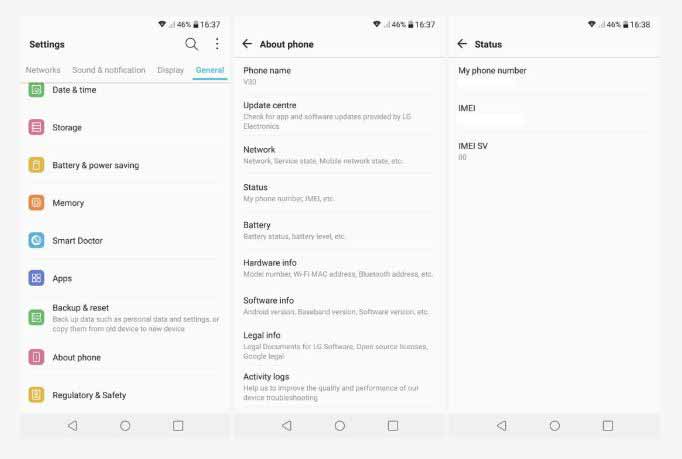
نوشته شده توسط : hamrahmoshaver2020

مقدمه

در یک سری موارد ممکن است به دلیل اجرا شدن نرم افزار خاص بر روی سیستم عامل خاص یا به هر دلیل دیگر بر روی سیستم خود دو یا چند ویندوز را داشته باشید بعد از برطرف شدن نیازتان یا در صورت عدم احتیاج به چند ویندوز به فکر این باشید که اقدام به حذف ویندوز اضافی بر روی سیستم خود کنید و ویندوزی که با آن بیشتر سروکار دارید را نگه دارید و بقیه را حذف کنید هدف ما در این مقاله این است کاربرد حذف ویندوز اضافی ، شرایط پاک کردن آن و در نهایت مراحل و روش حذف آن را برایتان توضیح دهیم.


حذف ویندوز اضافی از کامپیوتر چه کاربردی دارد؟

همانطور که قبلا توضیح دادیم در بعضی مواقع ممکن است شما بر روی سیستم خود دو یا چند ویندوز داشته باشید طبق تحقیقاتی انجام شده اکثر کسانی که بر روی سیستم خود چند ویندوز دارند فقط از یک ویندوز استفاده می‌‌کنند سوالی که پیش می‌‌آید چرا باید ویندوزی که به آن احتیاج ندارید و اضافه است را از روی سیستم خود پاک کنید؟ برای پاسخ به این سوال باید بگویم داشتن چند ویندوز حجم و فضای زیادی را از هارد دیسک را اشغال می‌‌کند بزرگترین کاربرد حذف ویندوزی که اضافه است آزاد شدن فضای که توسط ویندوز اضافی اشغال شده است دومین کارایی که دارد با پاک کردن ویندوز اضافی سرعت اجرا سیستم شما بالا می‌‌رود و برنامه‌‌ها راحت‌‌تر اجرا می‌‌شوند همچنین با حذف ویندوزی که اضافه است سرعت بالا آمدن ویندوز هنگام روشن کردن سیستم بیشتر می‌‌شود و سریع‌‌تر ویندوز بالا می‌‌آید. توصیه ما به شما این است که در صورت نیاز نداشتن به دو ویندوز یکی از آنها را به دلایل بالا حذف کنید و ویندوزی را که باهاش کار می‌‌کنید را نگه دارید.


شرایط پاک کردن ویندوز اضافی

برای اینکه ویندوزی که بهش احتیاج ندارید یا ویندوز دوم سیستم خود را حذف کنید باید یک سری پارامترها را رعایت کنید و سیستم شما دارای شرایطی باشد برای آشنا با این شرایط به موارد زیر دقت کنید:

۱مهم‌‌ترین شرط حذف ویندوز اضافی عدم نیاز شما به ویندوزی است که می‌‌خواهید حذف کنید و تمام نرم افزارهای که باهاشون سروکار دارید و تمام کارهای که با ویندوز دوم انجام می‌‌دهید را ویندوز اصلی شما قادر به انجام آن باشد.

۲ویندوزی که قصد نگهداری آن را دارید سالم باشد خیلی از افراد به خاطر اینکه از محیط ویندوز دوم خوششان نمی‌‌آید اقدام به حذف آن می‌‌کنند در حالی که ویندوز اصلی آنها هم دارای مشکل است.

۳از اطلاعات موجود در هارد دیسک بک آپ داشته باشید تا در صورت مشکل یا حذف بتوانید به اطلاعاتتان دسترسی داشته باشید.

۴ویندوزی که قصد نگهداری آن را دارید به عنوان ویندوز پیش فرض سیستم خود تعریف کنید.

۵بهتر است ویندوزی که قصد حذف آن را دارید با ویندوز اصلی در یک درایو نباشد البته روش‌‌های وجود دارد که کمک می‌‌کنند دو ویندوزی که در یک درایو هستند را یکی از آنها را حذف کرد ولی احتمال آسیب زدن بر روی اطلاعات ویندوز اصلی زیاد است و همچنین اگر دو ویندوز در یک درایو باشند احتمال اینکه یکی ویروسی شود باعث انتقال ویروس به ویندوز دیگر را هم شود.

شرایط بالا مهم‌‌ترین شرایط پاک کردن ویندوز اضافی به حساب می‌‌آیند حال قصد داریم روش حذف آن را آموزش دهیم .


مراحل حذف ویندوز اضافی

ما اینجا قصد داریم پاک کردن ویندوز اضافی دو سیستم عامل رایج بین کاربران کامپیوتر یعنی ویندوز 7 و ویندوز 10 را برایتان شرح بدهیم.

حذف ویندوز اضافی 7

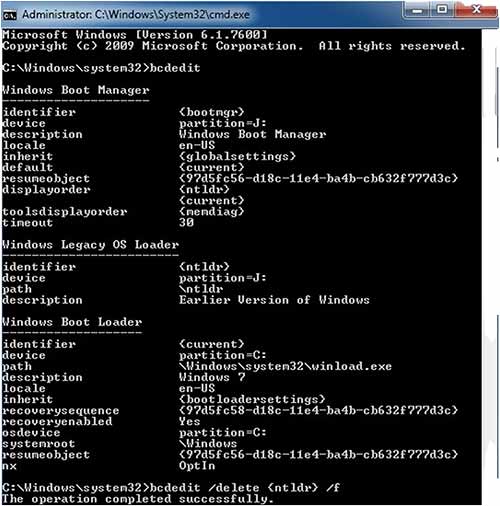
قبل از هرکاری از درایو ویندوز بهتر است بکاپ بگیرید سپس وارد Command Prompt شوید و در آنجا دستور bcdedit وارد کنید و دکمه Enter را بزنید این عمل برای شناسایی ویندوزهای نصب شده است سپس دستور bcdedit /delete {ntldr} /f در منوی بوت وارد کنید.

منوی بوت ویندوز 7

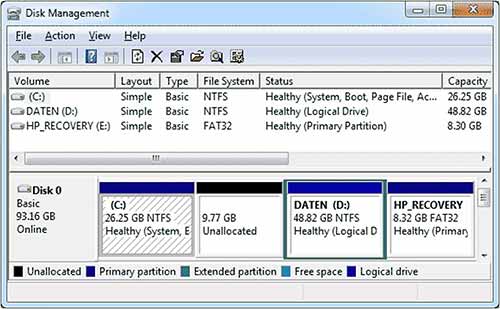
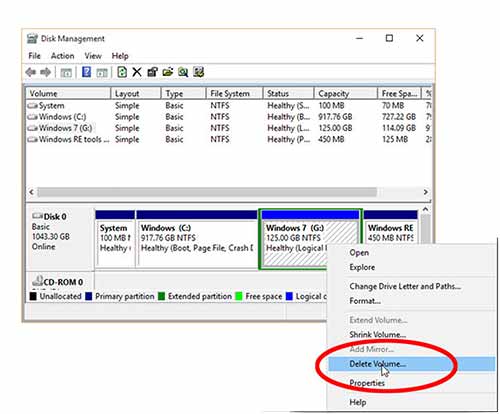
سپس برای اینکه تمام اطلاعات ویندوز حذف شود از منوی Start سیستم Disk management را سرچ کنید و سپس در آنجا برای حذف پارتیشن Create and format hard disk partitions را بزنید و سپس روی پارتیشنی که قصد حذف آن را دارید راست کلیک کرده و آیتم Delete Volume را برگزینید.
با طی مسیر گفته شده شما به راحتی می‌‌توانید ویندوز دوم را حذف کنید.

حذف ویندوز اضافی در ویندوز 7

حذف ویندوز اضافی ۱۰

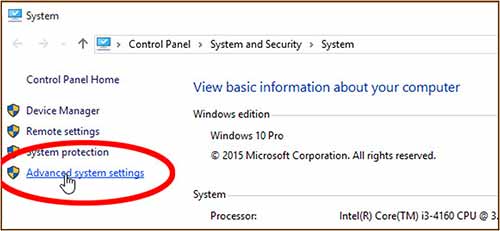
همانطور در بخش ویندوز 7 گفته شد از درایو ویندوز قبل از عمل هرکاری بکاپ گرفته شود. در ویندوز 10 برای پاک کردن ویندوز اضافی ابتدا باید منوی بوت را حذف کنید برای این کار روی دکمه Start راست کلیک کنید و گزینه System را بزنید در قسمت سمت چپ پنجره مطلق به System که باز شده است روی گزینه Advanced System settings کلیک کنید.


پاک کردن ویندوز اضافی در ویندوز 10

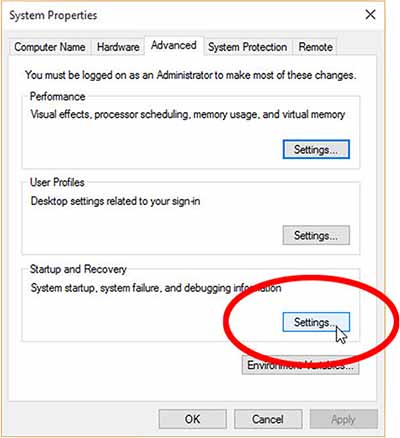
 در صفحه باز شده تب Advanced را انتخاب کنید و در بخش مطلق به Startup and Recovery روی قسمت Setting کلیک نمایید.

حذف ویندوز اضافی در ویندوز 10

بعد از اعمال مراحل بالا در صفحه باز شده ابتدا ویندوز اصلی خود را انتخاب کنید سپس باید تیک گزینه Time to Display List of Operating System را بردارید سیستم را ریستارت کرده که با عمل این کار مشاهده خواهید کرد منوی بوت حذف شده است.
 بعد اینکه مراحل بالا را انجام دادید روی دکمه Start راست کلیک کنید و سپس روی Disk Management کلیک کنید و نهایتا بر روی پارتیشنی (پارتیشن ویندوز اضافی ) که قصد دارید حذف کنید راست کلیک کنید و گزینه Delete Volume را بزنید. با طی این مسیر ویندوز دوم حذف می‌‌شود.

حذف پارتیشن ویندوز 10

نکته : در دو روش ذکر شده بالا در ویندوز 7 و ویندوز 10 مقدار پارتیشن حذف شده به مقدار فضای خالی اضافه می‌‌شود که می‌‌توانید از همان قسمت Disk Management یا پارتیشن جدید ایجاد کنید یا اضافه کنید به پارتیشن های دیگر.

منبع : حذف ویندوز اضافی از کامپیوتر


:: بازدید از این مطلب : 660
|
امتیاز مطلب : 0
|
تعداد امتیازدهندگان : 0
|
مجموع امتیاز : 0
تاریخ انتشار : شنبه 06 دی 1399 | نظرات (0)
نوشته شده توسط : hamrahmoshaver2020

مقدمه

جایگاه و اهمیت اینترنت دیگر برای کسی پوشیده نیست و در کل دنیا مردم روزانه برای انجام کارهای روزمره خود مانند کارهای بانکی ، تحقیقات و ارتباط با یک دیگر (از طریق واتساپ ، تلگرام و سایر برنامه‌‌ها) و حتی سرگرمی و تفریح به اینترنت نیاز دارند و در این میان رایج‌‌ترین و مقرون به صرفه‌‌ترین راه وصل شدن به اینترنت از طریق وای فای است. یکی از بهترین برندهای مودم وای فای دی لینک است شما وقتی یک مودم را خریداری می‌‌کنید دارای هیچ تنظیماتی نیست برای وصل شدن به اینترنت باید یک سری تنظیمات را انجام دهید که به آن کانفیگ می‌‌گویند. همچنین برای بالا بردن امنیت مودم خود باید اقداماتی انجام دهید و تغییراتی در تنظیمات مودم دی لینک خود انجام دهید، یکی از این اقدامات تغییر رمز مودم است که ما قصد داریم در این مقاله به اهمیت تغییر رمز مودم دی لینک پرداخته و روش های تغییر رمز مودم دی لینک و تغییر رمز وای فای مودم دی لینک را بررسی نماییم.

مقاله پیشنهادی: باز نشدن صفحه تنظیمات مودم


چرا تغییر رمز مودم دی لینک مهم است؟

ممکن است با خود بگوید چرا اصلا باید رمز مودم دی لینک را تغییر دهیم؟ اصلا تغییر رمز وای فای مودم دی لینک چه اهمیتی دارد؟ باید بگویم اگر مودم شما پسورد نداشته باشد یا پسورد راحتی انتخاب کرده باشید هر کسی به راحتی به اینترنت شما می‌‌تواند وصل شود و از اینترنت شما بدون اجازه استفاده کند. باید به این نکته نیز توجه کنید افراد سودجو و هکرها با هک کردن رمز مودم علاوه برا استفاده از اینترنت ، خطری برای شبکه و کامپیوتر و دستگاه‌‌های متصل به اینترنت به حساب می‌‌آیند پس برای مقابله با این افراد بهتر است هر از گاهی رمز مودم خود را با پسورد غیر قابل حدس تغییر بدهید. قبل از آموزش تغییر رمز وای فای مودم دی لینک برایتان می‌‌خواهیم روش تغییر رمز ورود مودم دی لینک را آموزش دهیم چون یا تغییر رمز ورود دیگر کسانی هم که شما اجازه ورود به شبکه اینترنت خود را داده‌‌اید قادر به تغییر تنظیمات نخواهند شد.

مقاله پیشنهادی: ورود به صفحه تنظیمات مودم


روش تغییر رمز ورود مودم دی لینک D-Link

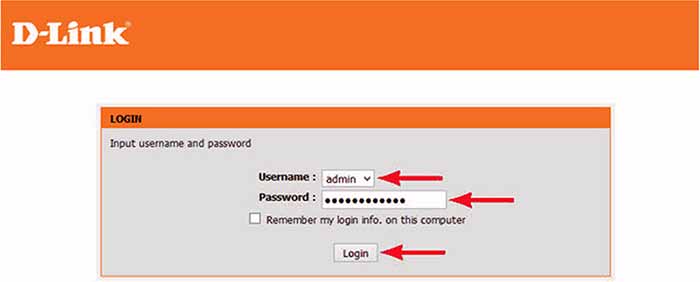
همانطور که قبلا برایتان گفتیم از اهمیت تغییر رمز مودم دی لینک مطلع شدید مودم دی لینک مانند هر مودم دیگر دارای تنظیماتی است که برای ورود به تنظیمات مودم شما نیاز به نام کاربری و پسورد هستید به طور پیش فرض نام کاربری و پسورد Admin می‌‌باشد برای اینکه شما اجازه دستکاری تغییرات توسط دیگران را ندهید باید پسورد یا همان رمز ورود را تغییر بدهید برای این کار باید اول به مودم خود وصل شوید برای وصل شدن به مودم در قسمت مرورگر اینترنت IP مودم که عبارت است از : http://192.168.1.1 را وارد کنید تا صفحه مورد نظر زیر برایتان نمایان شود در صفحه‌‌ای که برایتان ظاهر شده است نام کاربری و پسورد که همان Admin است را وارد نمایید.

ورود به تنظیمات مودم دی لینک

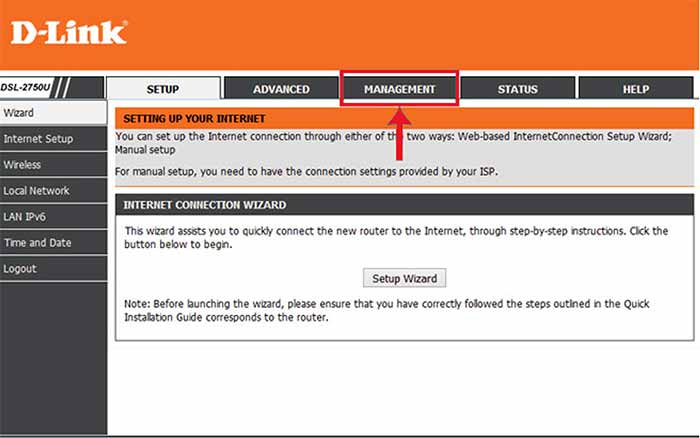
بعد از وارد کردن Username و Password در صفحه باز شده گزینه Management را انتخاب کنید 

تنظیمات پسورد مودم دی لینک

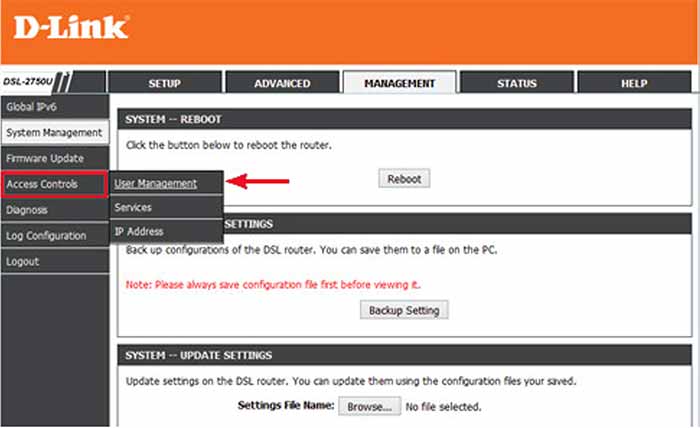
در صفحه باز شده همانطور که در تصویر زیر می‌‌بینید ابتدا Access Controls و بعد User Management را انتخاب کنید

تغییر رمز مودم دی لینک

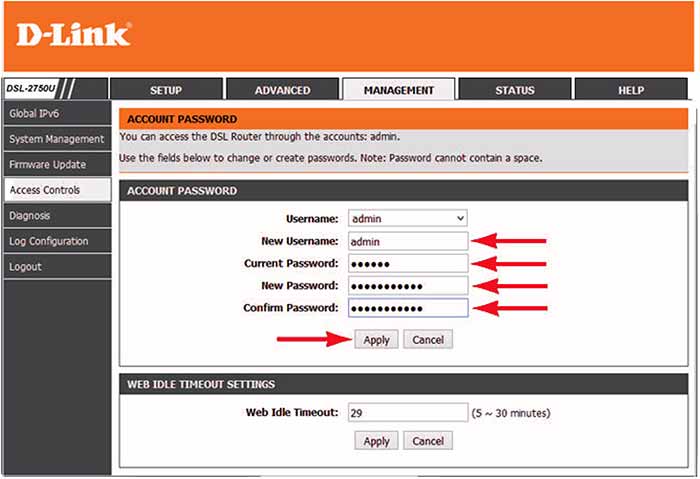
حال در صفحه باز شده باید نام کاربری یا همان یوزرنیم جدید و رمز ورود یا همان پسورد جدید را به ترتیبی که برایتان می‌‌گویم وارد کنید در قسمت Username همان Admin را انتخاب کنید و سپس در قسمت New Username نام کاربری دلخواه خود را وارد کنید چون این قسمت زیاد اهمیت ندارد هر اسمی که دوست داشته باشید را می‌‌توانید وارد کنید بعد در قسمت Current Password پسورد قبلی (Admin) که توسط آن وارد تنظیمات مودم شده‌‌اید را وارد کنید و بعد از آن در قسمت  New Password پسورد جدید را وارد کنید حتما از کاراکترهای طولانی و غیر قابل حدس استفاده کنید از رمزهای ساده و راحت پرهیز کنید و سپس در قسمت Confirm Password پسوردی که در قسمت New Password وارد کرده‌‌اید را دوباره عینا بدون تغییر وارد کنید و نهایتا گزینه Apply را انتخاب کنید.

تغییر پسورد مودم دی لینک

با انجام مراحل فوق رمز ورود مودم D-Link شما تغییر پیدا می‌‌کند برای اینکه تنظیمات اعمال شود یک بار مودم را خاموش و روشن کنید با تغییر رمز ورود دیگر کسانی که به اینترنت شما وصل هستند نمی‌‌توانند وارد قسمت تنظیمات مودم شما شوند حال برای اینکه امنیت وای فای خود را بالا ببرید علاوه بر تغییر رمز مودم دی لینک باید رمز وای فای مودم را نیز تغییر دهید در ادامه این مقاله روش تغییر رمز وای فای مودم دی لینک را خواهیم گفت با ما همراه باشید.

مقاله پیشنهادی: کانفیگ مودم تی پی لینک و کانفیگ مودم زایکسل


تغییر رمز وای فای مودم دی لینک

همانطور که قبلا گفتیم برای اینکه امنیت شبکه و اینترنت خودمان را بالا ببریم علاوه بر اینکه باید رمز ورود مودم را تغییر دهید مدام رمز وای فای مودم را نیز باید تغییر دهید یکی از پرطرفدار‌‌ترین مودم‌‌ها دی لینک است که عملکرد خوبی دارد که ما قصد داریم طرز تغییر رمز وای فای آن را شرح دهیم برای تغییر رمز وای فای مودم دی لینک ابتدا IP مودم http://192.168.1.1 را در مرورگر اینترنت وارد کنید. سپس در صفحه‌‌ای که برایتان باز می‌‌شود نام کاربری و رمز ورود را وارد کنید قبلا در قسمت تغییر رمز ورود مودم دی لینک نام کاربری و رمز ورود را برایتان توضیح داده بودیم همان نام کاربری و رمز ورودی که در قسمت قبل وارد کرده‌‌اید را باید اینجا دوباره وارد کنید.
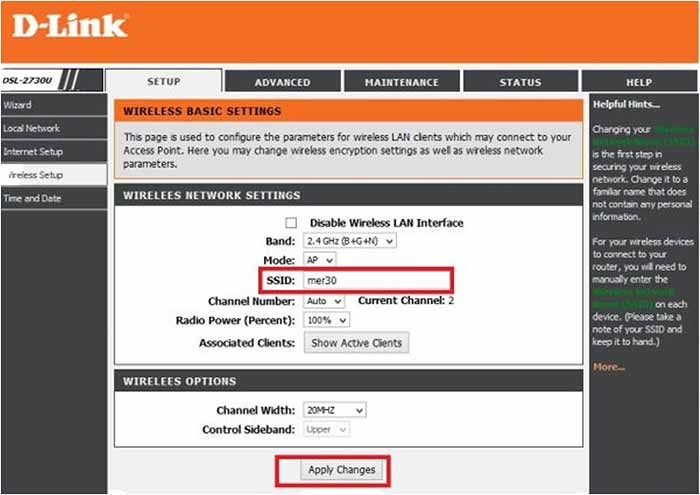
بعد از اینکه نام کاربری یا یوزرنیم و پسورد را وارد کردید در صفحه باز شده گزینه Setup را انتخاب نمایید و سپس wireless setup از منوی سمت چپ انتخاب کنید برای اینکه اسم وای فای خود را نیز تغییر دهید گزینه wireless Basics را انتخاب کنید و بعد از آن در قسمت SSID می‌‌توانید هر اسمی که دوست دارید برای وای فای خود دهید 

تغییر اسم وای فای مودم دی لینک

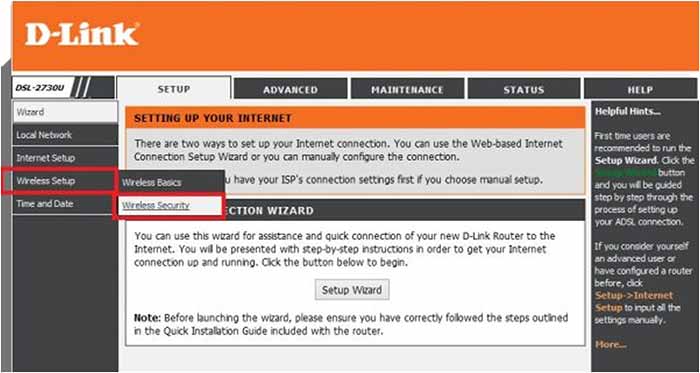
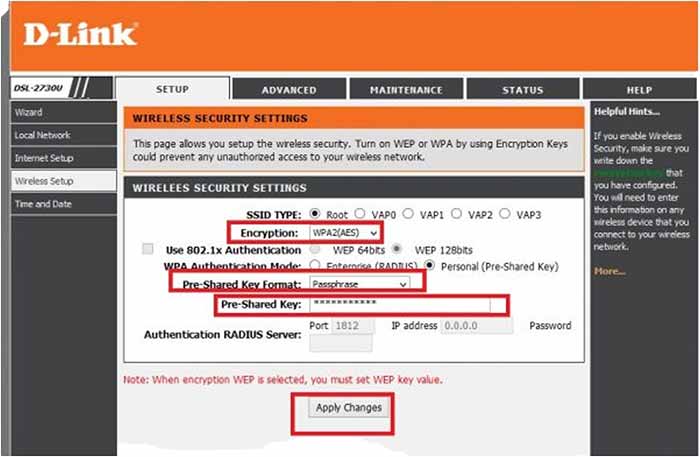
حال برای تغییر رمز وای فای از همان قسمت wireless setup باید گزینه wireless security را انتخاب کنید. 

تغییر رمز وای فای مودم دی لینک

پس از انتخاب گزینه wireless security یکسری گزینه‌‌ها برای شما نمایان می‌‌شود که در قسمت Pre-Shared Key می‌‌توانید رمز دلخواه وای فای را وارد کنید دقت کنید که از رمز ساده و قابل حدس بکار نبرید و بهتر است در قسمت encryption گزینه WPA2 را انتخاب کنید. همچنین بهتر است در انتها پس از کلیک Apply Changes یکبار مودم را خاموش و روشن کنید.

تغییر پسورد وای فای مودم دی لینک
منبع : تغییر رمز مودم دی لینک


:: بازدید از این مطلب : 573
|
امتیاز مطلب : 0
|
تعداد امتیازدهندگان : 0
|
مجموع امتیاز : 0
تاریخ انتشار : چهارشنبه 03 دی 1399 | نظرات (0)
نوشته شده توسط : hamrahmoshaver2020

مقدمه

با وجودی که این روزها کمتر کسی پیدا می شود که اپلیکیشن اینستاگرام را روی گوشی خود نصب نکرده باشد، ولی ممکن است برای نصب مجدد آن پس از پاک کردن برنامه به هر دلیلی و همینطور در مواردی همچون اقدام به نصب بر روی گوشی جدید، پس از فلش و ریست فکتوری کردن گوشی، با مشکل نصب نشدن اینستا روبرو شوید. در این مقاله به معرفی خطای نصب اینستاگرام ، راه حل نصب آن در گوشی های اندرویدی و آیفون و نکات مربوطه خواهیم پرداخت. 

مقاله پیشنهادی: باز نشدن استوری اینستاگرام


معرفی خطاهای نصب اینستاگرام

در زمان نصب اینستاگرام ممکن است با خطا یا به اصطلاح ارور Eror های مختلفی روبرو شوید. در زیر می توانید لیستی از این خطای نصب اینستاگرام و دلایل آن را از نظر بگذرانید:

ارور 24-

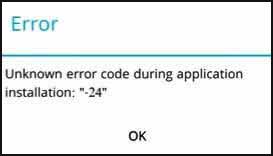
یکی از رایج ترین خطاها در زمان نصب اینستاگرام و پاسخ به این سوال که چرا اینستا نصب نمیشه مواجه با ارور - 24 می باشد.

خطای -24 خطای نصب اینستاگرام

دلایل ایجاد این خطا موارد زیر را دربرمی گیرد:

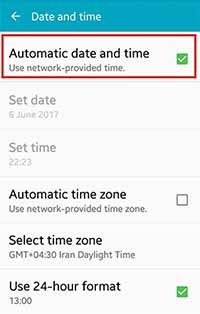
۱تنظیم نبودن تاریخ و ساعت گوشی: 

برای رفع این مشکل در گوشی های اندرویدی طبق مراحل زیر پیش بروید:

۱- وارد تنظیمات شوید و general management را انتخاب نمایید.

۲- به قسمت  Date & time بروید و گزینه Automatic date & time را فعال نمایید. چنانچه این گزینه فعال بود آن را غیرفعال کرده و مجددا فعال کنید.

رفع خطای 24 هنگام نصب اینستاگرام

۲نبود فضای خالی کافی:

یکی از دلایل روبرو شدن با خطای نصب اینستاگرام پر بودن حافظه می باشد. به طور کلی بهتر است که همیشه حداقل 1 گیگ یا 10 درصد از فضای گوشی خود را خالی نگه دارید. امااگر حافظه گوشی شما پر شد می توانید اطلاعات را به sd یا همان کارت حافظه انتقال دهید و یا فایل ها و اپلیکیشن های غیر لازم را پاک کنید. 

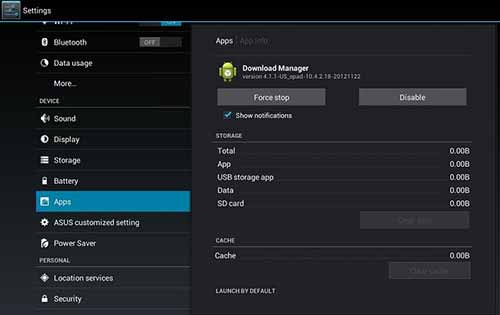
۳فعال نبودن Download Manager:

 برای بررسی این موضوع وارد Settings  شده و در قسمت Apps یا Application manager درلیست برنامه ها  Download Manager را باز نماید؛ در صورت غعال بودن، دوباره آن راEnable نمایید. 

چرا اینستا نصب نمیشه

۴پر بودن کش:

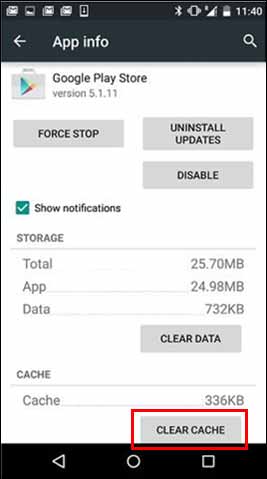
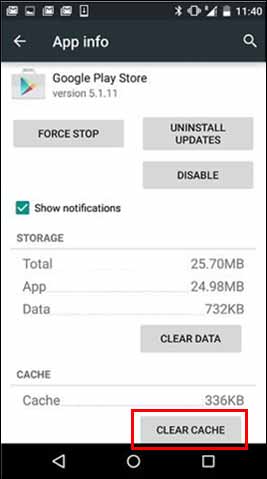
حافظه cache مربوط به Play Store یا Google Play را پاک کنید. برای انجام این کار طبق مراحل زیر پیش بروید:

۱- منوی تنظیمات را در دستگاه خود باز کنید.

۲- به Apps یا Application Manager بروید. (این گزینه ممکن است بسته به دستگاه شما متفاوت باشد.)

۳- به All apps بروید و سپس به پایین به سمت برنامه Google Play Store  اسکرول نمایید.

۴- app detailsرا باز کنید و روی دکمه Stop Force ضربه بزنید.

۵- روی  Clear cache ضربه بزنید.

مراحل بالا را تکرار کنید ، اما در مرحله 3 Google Play Store را با  Services Google Play جایگزین کنید.

مجددا برای دانلود اپلیکیشن اینستاگرام تلاش کنید.

حل مشکل نصب نشدن اینستا
حل مشکل نصب نشدن اینستاگرام

۵پر بودن دیتا:

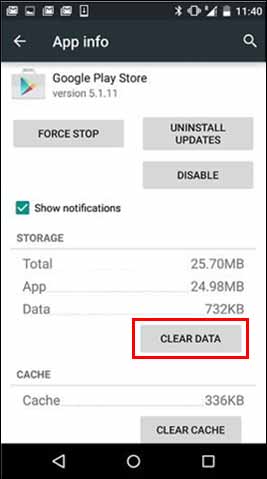
پر بودن دیتا یکی دیگر از دلایل نصب نشدن اینستا است. دیتای Google Play Store  را پاک کنید.  برای انجام این کار طبق مراحل زیر عمل کنید:

۱- منوی تنظیمات را در دستگاه خود باز کنید.

۲- به Apps یا Application Manager بروید. (این گزینه ممکن است بسته به دستگاه شما متفاوت باشد.)

۳- به All Apps بروید و سپس به پایین به سمت برنامه Store Google Play اسکرول کنید. 

۴- App Details را باز کنید و روی Stop Force ضربه بزنید.

 ۵- روی Clear data ضربه بزنید.

حل مشکل نصب نشدن اینستا با پاک کردن دیتا

هنگامی که حافظه پنهان  یا همان Cache و داده ها یا همان  Data پاک می شوند ، باید خطای Store Google Play برطرف شود. در غیر این صورت اقدام بعدی را انجام دهید. 

۶گاهی به روزرسانی همزمان برنامه ها عامل ایجاد مشکل هستند. برای بررسی این موضوع به مسیر زیر بروید:

Google Play > Menu > My apps & games

در اینجا می توانید ببینید کدام برنامه ها در مرحله به روزرسانی یا بارگیری هستند. برای لغو بارگیری ، کافیست X کنار آنها را لمس نمایید.

۷عدم سازگاری نسخه اینستاگرام با گوشی:

گاهی نصب نشدن اینستاگرام و پاسخ این سوال که چرا اینستا نصب نمیشه عدم سازگاری نسخه این برنامه با گوشی شما می باشد. برای حل این مساله ورژن قدیمی تر اینستاگرام را دانلود و نصب نمایید. 

ارور 504

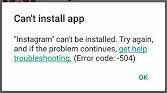
ارور 504 مختص گوشی های اندرویدی است. این خطا که بیشتر هنگام دانلود برنامه از گوگل پلی روی کمی دهد، معمولا به دلیل سرعت پایین اینترنت می باشد. برای حل این مشکل داده همراه خود را یک بار خاموش و روشن کنید یا از WiFi استفاده نمایید؛ در صورت لزوم می توانید از ف ی ل ت ر ش ک ن بهره بگیرید. 

خطای نصب اینستاگرام ارور 504

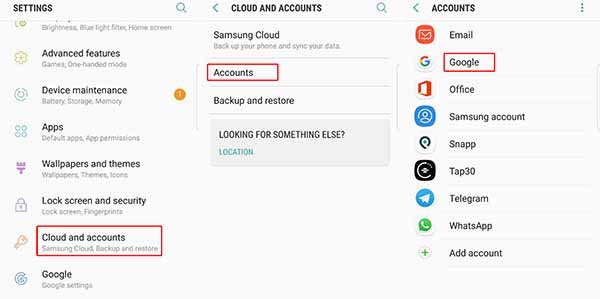
در صورت ادامه بروز خطا، اکانت جیمیل خود را حذف کرده و دوباره بسازید. برای انجام این کار وارد settings گوشی خود شده و به Cloud and accounts بروید. سپس وارد Accounts شوید و Google را لمس نمایید. در صفحه ای باز می شود، اکانت جیمیل خود را انتخاب کرده و از طریق سه نقطه بالای صفحه آن را remove  یا حذف نمایید. در ادامه همانطور که قبلا آموزش داده شد، کش و دیتای گوگل پلی را نیز حذف کنید. سپس مجددا اکانت gmail خود را اضافه کرده و در پایان، گوشی خود را ریستارت نمایید.

رفع خطای 504 نصب اینستاگرام

ارور Device is not Compatible در پلی استور

این خطا هنگام دانلود برنامه اینستاگرام از گوگل پلی استور توسط گوشی های پیش می آید و حتی گاهی با وجودی که گوشی شما قادر به پشتیبانی از اپ اینستاگرام باشد هم با این خطا روبرو می شوید. شنیده می شود که گوگل در تلاش برای حل این مشکل است. 

مقاله پیشنهادی: فراموشی رمز اینستاگرام


نصب نشدن اینستاگرام روی گوشی های اندروید

برای حل مشکل نصب نشدن اینستاگرام روی گوشی های اندرویدی می توانید از راه حل های زیر بهره بگیرید:

۱ریست کردن گوشی

برای این کار گوشی خود را خاموش کرده و پس از ده ثانیه مجددا روشن نمایید.

۲از اینترنت پرسرعت استفاده کنید.

گاهی اگر از اینترنت دیتا به وای فای بروید یا بالعکس، مشکل برطرف می شود. ولی در کشور ما اکثر مواقع باید منتظر رفع مشکل سراسری بمانید. 

۳حذف کش و دیتای Google Play Store و Google Play Service

در این مورد قبلا توضیحات کافی دادیم؛ می توانید به آموزش در بندهای قبل مراجعه نمایید. 

۴حذف و اضافه کردن اکانت گوگل

در این مورد نیز می توانید به آموزش بندهای قبل مراجعه نمایید.

بررسی آپدیت ها و دانلود های همزمان در  Google Play Store

۵بررسی Google Play Store

در این مورد هم می توانید به آموزش مربوطه در سطور بالا مراجعه نمایید. 

۶نصب اینستاگرام از منابع دیگر

در نهایت می توانید فایل نصبی اینستاگرام را از سایت های معتبری همچون  Apkmirror, Apkhere, AndroidDrawer دانلود کرده و اقدام به نصب نمایید. 

۷خالی کردن فضای ذخیره سازی

در این مورد نیز پیش تر توضیح داده شد. 

۸خارج کردن و جا زدن مجدد مموری کارت یا همان SD

وارد تنظیمات گوشی و بخش Storage شده Unmount SD Card را لمس نمایید. سپس مموری را خارج کرده و مجددا نصب نمایید. 

۹انتخاب محل صحیح نصب

در صورتی که گوشی شما امکان انتخاب مکان نصب را می دهد، چک کنید که برنامه اینستاگرام حتما روی حافظه داخلی گوشی شما نصب شود. 

۱۰بررسی مشکلات سخت افزاری

در نهایت ممکن است گوشی شما دچار آسیب سخت افزاری شده باشد؛ در این صورت می توانید به تعمیرکاران مجاز و حرفه ای در این زمینه مراجعه نمایید. 

منبع : نصب نشدن اینستاگرام


:: بازدید از این مطلب : 619
|
امتیاز مطلب : 0
|
تعداد امتیازدهندگان : 0
|
مجموع امتیاز : 0
تاریخ انتشار : چهارشنبه 03 دی 1399 | نظرات (0)
نوشته شده توسط : hamrahmoshaver2020

مقدمه

دنیای امروز دنیای انفجار اطلاعات است و فضای مجازی و اینترنت به بخشی جدایی‌ناپذیر از زندگی بشر تبدیل‌شده است با گسترش استفاده از اینترنت دسترسی به خدمات اینترنت به یک نیاز ضروری تبدیل‌شده و شرکت‌های ارائه اینترنت با ارائه روش های جدید دسترسی گام بلندی در دسترسی مشترکین به اینترنت برداشته‌اند. در ایران اینترنت مخابرات یکی از اینترنت‌های قابل‌دسترس برای مشترکین است. با توسعه استفاده اینترنت در دهه‌های اخیر و رشد روزافزون کاربران اینترنت در کشور، شرکت‌های عرضه‌کننده اینترنت نیز گسترش بی‌سابقه‌ای یافتند و در راستای رقابتی شدن این عرصه اقدام به بالا بردن کیفیت سطح خدمات خود به مشترکین نمودند. شاید به‌جرئت بتوان گفت «شرکت مخابرات ایران» اولین و بزرگ‌ترین شرکت ارائه خدمات دیتا و اینترنت در سراسر کشور است. شرکت مخابرات ایران با دارا بودن زیرساخت‌های فنی و نرم‌افزاری گسترده، در این عرصه یکه‌تازی می‌کند  و توانسته ضمن پوشش نیاز بازار کشور، سطح خدمات خود را ارتقا بدهد. به همین دلیل مشتریان زیادی خواستار برخورداری از خدمات این شرکت هستند. یکی از مسائل مهم مشترکین اینترنت مخابرات شارژ سریع اینترنت برای دسترسی همیشگی به خدمات اینترنتی در هر ساعت از شبانه‌روز است. با توجه به گستردگی مشترکین شرکت مخابرات ایران، درصددیم که به بررسی فرایند شارژ اینترنت مخابرات برای آشنایی بیشتر مشترکین بپردازیم.

مقاله پیشنهادی: رفع مشکل وارد نشدن به صفحه تنظیمات مودم


روش های شارژ اینترنت مخابرات

با گستردگی استفاده از اینترنت مخابرات و توسعه کسب‌وکارهای اینترنتی و ارتقا سطح خدمات ارائه‌شده دولتی و غیردولتی در سطح وب، دسترسی به اینترنت در هر زمان و هر مکانی، به نیاز روزمره مشترکین تبدیل‌شده است.  در نتیجه آگاهی از نحوه شارژ اینترنت مخابرات، از اهمیت ویژه‌ای برای مشترکین اینترنت این شرکت برخوردار است و همه مشترکین در پی آشنایی و آگاهی از راه‌های شارژ کردن اینترنت مخابرات هستند تا در دسترسی به خدمات اینترنت آن‌ها خللی ایجاد نشود. و در هرزمانی با اتمام شارژ تخصیص‌یافته به هر کاربر، بتوانند نسبت به خرید شارژ مازاد اقدام نمایند. شرکت مخابرات ایران برای پوشش این نیاز و دسترسی بهتر مشترکین خود به اینترنت، راه ها و روش های مختلفی را در این زمینه در نظر گرفته است. برای شارژ اینترنت مخابرات دو روش اصلی مورداستفاده قرار می‌گیرد و با این دو روش کاربرها می‌توانند نسبت به شارژ اینترنت خود اقدام نمایند.
یکی از روش‌های اصلی شارژ اینترنت مخابرات، استفاده از پنل کاربری مشترکین است. هر کاربر اینترنت شرکت مخابرات یک رابط کاربری خاص خود دارد که از طریق یوزر و پسوردی که از طریق مخابرات برای آن‌ها تعریف‌شده است، می‌تواند به رابط کاربری خود وارد شود و از خدمات گسترده‌ای که در این رابط کاربری برای مشترک قابل‌عرضه است، بهره‌مند گردد. یکی از این خدمات شارژ اینترنت مخابرات است. در صورت اتمام حجم اینترنت اختصاصی شما با توجه به نوع سرویس خریداری‌شده شما از شرکت مخابرات می‌توانید از بخش خرید شارژ اضافه (ترافیک اضافه) با انتخاب میزان شارژ درخواستی خود نسبت به پرداخت هزینه آن از طریق اینترنت اقدام کرده و حساب کاربری خود را مجدداً شارژ نمایید. یکی دیگر از روش‌ها دسترسی به شارژ روش سریع برای شارژ اینترنت مخابرات است. در این روش برای صرفه‌جویی در وقت مشترک یک راه به‌اصطلاح میان‌بر توسط شرکت مخابرات ایجادشده است تا مشترک در کم‌ترین زمان ممکن بتواند نسبت به شارژ اینترنت خود اقدام نماید. که هر دو روش را در ادامه به‌تفصیل شرح می‌دهیم.

مقاله پیشنهادی: ورود به صفحه تنظیمات مودم با گوشی


نحوه شارژ سریع اینترنت مخابرات

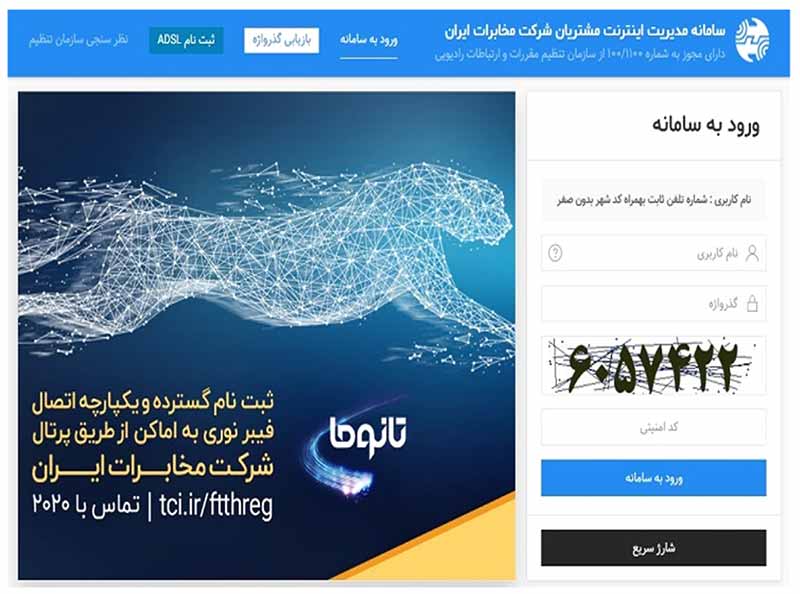
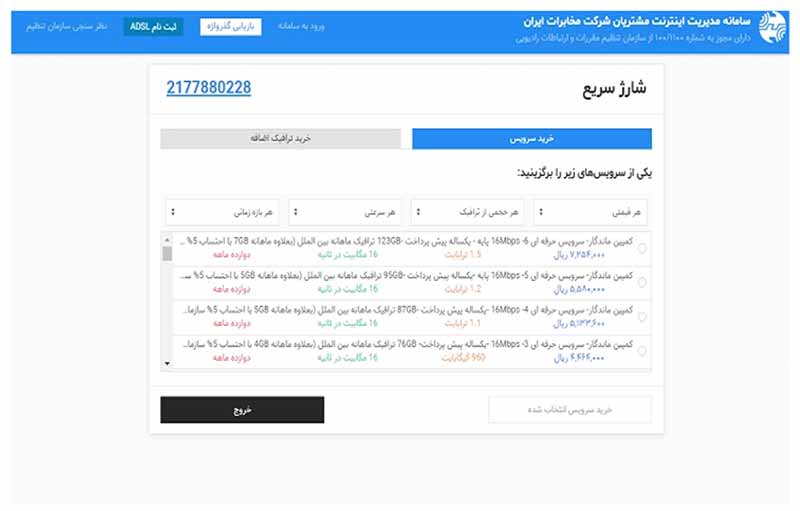
 اگر برای شارژ حساب کاربری خود عجله دارید و فرصت کافی در اختیار ندارید. می‌توانید از طریق شارژ سریع اینترنت مخابرات در کم‌ترین زمان ممکن نسبت به شارژ اینترنت خود اقدام نمایید. برای این کار کافی است با نام کاربری خود که کد شهر بدون صفر به همراه شماره تلفنی که از طریق آن سرویس اینترنت را دریافت می‌کنید نسبت به شارژ سریع حساب کاربری خود به شکل زیر اقدام کنید. این روش برای صرفه‌جویی در وقت و دسترسی سریع‌تر به خدمات اینترنتی ایجادشده است.

شارژ سریع اینترنت مخابرات

در این روش در ابتدا وارد سامانه مدیریت اینترنت مخابرات شوید و در قسمت پایین سامانه گزینه‌ی « شارژ سریع » را انتخاب کرده و در صفحه جدیدی که باز می‌شود، نام کاربری و شماره تلفنی که در بالا ذکر شد را وارد کرده و به بخش مربوط به شارژ سریع واردشده و با انتخاب مقدار مورد نیاز شارژ انتخابی خود با پرداخت هزینه مختص به هر سرویس، حساب کاربری خود را به روشی سریع‌تر شارژ نمایید.


شارژ سریع اینترنت

مقاله پیشنهادی: بالا بردن امنیت مودم


شارژ اینترنت مخابرات از طریق پنل کاربری

در این بخش روش شارژ اینترنت مخابرات از طریق پنل کاربری را برای شما مشترکین عزیز توضیح می‌دهیم 
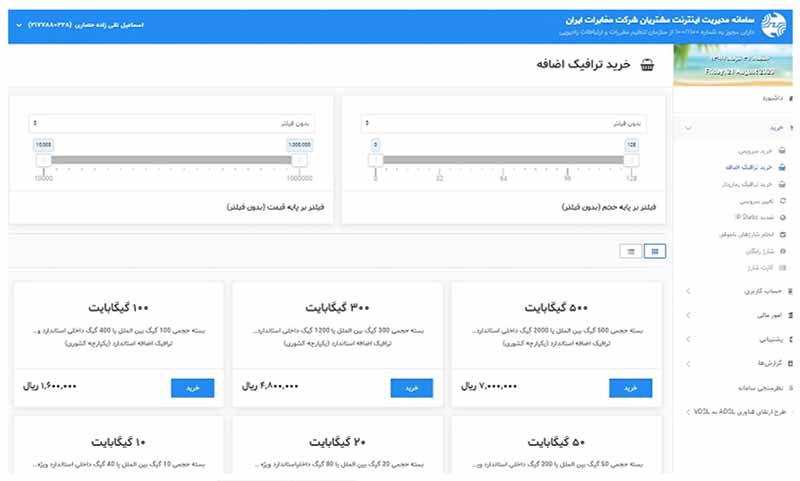
ابتدا با ورود رمز و یوزر خود وارد برنامه مدیریت اینترنت خود می‌شوید. در بخش ورود به پنل کاربری نام کاربری خود را که شماره تلفن خود به همراه پیش‌شماره شهری البته بدون صفر است را در کادر مربوطه وارد کنید. و در کادر بعدی رمز یا پسورد خود را که در مراحل ثبت‌نام از شرکت مخابرات دریافت کرده‌اید، وارد می‌کنید. حال وارد پنل کاربری خود می‌شوید. در این بخش گزینه‌ی خرید ترافیک اضافه را انتخاب کرده و وارد بخش خرید سرویس ترافیک اضافه شوید در این بخش با انواع مختلف حجم‌ها و هزینه هرکدام روبه‌رو می‌شوید. با انتخاب حجم موردنظر خود و انتخاب کادر مربوط به سرویس انتخابی در ادامه وارد درگاه پرداختی یکی از بانک‌ها می‌شوید و با پرداخت هزینه از طریق این درگاه بانکی سرویس موردنظر برای شما فعال می‌شود و حساب کاربری شما به میزان حجم انتخابی شارژ می‌شود. و شما می‌توانید از خدمات اینترنت مجدداً استفاده کنید. این روش شارژ اینترنت معمول‌ترین روش در خرید شارژ اینترنت است و شاید نسبت به شارژ در روش سریع زمان بیشتری را از شما بگیرد. ولی یک راه آسان و مطمئن برای شارژ اینترنت شماست.

شارژ اینترنت مخابرات از طریق پنل کاربری

منبع : شارژ سریع اینترنت مخابرات


:: بازدید از این مطلب : 650
|
امتیاز مطلب : 0
|
تعداد امتیازدهندگان : 0
|
مجموع امتیاز : 0
تاریخ انتشار : سه‌شنبه 02 دی 1399 | نظرات (0)
نوشته شده توسط : hamrahmoshaver2020

مقدمه

تا چندی پیش، ابلاغیه ها، اخطاریه ها و سایر اوراق قضایی به صورت فیزیکی به آدرس منزل یا محل کار افراد ارسال می شد. این روش علاوه بر هزینه بر و زمانبر بودن، دارای اشکالاتی از قبیل حاشیه های ایجاد شده بین همسایگان و همکاران، خطاهای انسانی در فرایند انتقال و ... بود. اما در حال حاضر با بهره گیری از امکانات الکترونیکی و استفاده از "سامانه ابلاغ الکترونیک قضایی" ، روند کار ساده تر شده و بسیاری از دردسرها نیز حذف شده اند. در این مقاله نحوه ورود به سامانه ابلاغ را شرح داده و به مرور نکات مهم در این رابطه می پردازیم. 

مقاله پیشنهادی: ابلاغیه قضایی


معرفی سایت اصلی سامانه ابلاغ

از سال 1392 به موجب ماده 75 قانون آیین دادرسی کیفری، قوه قضاییه ملزم به ارسال اوراق قضایی به صورت الکترونیکی و از طریق سامانه ای تحت عنوان "سامانه ابلاغ الکترونیک قضایی" شد. در این سامانه، ابلاغیات و پیوست های آن ها به صورت الکترونیکی به حساب کاربری مخاطبان ارسال می شود. لازم به توضیح است که طبق قانون، کلیه ابلاغیات دریافتی از طریق سامانه مذکور، معتبر، کافی و قبل پذیرش می باشند.

 از سامانه ابلاغ قضایی برای ارسال الکترونیکی اوراقی قضایی و نشر آگهی به افراد زیر استفاده می شود:

••• طرفین دعوا

••• نماینده قانونی طرفین دعوا

••• کارشناسان قضایی

••• ضابطان قضایی

••• دفاتر خدمات قضایی

••• سایر اشخاص مرتبط با موضوع قضایی مربوطه

مزایای راه اندازی سامانه ابلاغ بسیار بوده و مواردی از این قرار را نیز شامل می شود:

••• روند ساده تر و با کیفیت بالاتر خدمت رسانی

••• حفظ حریم خصوصی افراد

••• کوتاه تر شدن روند رسیدگی به پرونده های قضایی

••• کاهش هزینه برای نهاد قضایی و افراد مرتبط با پرونده

••• کاهش اشتباهات و حواشی احتمالی موجود در فرایند ابلاغ 

سایت اصلی سامانه ابلاغ به آدرس www. eblagh.adliran.ir می باشد. در صورت اختلال یا کندی اینترنت می توان از آدرس های جایگزینی که در خود سامانه به رسمیت شناخته شده و معرفی شده اند نیز استفاده کرد:

eblagh1.adliran.ir

eblagh2.adliran.ir

eblagh3.adliran.ir

لازم به ذکر است که از طریق هر چهار آدرس فوق می توانید ورود به سایت اصلی ابلاغ داشته و از خدمات آن استفاده کنید. برای ورود به سامانه ابلاغ از طریق گوشی تلفن همراه اندرویدی می توانید اقدام به دانلود و نصب اپلیکیشن "سامانه عدالت همراه" یا اپلیکیشن "سامانه ثنا" نمایید. ضمنا به یاد داشته باشد که برای ورود به سامانه ابلاغ الکترونیک قضایی چه از طریق وبسایت اینترنتی و چه از طریق اپلیکیشن، قبل از هرکاری باید در سامانه ثنا( ثبت نام الکترونیکی) ثبت نام کرده و در دفاتر خدمات الکترونیک قضایی احراز هویت شوید. 


مقاله پیشنهادی: رفع مشکل باز نشدن سایت ابلاغ


چگونه وارد سامانه ابلاغ شویم ؟

همانطور که قبلا اشاره شد برای ورود به سایت اصلی ابلاغ یا نرم افزار این سامانه، لازم است ابتدا در سامانه ثنا ثبت نام کرده و در دفاتر خدمات الکترونیک قضایی، احراز هویت شوید. لازم به یادآوری است که برای این منظور پس از ثبت نام در سامانه ثنا به آدرس اینترنتی sana.adliran.ir یا از طریق اپلیکیشن سامانه ثنا، باید جهت ثبت امضا  و احراز هویت توسط دادگستری یا دفاتر خدمات قضایی با در دست داشتن کارت ملی و شماره موبایلی که هنگام ثبت نام وارد کرده اید به دفتر خدمات الکترونیک قضایی مراجعه نمایید. همچنین در شهرستان هایی که دفاتر خدمات قضایی در آنها موجود نیست، لازم است به دادگستری حوزه قضایی مربوطه مراجعه کرده و اقدام به دریافت شناسه کاربری و رمز عبور کنید. .پس از انجام مراحل فوق و دریافت شناسه کاربری و رمز عبور، برای دانستن اینکه چگونه وارد سامانه ابلاغ شویم مراحل زیر را دنبال نمایید:

چگونه وارد سامانه ابلاغ شویم

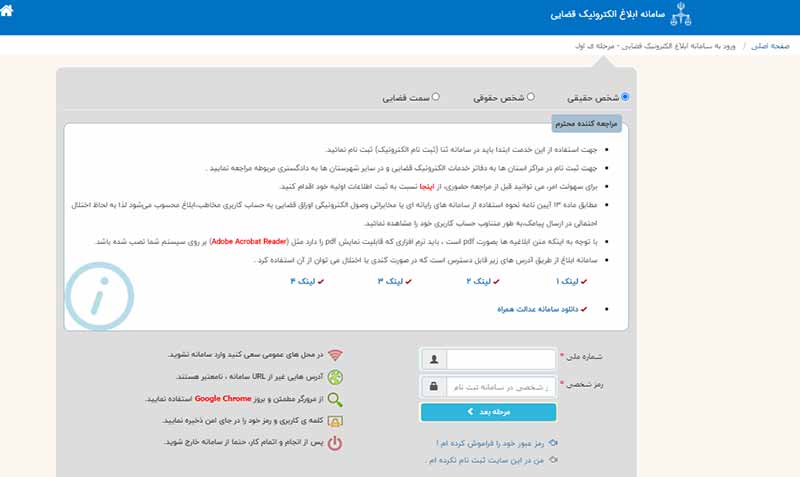
۱نوع شخصی حقیقی یا حقوق بودن یا سمت قضایی را مشخص کنید.

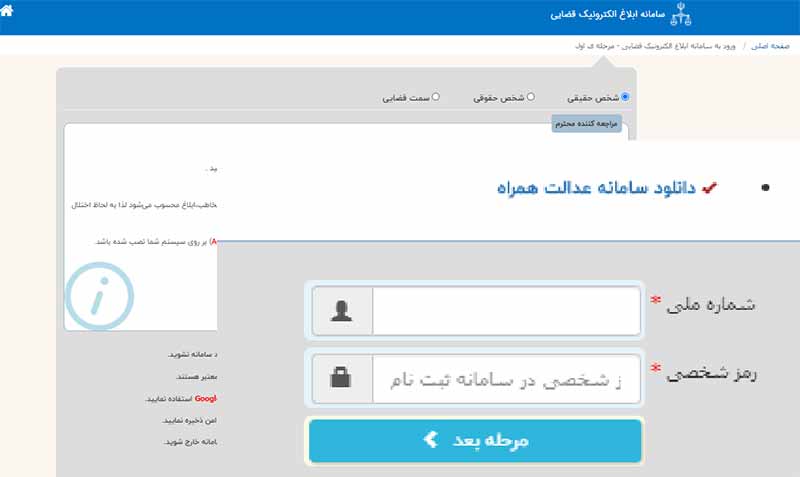
۲کد ملی خود را در کادر مربوطه وارد نمایید. رمز عبور دریافتی از سامانه ثنا را نیز وارد کنید. 

نحوه ورود به سامانه ابلاغ

۳گزینه "مرحله بعد" را انتخاب نمایید. 

۴ممکن است رمز عبور موقتی به عنوان کد تایید به شماره موبایلی که در سامانه ثنا ثبت نموده اید ارسال می شود. این رمز تا 24 ساعت معتبر می باشد. رمز عبور مذکور را در کادر مربوطه وارد کنید.

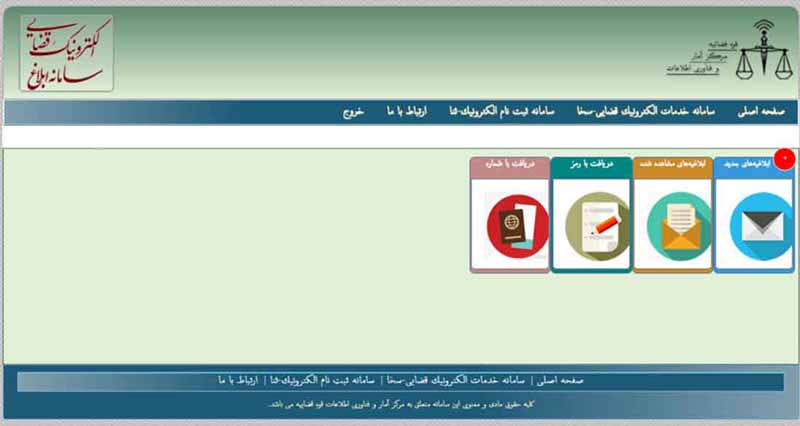
۵گزینه " ابلاغیه های جدید" را انتخاب کنید. 

۶حالا می توانید ابلاغیه های خود را ببینید. برای دریافت هر ابلاغیه گزینه " دریافت و مشاهده" را انتخاب نمایید؛ با انجام این کار، ابلاغ مربوطه به صورت اتوماتیک در قالب PDF روی دستگاه شما ذخیره می شود.

ورود به سایت ابلاغ اصلی

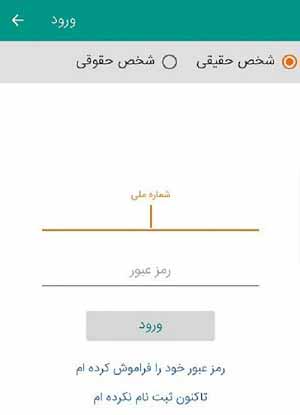
ورود به سامانه ابلاغ از طریق اپلیکیشن سامانه ثنا

۱ابتدا نوع شخصیت (حقیقی یا حقوقی) را انتخاب نموده و شماره ملی خود را وارد نمایید. رمز عبور دریافتی از سامانه ثنا را نیز وارد نمایید. 

ورود به سامانه ابلاغ با ثنا

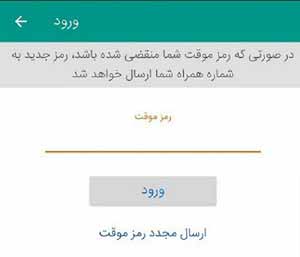
۲یک رمز موقت به شماره تلفن همراهی که در سامانه ثنا ثبت کرده اید ارسال می شود؛ آن را وارد نمایید. 

دریافت رمز موقت برای ورود به سامانه ابلاغ

۳از منوی سمت چپ، گزینه "ابلاغیه های جدید" را انتخاب کرده و ابلاغیه مورد نظر را دریافت نمایید. 

دریافت ابلاغیه بعد از ورود به سامانه ابلاغ

ورود به سامانه ابلاغ از طریق اپلیکیشن عدالت همراه

برای این کار ابتدا باید نسبت به دانلود اپلیکیشن عدالت همراه اقدام کنید.

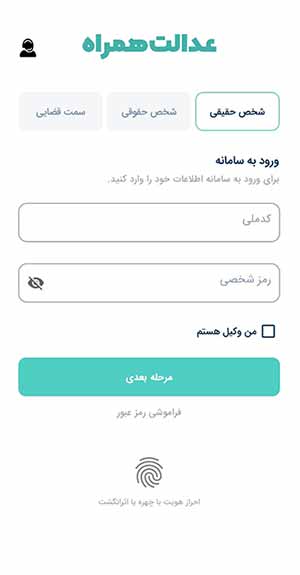
۱ابتدا نوع شخصیت (حقیقی یا حقوقی بودن) و یا سمت قضایی را انتخاب نمایید. 

۲در صورت لزوم گزینه "من وکیل هستم" را تیک بزنید.

۳کد ملی و رمز شخصی دریافتی از سامانه ثنا را وارد کنید. 

۴گزینه "مرحله بعدی" را انتخاب نمایید. 

ورود به سامانه ابلاغ با عدالت همراه

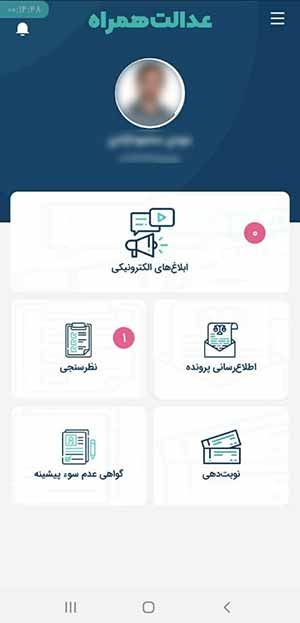
۵گزینه " ابلاغ های الکترونیکی" را انتخاب نمایید. 

نحوه ورود به سایت اصلی ابلاغ

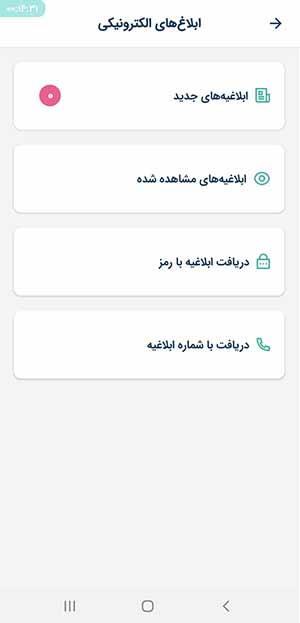
۶گزینه " ابلاغیه های جدید" را انتخاب کرده و ابلاغیه مربوطه را دریافت نمایید.

دیدن ابلاغیه جدید بعد از ورود به سامانه ابلاغ


مقاله پیشنهادی: ابلاغ واقعی و ابلاغ قانونی


نکات مربوط به ورود به سامانه ابلاغ

۱طبق ماده 13 آیین نامه نحوه استفاده از سامانه های رایانه ای یا مخابراتی، دریافت الکترونیکی اوراق قضایی به حساب کاربری مخاطب، در حکم ابلاغ است؛ لذا با توجه به احتمال اختلال در ارسال پیامک، به صورت دوره ای به مشاهده حساب کاربری خود پرداخته و آن را چک نمایید. 

۲از آن جا که ابلاغیه ها در قالب pdf ارسال می شوند، لازم است نرم افزاری که قابلیت نمایش pdf را دارد مانند Adobe Acrobat Reader را بر روی دستگاه خود نصب کرده باشید. 

۳سعی کنید در مکان های عمومی وارد سامانه نشوید.

۴نام کاربری و رمز عبور خود را به هیچ وجه در اختیار دیگران قرار ندهید.

۵حین استفاده از سامانه چه سایت و چه اپلیکیشن، آنتی ویروس و همچنین ف ی ل ت ر ش ک ن  خود را در حالت خاموش قرار دهید. 

۶از نسخه بروزرسانی شده مرورگرهای Google Chrome یا FireFox برای ورود به سامانه ابلاغ استفاده نمایید. 

۷پس از اتمام کار خود، حتما از سامانه خارج شوید.

۸اپلیکیشن سامانه ثنا بر روی نسخه های قدیمی سیستم عامل گوشی همراه قابل نصب نمی باشد. 

۹در صورتی که پس از ثبت نام، رمز ورود خود را فراموش کردید با انتخاب گزینه"رمز عبور خود را فراموش کرده ام"رمز جدید دریافت کرده یا به دفاتر خدمات قضایی مراجعه نمایید.

۱۰ابلاغ الکترونیکی افرادی که در سامانه ثبت نام الکترونیک قوه قضائیه (ثنا) ثبت نام کرده و در دادگستری دارای پرونده قضایی هستند، تنها با مراجعه به سامانه ابلاغ الکترونیک قضایی صورت گرفته و هیچ ابلاغیه، اخطاریه، احضاریه و سند قضایی از طریق ایمیل یا سایر سامانه ها برای افراد ارسال نمی شود. بنابراین اگر ایمیلی با عنوان قوه قضائیه یا وزارت دادگستری یا سایر مراجع قضایی و انتظامی از سوی اشخاص، شبکه های اجتماعی و سایت های غیر مجاز دریافت نمودید، اعتماد نکرده و به هیچ وجه ترتیب اثر ندهید.

۱۱ورود به سامانه ابلاغ از طریق حساب کاربری و مشاهده اوراق ابلاغیه به منزله رسید می باشد.

۱۲مطابق ماده ٧٠ قانون آیین دادرسی دادگاه های عمومی و انقلاب عدم مراجعه به سامانه ابلاغ، جرم بوده و به منزله استنکاف از قبول اوراق قضایی محسوب می شود.

۱۳اشخاص حقوقی شرکت ها و سازمان ها را شامل می شود. 

۱۴در استفاده از گوشی همراه و تبلت برای ورود به سامانه ابلاغ ، در قسمت نام کاربری و رمز عبور اعداد را به انگلیسی ثبت نمایید. 

۱۵گاهی برای دیدن ابلاغیه ها در سایت سامانه از طریق گوشی موبایل با پیغامی مبنی بر لزوم استفاده از کامپیوتر یا لپ تاپ مواجه می شوید که دلیل کوچکی صفحه موبایل است و برای حل آن کافی است پس از باز کزدن سایت در مرورگر کروم، از سه نقطه بالای صفحه منو را باز کرده و گزینه"درخواست نمای رایانه" را انتخاب نمایید. 

منبع : چگونه وارد سامانه ابلاغ شویم


:: بازدید از این مطلب : 636
|
امتیاز مطلب : 0
|
تعداد امتیازدهندگان : 0
|
مجموع امتیاز : 0
تاریخ انتشار : سه‌شنبه 02 دی 1399 | نظرات (0)
نوشته شده توسط : hamrahmoshaver2020

مقدمه

یکی از مراحل چالش برانگیز دریافت وام از بانکها و موسسات اعتباری، پاسخ مستند این سوال است که آیا فرد وام گیرنده توان بازپرداخت بدهی خود را خواهد داشت یا نه؛ و در صورت توان، سقف تعهدات وی تا چه اندازه ای است؟ امروزه سیستم های متعددی برای پاسخ به سوالاتی از دست و اعمال سرعت و کیفیت بهتر در روند اعتبارسنجی مشتریان، در دنیا فعال می باشند. یکی از این سیستم ها که در کشور ما پیشتاز این امر بوده،  "سامانه اعتبار سنجی مرآت" یا سامانه مرات است که در این نوشتار به معرفی و آموزش استفاده از آن پرداخته ایم.  توجه کنید که سامانه مرات مختص مشتراین بانک قرض الحسنه رسالت بوده و برای سایر بانک ها هنوز سامانه ی مشابهی طراحی نشده است.


معرفی سامانه مرات

در گذشته، بزرگترین مشکل افرادی که برای دریافت وام و تسهیلات مالی مختلف همچون وام ازدواج، وام مسکن و انواع وام های ضروری به بانکها و موسسات مالی مراجعه می کردند، معرفی فردی به عنوان ضامن متعهد بود؛ به طوری که حتی افراد خوش حساب با تمکن مالی مناسب نیز از این قاعده مستثنی نبودند. همچنین بانک ها نیز با وجود اعمال سختگیری های فروانی که در روند اعطای تسهیلات اعمال می کردند، در بسیاری از موارد برای بازپس گرفتن اقساط و طلب خود دچار دردسرهای فراوانی می شدند. 
از حدود یک قرن پیش پروسه های متفاوتی جهت اعتبارسنجی مشتریان بانکها، موسسات مالی و سایر سیستم های ارائه دهنده خدمات اعتباری و مدت دار شروع به کار نمودند. در واقع با اعتبار سنجی متقاضی دریافت این خدمات، سقف توان بازپرداخت وی تا حد زیادی مشخص می شود و بر این اساس اشخاص حقیقی و حقوقی مختلف متناسب با رتبه اعتباری و ظرفیت بدهی خود، تسهیلات لازم را دریافت می کنند. 
اما آن چه واضح است، پیچیدگی این فرآیند است؛ چرا که دسترسی به اطلاعات و وضعیت مالی متقاضیان به خصوص مشتریان حقیقی، کاری دشوار می باشد. از این رو در دنیای امروز سیستم هایی مختص انجام این امر شکل گرفته که به مدریت ریسک اعتباری مالی فراد برای دریافت هرگونه خدمات مالی مدت دار می پردازد. سامانه مرآت در ایران به عنوان سیستمی پیشتاز در انجام این فرایند به صورت غیر حضوری شکل گرفته است.  
سامانه اعتبارسنجی مرآت، وظیفه اعتبارسنجی و مدیریت ریسک اعتباری مشتریان بانک قرض الحسنه رسالت را بر عهده داشته و در حال توسعه خدمات خود به سایر موسسات مالی و اعتباری دیگر نیز می باشد. سایت سامانه مرات به صورت غیرحضوری، اعتباری افراد حقیقی را سنجیده، توان بازپرداخت ماهانه اقساط و ظرفیت بدهی آن‌ها را محاسبه می نماید. روند اعتبارسنجی اعضا در این سامانه به شکلی ساده و نسبتا سریع صورت گرفته و کاملا مستند به مدارک و اطلاعات است؛ به طوری که خروجی های قابل اعتمادی ارائه می دهد. در ادامه، به اینکه چگونه وارد سامانه مرات شویم و انجام فرایند آن توسط افراد حقیقی خواهیم پرداخت.


چگونه وارد سامانه مرات شویم؟

برای ورود به سامانه مرات مراحل زیر را طی کنید:

۱در ابتدای امر مدارک و اطلاعات لازم برای ورود به سایت و ثبت نام در آن را آماده داشته باشید:

• شماره حساب در بانک قرض‌الحسنه رسالت 

• نام و شناسه کانون که در زمان افتتاح حساب قابل دریافت است.  

• اسکن مدارک شغلی و درآمدی همچون فیش حقوقی، حکم کارگزینی، جواز کسب، پروانه کسب و ...

۲وارد سایت سامانه مرات به آدرس www.imerat.ir شوید.

۳عبارت "ثبت نام کنید" را انتخاب کرده، کد ملی و شماره تلفن همراه خود را وارد نمایید. رمز عبور نیز از طریق SMS و ایمیل برایتان ارسال خواهد شد.  

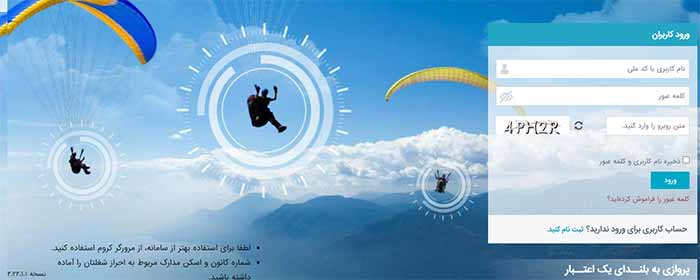
۴عبارت "وارد سامانه شوید" را انتخاب کرده و با ثبت کد ملی، رمز عبور و متن تصویر، وارد صفحه کاربری خود شوید.  

ورود به سامانه مرات

۵رمز عبور خود را تغییر داده و در قسمت "ثبت اطلاعات فردی" اطلاعات لازم را وارد نمایید. به یاد داشته باشید که اطلاعات درخواستی را به درستی و کامل وارد کرده و مرور کنید، زیرا با نقص یا اشتباه در ورود اطلاعات، امکان رد درخواست وجود دارد. 

۶نوع شغل خود را از یکی از موارد زیر انتخاب نمایید:

• دولتی و عمومی غیردولتی (مثل شهرداری‌ها)

• شرکت‌های خصوصی

• مشاغل آزاد (کسبه، پزشکان، وکلا و سایر مشاغل آزاد)

لازم به ذکر است که بهتر است در صورت دو شغله بودن، اطلاعات و مدارک مربوط به آن را نیز وارد کنید. 

۷سپس وارد قسمت «درخواست اعتبارسنجی» شده و متن نمایش داده شده را پس مطالعه دقیق، تایید نمایید؛ لازم به ذکر است که پس از تایید متن مذکور، امکان ویرایش وجود ندارد مگر اینکه خود سامانه توسط SMS درخواست اصلاحات کند. در این صورت در بخش "اطلاع از آخرین وضعیت پرونده" روی شکل پاکت کلیک کرده و اقدامات و اصلاحات خواسته شده را انجام دهید. 

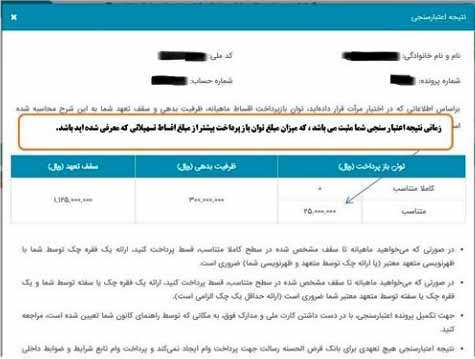
۸حدود یک هفته بعد پیامکی برای شما ارسال می شود که از آماده شدن نتیجه اعتبارسنجی خبر می دهد. در این مرحله با مراجعه به سایت سامانه و در بخش "اطلاعات پرونده ها"، گزینه " نتیجه اعتبارسنجی" را انتخاب نمایید. 

۹از آن جا که فرایند اعتبارسنجی هزینه هایی در بردارد، برای پرداخت هزینه اعتبارسنجی ، در پایین صفحه روی "پرداخت" کلیک کرده و وارد درگاه بانکی شوید.  

نتیجه مذکور شامل سه قسمت است:

• توان بازپرداخت ماهیانه اقساط که حداکثر توان ملی متقاضی در پرداخت ماهیانه را مشخص می کند. این مبلغ نمی تواند از مجموع مبلغ کل اقساط فرد بیشتر باشد. 

• ظرفیت بدهی که سقف مبلغ وام دریافتی احتمالی را مشخص می کند. 

• سقف تعهد که حداکثر مبلغ قابل تعهد برای دیگران به صورت ضامن را مشخص می کند.  

در نتیجه این اعتبارسنجی، متقاضی دارای یکی از رتبه های تعیین می شود:

• رتبه ممتاز: بدون نیاز به ارائه چک یا سفته 

• رتبه کاملا متناسب: نیاز به ارائه یک فقره چک یک ضامن برای امضای پشت چک 

• رتبه متناسب: نیاز به ارائه یک فقره چک یا سفته توسط خود فرد و یک فقره چک یا سفته توسط یک ضامن

• نامتناسب: فرد در پرداخت اقساط تسهیلات گذشته خود بدحساب بوده و اعتبار لازم را ندارد. 

سایت سامانه مرات

۱۰در این مرحله به مراکزی که اعلام شده به صورت حضوری مراجعه نمایید.

در نهایت پیامک تکمیل پرونده اعتبارسنجی ارسال شده و مراحل اخذ وام از بانک پیگیری می شود.


مشکلات ورود به سامانه مرات

در هنگام ورود به سامانه مرات ممکن است با مشکلاتی مواجه شوید که در این بخش به بیان راه حل آن ها پرداخته و نکات مربوط به اینکه چگونه وارد سامانه مرات شویم و کار با سایت سامانه مرات را  نیز مطرح می نماییم. 

••• یکی از دلایل برخورد با پیغام خطا در مراحل بارگذاری، ورود به سامانه توسط تبلت یا گوشی موبایل است.ب نابراین پیشنهاد می شود در صورت لزوم از اپلیکیشن مرآت استفاده کنید. این اپ را می توانید از سایت بانک قرض الحسنه رسالت، کافه بازار و سایت مرآت دانلود نماید. 

••• از آن جا که اطلاع رسانه های این سامانه از طریق پیامک صورت می گیرد، در وارد کردن صحیح شماره موبایل خود دقت نمایید. 

••• اگر پس از تایید متن تاییدیه در روند ورود اطلاعات دچار اشتباه شوید، راه بازگشت وجود نداشته و باید پس از تکمیل ثبت نام و پرداخت هزینه آن، مجددا ثبت نام نمایید. مگر اینکه خود سامانه توسط پیامک از شما درخواست اصلاحات کند. 

••• پرداخت هزینه ثبت نام صرفاً توسط سامانه مرات صورت گرفته و تنها توسط کارت های شبکه شتاب با رمز دوم انجام می شود. 

••• چنانچه نتیجه اعتبار سنجی، نامتناسب باشد، پس از بهبود عملکرد فرد، می توان مجددا برای ثبت نام اقدام نمود. 

••• اعتبار گواهی اعتبارسنجی یکسال می باشد. 

••• نتیجه اعتبارسنجی مثبت تعهدی برای بانک قرض‌الحسنه رسالت در پرداخت وام ایجاد نکرده و تایید پرداخت وام تابع شرایط و ضوابط داخلی بانک مذکور می باشد.  

••• اعتبارسنجی تنها برای افراد ۱۸ تا ۸۰ سال به ارائه خدمات می پردازد. 

••• در صورت داشتن چک برگشتی یا مانده بدهی غیرجاری در نظام بانکی امکان استفاده از نتیجه اعتبارسنجی برای دریافت وام از بانک وجود ندارد. پس از تغییر شغل یا درآمد در آینده، می توانید با ارائه مدارک و اطلاعات جدید، دوباره تقاضای اعتبارسنجی دهید.

منبع : سامانه مرات


:: بازدید از این مطلب : 715
|
امتیاز مطلب : 0
|
تعداد امتیازدهندگان : 0
|
مجموع امتیاز : 0
تاریخ انتشار : پنج‌شنبه 27 آذر 1399 | نظرات (0)
نوشته شده توسط : hamrahmoshaver2020

مقدمه

این روزها درگاه های مختلفی برای استعلام و سایر عملیات مربوط به مدیریت بازار سرمایه و سهام از سوی موتورهای جستجوی اینترنتی معرفی می شوند. اما در واقع بیشتر این سامانه ها برای کاربردهای خاص خود طرح شده اند. یکی از این سامانه ها که به طور رسمی برای بررسی سبد سهام و بسیاری از خدمات مرتبط با آن فعالیت کرده و به عنوان یکی از سامانه های "سمات" مطرح است، سامانه "ذینفعان بازار سرمایه" می باشد. در این سامانه ، همه سهام های مردم بصورت یکپارچه قابل مشاهده هستند.. با توجه به اینکه بسیاری از ما ، تعدادی سهام دولتی و غیر دولتی در بازار سرمایه کشور داریم و می خواهیم بصورت تجمیع شده ، همه آنها را مشاهده کنیم ، در این مقاله به آموزش نحوه ورود به این سامانه و استعلام تعداد سهام با کد ملی و استعلام سهام دولتی با کد ملی می پردازیم.  

مقاله پیشنهادی: پیگیری سهام های قدیمی


استعلام تعداد سهام ما چطور ممکن است؟

شاید این سوال برای بسیاری از تازه واردان بازار سهام و حتی برخی سهامدارن باتجربه تر فعال در این وادی پیش بیاید که چگونه با ورود کد ملی، درکمترین زمان ممکن و به سادگی از وضعیت سبد سهام خود مطلع شده و خدمات جانبی مربوطه را دریافت نمایند. سامانه " ذینفعان بازار سرمایه" پاسخ مناسبی برای این سوال به شمار می رود. این سامانه با یکپارچه سازی ارتباط ذینفعان بازار سرمایه، شامل سهامداران، ناشران و نهادهای نظارتی به ارائه خدمات اطلاع ‌رسانی، درخواست‌های عملیاتی شرکت سپرده‌گذاری مرکزی اوراق بهادار و همچنین تسویه وجوه پرداخته است. سامانه مورد بحث طوری طراحی شده که فعالان و عاملان بازار سرمایه که در واقع ذینفعان این بازار را شامل می شوند، با ورود به این سامانه و از طریق دسترسی به پنل کاربری خود بتوانند خدماتی همچون موارد زیر را دریافت نمایند:  

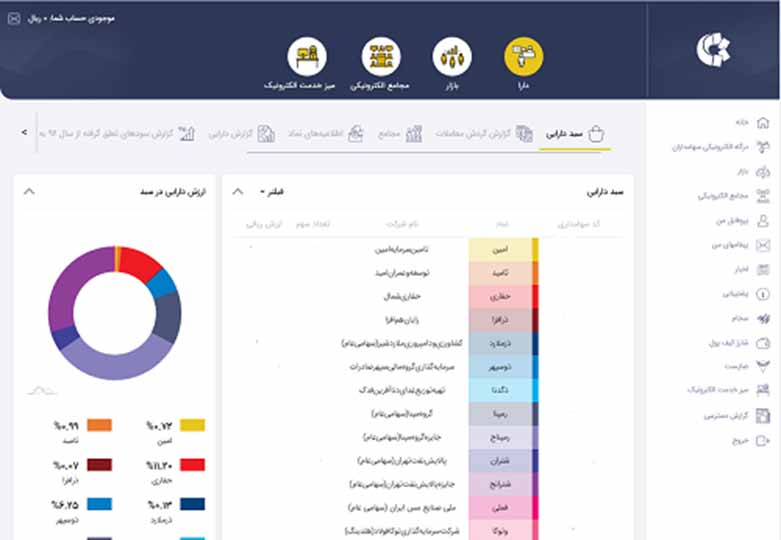
• مشاهده وضعیت سبد دارایی (نام و نماد دارایی یا سهام، تعداد سهام، قیمت و ارزش سهام، درصد هر دارایی از سبد و همینطور کارگزار ناظر مربوط به آن) 

• اخذ گواهی سپرده دارایی 

• اخذ گردش معاملات 

• دریافت اطلاعیه‌های صادر شده از سوی ناشران اوراق بهادار 

• مشاهده علت ممنوع المعامله شدن نماد یا کد بورسی 

• شرکت کردن در مجامع شرکت ‌های ناشر سبد دارایی به صورت غیرحضوری و امکان رأی دادن در این مجمع ها

• مشاهده نمای بازارها

• مشاهده پروفایل اطلاعات سجام افراد

• دسترسی مستقیم به سامانه سجام برای به روز رسانی اطلاعات

• ارائه آخرین اخبار از پایگاه خبری بازار سرمایه 


همانطور که در لیست خدمات این سامانه اشاره شد، استعلام تعداد سهام ، تنها یکی از خدماتی است که از طریق ورود به سامانه ذینفعان می توانید از آن بهره مند شوید. توجه داشته باشید که ورود به این سایت تنها در صورتی مقدور است که قبلا در سامانه سجام ثبت نام کرده باشید و به عبارتی توسط سامانه سجام احراز هویت شده باشید. یکی از مزایای استعلام تعداد سهام با کد ملی و انجام سایر اقدامات مرتبط در این سامانه، امکان استفاده از اپیکیشن سامانه در دو سیستم عامل اندروید و ios ، علاوه بر نسخه وب سایت آن می باشد.  


برای پیگیری تعداد سهام به چه چیزهایی نیاز داریم؟

برای استعلام و پیگیری سبد سهام یا همان سبد دارایی خود می توانید از طریق سامانه ذینفعان سرمایه اقدام کرده و به پروفایل کاربری خود دسترسی داشته باشید. صفحه کاربری مذکور اطلاعات و امکانات فراوانی در اختیار سهامداران قرار می دهد که استعلام تعداد سهام و همچنین پیگیری و استعلام تعداد سهام تنها بخشی از این خدمات به شمار می رود. برای دسترسی به این صفحه موارد زیر مورد نیاز می باشند:

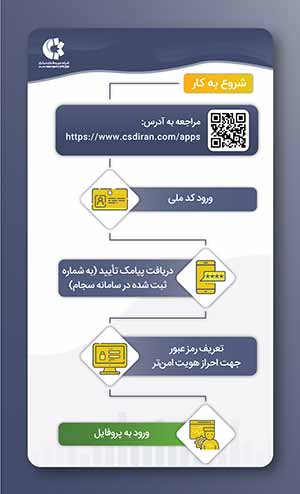
۱برای پیگیری تعداد سهام و استعلام سهام دولتی با کد ملی در سامانه ذینفعان قبل از هر چیز باید وارد سامانه شویم.

۲برای ورود به سامانه ذینفعان الزامی است که پیش تر در سامانه سجام ثبت نام کرده و احراز هویت شده باشید.  

۳جهت ورود به سامانه ذیفعان می توانید وارد وب سایت ذینفعان بازار سرمایه به آدرس https://ddn.csdiran.ir/login شوید یا اینکه، اپلیکیشن سامانه را بر روی گوشی تلفن همراه خود دانلود و نصب نمایید. 

۴برای دریافت نسخه اندروید این برنامه می توانید از طریق برنامه کافه بازار، دانلود مستقیم و اسکن بارکد موجود در صفحه اول سامانه اقدام نمایید. 

۵برای دریافت نسخه iOS این برنامه می توانید از طریق برنامه سیب اپ و اسکن بارکد موجود در صفحه اول سامانه اقدام کنید.

۶در ابتدای امر برای پیگیری و استعلام تعداد سهام در سامانه ذینفعان حتما باید با کد ملی خود وارد شوید. در واقع می توان این اینطور بیان کرد که کد یا شناسه ملی معرف شما به عنوان سهامدار سجامی شده یا احراز هویت شده نیز می باشد.

۷علاوه این باید شماره تلفن همراهی را که قبلا در سامانه سجام ثبت نمودیده اید به یاد داشته باشید؛ چرا که برای ورود به سامانه ذینفعان نیاز به کد تایید هویتی دارید که به این شماره همراه پیامک می شود. 

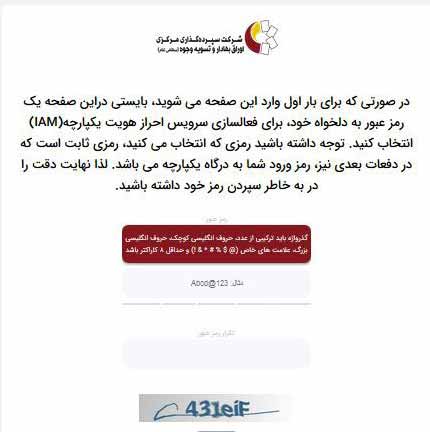
۸در صفحه اصلی سامانه بعد از وارد کردن کد ملی و کد تائید هویت، نیاز به رمز عبور دارید. گفتنی است که این رمز عبور جهت فعالسازی سرویس احراز هویت یکپارچه یا همان سرویس IAM می باشد. از آن جا این رمز ثابت می باشد، دقت داشته باشید که برای دفعات بعدی ورود به سامانه ذینفعان و استعلام سهام دولتی با کد ملی باید از همین رمز عبور ثابت استفاده نموده و آن را به یاد داشته باشید. وقتی برای بار اول وارد این سامانه می شوید، باید رمز عبوری را به دلخواه خود انتخاب کرده و وارد نمایید. این رمز باید حداقل شامل 8 کاراکتر باشد که اجزای آن را می توان از بین حروف کوچک و بزرگ، اعداد و علائم نگارشی و ... کیبورد انتخاب کرد. 


نحوه استعلام تعداد سهام با کد ملی


استعلام تعداد سهام در سامانه-سمات


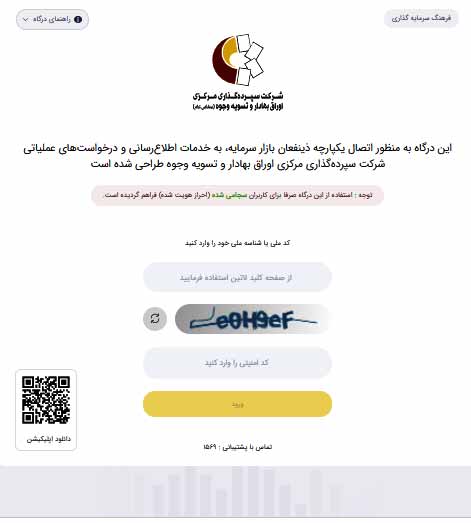
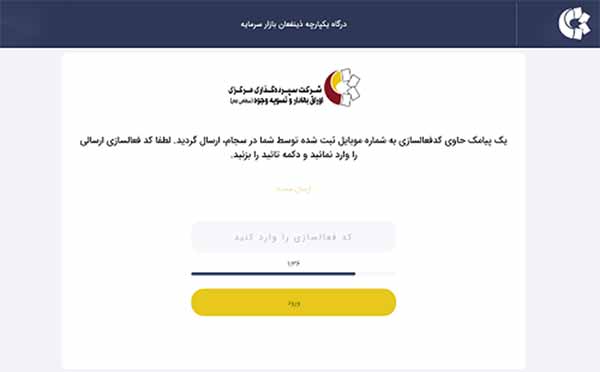
برای استعلام تعداد سهام ، پس از ورود به سایت سامانه یا اجرای اپلیکیشن آن، کد ملی خود را در کادر مربوطه وارد کرده و کد امنیتی نمایش داده شده را در کادر مربوط به خود وارد نمایید. سپس گزینه ورود را انتخاب کنید. 

استعلام تعداد سهام در سامانه ذینفعان بازار سرمایه


کد تائیدی به منظور احراز هویت به شماره تلفن همراهی که قبلا در سامانه سجام ثبت کرده اید، ارسال می شود. این کد تائید را در کادر مربوطه وارد کرده و گزینه ورود را انتخاب نمایید. 

استعلام تعداد سهام با کد ملی


در این مرحله رمز عبور خود را وارد نمایید. همانطور در بخش قبل توضیح داده شد چنانچه برای اولین بار به این سامانه مراجعه کرده اید باید رمز عبوری را انتخاب کنید که حداقل 8 کاراکتر بوده و شرایط گفته شده را دارا باشد. یادآوری می کنیم که در حفظ رمز عبور خود دقت زیادی به خرج دهید. اما اگر به هر دلیلی رمز عبور خود را از یاد بردید، می توانید درخواست دریافت رمز عبور مجدد را همراه با ذکر نام و نام خانوادگی خود به آدرس ایمیل  ddn@csdiran.com ارسال نمایید. همچنین می توانید پس از وارد کردن کد تائید، گزینه " رمز خود را فراموش‌کرده اید؟ " را انتخاب نموده و با دوباره وارد کردن کد ملی و کد تایید به صفحه ویرایش رمز عبور منتقل شوید. لازم به یادآوری است که برای وارد کردن رمز عبور، باید از صفحه کلید انگلیسی استفاده کنید. 

استعلام سهام دولتی با کد ملی


حالا می توانید وارد صفحه کاربری یا پروفایل خود شده و امکان دسترسی به اطلاعات، گزارشها و خدمات مورد نیاز را داشته باشید. این مرحله ای است که می توانید دارایی های خود را در بخش سبد دارایی مشاهده نمایید و نام سهام و تعداد و ارزش آن را می توانید در جدول مربوطه بررسی کرده و به استعلام تعداد سهام با کد ملی بپردازید. 


استعلام تعداد سهام دولتی با کد ملی

منبع : استعلام تعداد سهام با کد ملی


:: بازدید از این مطلب : 679
|
امتیاز مطلب : 0
|
تعداد امتیازدهندگان : 0
|
مجموع امتیاز : 0
تاریخ انتشار : پنج‌شنبه 27 آذر 1399 | نظرات (0)
نوشته شده توسط : hamrahmoshaver2020

مقدمه

در ابتدا باید گفت که نام دیگر گذرواژه، رمز عبور است. همانطور که می دانید برای انجام کارهای اینترنتی استفاده از رمز عبور الزامی است و سازمان تامین اجتماعی، مرجع بیمه‌‌گران کشور نیز، برای انجام کارهای خود به صورت اینترنتی، بستری را در اختیار کاربران قرار داده تا بتواند با ساخت حساب کاربری و دریافت گذرواژه تامین اجتماعی به پیگیری سوابق بیمه خود بپردازند. در این مقاله سعی داریم در خصوص گذرواژه تامین اجتماعی ، نحوه انتخاب آن و همچنین قوانین مربوط به انتخاب آن صحبت کنیم.

مقاله پیشنهادی: سامانه نوبت دهی شعب تامین اجتماعی


گذرواژه تامین اجتماعی چیست ؟

تامین اجتماعی کجاست؟ نمونه گذرواژه تامین اجتماعی به چه معناست؟ گذرواژه در سوابق بیمه تامین اجتماعی در راستای چه خدمتی ساخته می‌‌شود؟ در ادامه به خدمات این سازمان و روشی که می توان از آن بهره مند شد صحبت می‌‌شود. تامین اجتماعی مرجع بیمه‌‌گران کشور است. بزرگترین سازمانی که در کشور تمامی موسسات بیمه‌‌گر زیر نظر این سازمان عمل می‌‌کند، سازمان تامین اجتماعی می‌‌باشد. 

گذرواژه

به طور کلی گذرواژه تامین اجتماعی یا رمز عبور، به مثابه کلید مجازی است. از آنجایی که کارها اینترنتی و در بستر فضای مجازی صورت می‌‌گیرد، هر کس باید از اطلاعات پرسنلی خود حفاظت کند. هر کسی با توجه به رمز عبوری که اتخاذ می‌‌کند، قفلی مجازی بر اطلاعات خود زده و به این واسطه از آن حراست می‌‌نماید. گذرواژه در سوابق تامین اجتماعی هم به معنی رمز عبور کاربران بیمه است. که برای مشاهده اطلاعات بیمه خود به این سایت مراجعه کرده و از طریق مجازی اقدام به رهگیری پرونده و یا سابقه بیمه خود می‌‌کنند. افرادی که اقدام به پرداخت بیمه می‌‌کنند، در پرونده اطلاعات خود در سازمان تامین اجتماعی صاحب سابقه بیمه می‌‌گردند. که به وسیله گذرواژه تامین اجتماعی می‌‌توانند، از سابقه کاری خود مطلع گردند. برای این منظور باید در سازمان تامین اجتماعی ثبت نام کرده و برای خود حساب کاربری ساخته و گذرواژه تامین اجتماعی را به خاطر بسپارند. البته که در صورت فراموشی رمز عبور می‌‌توانند آن را بازیابی کنند.

و اما بیمه چیست؟

چرخ زندگی بر پایه کار می‌‌چرخد. هر کس با توجه به استعداد و هنر و دانشی که دارد اقدام به کسب و کار می کند و به گذران زندگی می‌‌پردازد و به پشتوانه سرمایه‌‌ای که در طول عمر خود می‌‌اندوزد، اقدام به انجام کارهای مختلف بزرگ و کوچک می‌‌نماید. اما در طول عمر، انسان دچار خسارات مالی و جانی می‌‌شود، که در آن موقعیت های بغرنج شاید نتواند به امرار معاش یا جبران خسارات مالی و جانی خود بپردازد. بیمه برگ برنده ایست که از جانب تامین اجتماعی، در اختیار شخص، در روزهای سخت زندگی قرار می‌‌گیرد و افراد می‌‌توانند، به آن اتکا کرده و از طریق کمک مالی بیمه‌‌گر به جبران سرمایه از دست رفته خود بپردازند. همانطور که گفته شد با استفاده از گذرواژه تامین اجتماعی می‌‌توانند در اطلاع ریز پرونده خود قرار بگیرند. بیمه در واقع قرارداد یا پیمانی حقوقی است، که بین بیمه کننده و سازمان بیمه بسته می‌‌شود. شخص با توجه به چیزی که می‌‌خواهد آن را بیمه کند، ملزم به پرداخت مقدار پولی، در مدت معین، به اداره بیمه می‌‌گردد، تا در زمان نیاز و بروز حادثه، سازمان بیمه بتواند از سرمایه‌‌ای که در اختیار دارد کسری و خسارت او را جبران کند. مثلا میلیون‌‌ها نفر در کشور دارای ماشین می‌‌باشند. هر کدام ماشین خود را بیمه کرده و سالانه پولی را برای بیمه ماشین خود می‌‌پردازند. در طول سال اگر هزاران نفر ماشین‌‌شان دچار خسارت شود، سازمان بیمه از بودجه خود اقدام به پرداخت بدهی افراد می‌‌کند، و در آن موقع به سایر افراد پولی تعلق نمی‌‌گیرد. به این واسطه از بودجه‌‌ای که همه در آن سهیم هستند، تنها کسانی که در موقع نیاز، لازم دارند، مشمول کمک بیمه می‌‌گردند.

اطلاعات و سهمی که افراد، سالانه از بیمه خود استفاده می‌‌کنند، با گذرواژه تامین اجتماعی از طریق سامانه پیامکی و کد دستوری #142* برای همراه اول، #4*1420* برای کاربران رایتل و ایرانسل قابل دیدن و پیگیری می‌‌باشد.


گذرواژه بیمه تامین اجتماعی را از کجا دریافت کنیم؟

به طور کلی سایت سازمان تامین اجتماعی که برای انجام کارهای سوابق بیمه خود باید به آن مراجعه کنید، www.tamin.ir می‌‌باشد. برای انجام کارهای بیمه خود می‌‌توانید به صورت حضوری با صرف وقت بسیار به این سازمان یا دفاتری که وابسته به این سازمان می‌‌باشند مراجعه کنید. اما برای سهولت کاربران و کاهش تردد و تجمع‌‌های غیر ضروری، تامین اجتماعی، اقدام به ساخت بستری برای تهیه گذرواژه تامین اجتماعی و رهگیری اطلاعات از طریق سایت فراهم کرده است. وارد سایت شده و نام کاربری و رمز عبور ایجاد کرده و از اطلاعات استفاده کنید. اگر رمز خود را فراموش کردید از طریق پیامک و سوالهای امنیتی می‌‌توانید به بازیابی گذرواژه تامین اجتماعی اقدام کنید.

تهیه گذرواژه تامین اجتماعی از طرق مختلف قابل دریافت است: پیامک، سوالهای امنیتی

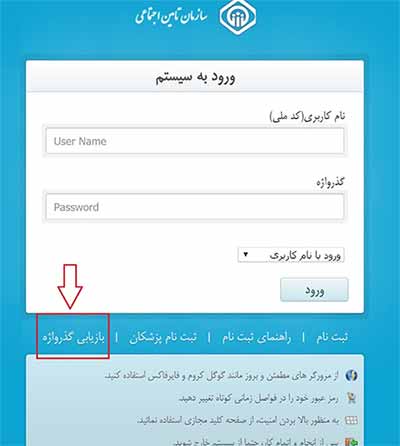
۱ اگر قبلا ثبت نام شما در سایت تامین اجتماعی صورت گرفته ، پس از اینکه وارد قسمت ورود می‌‌شوید، در پایین این قسمت، بازیابی رمز عبور یا بازیابی ( گذرواژه تامین اجتماعی ) نوشته شده است. یا از شما پرسیده شده آیا رمز عبور خود را فراموش کرده اید؟ بر روی آن کلیک کرده و کد ملی خود یا شخصی که می خواهید رمز او را بازیابی کنید، وارد کرده و گام بعدی را می‌‌زنید.

بازیابی گذرواژه تامین اجتماعی

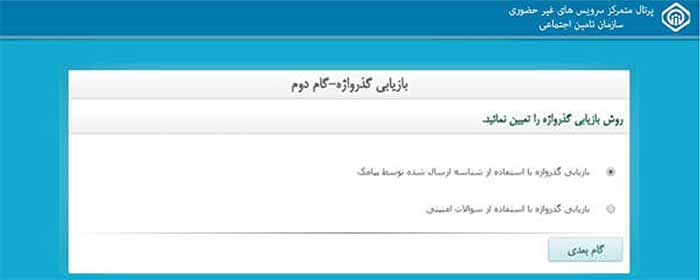
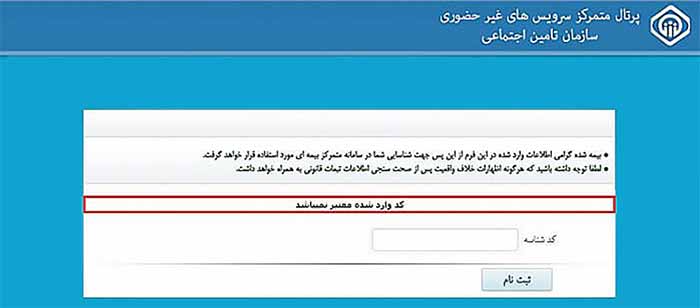
۲ دو گزینه در برابر شما وجود دارد. اگر بازیابی از طریق پیامک را تیک بزنید مراحل زیر را طی خواهید کرد. پیامکی برای شماره موبایلی که با آن ثبت‌‌نام خود را تکمیل کرده‌‌اید ارسال می‌‌شود، و در آن کد 6 رقمی بازیابی وجود دارد.

بازیابی گذرواژه در سوابق بیمه

شما بیست دقیقه وقت دارید تا شناسه را در قسمت مربوطه وارد کنید و سپس رمزی دیگر را وارد کنید و از این به بعد با گذرواژه جدیدی که ثبت کردید، اقدام به رهگیری نمایید.

کد ارسالی به شماره همراه

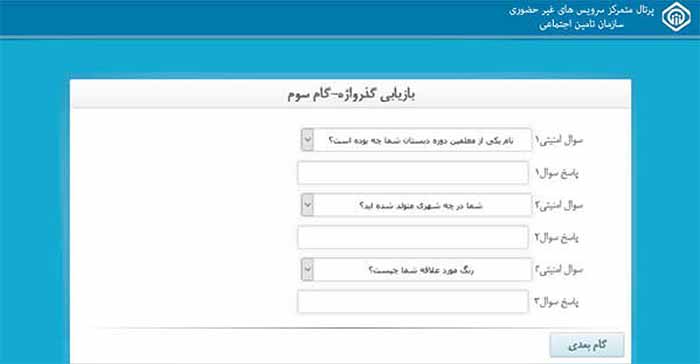
۳ اگر گزینه دیگر یعنی بازیابی از طریق سوالهای امنیتی را تیک زدید، باید سوالاتی را جواب دهید که هنگام ثبت نام از شما پرسیده شده و جواب را ثبت کرده‌‌اید اگر سوالات را درست جواب دهید، در قسمت مربوطه باید گذرواژه در سوابق بیمه تامین اجتماعی جدید را وارد کنید و آن را مجددا تکرار کنید تا سیستم از درست بودنش اطمینان حاصل کند.

سوالات امنیتی بازیابی گذرواژه تامین اجتماعی

نکته: باید هنگام وارد کردن اطلاعات به caps lock دقت کنید که روشن است یا خاموش، حروف بزرگ نوشته می‌‌شود یا کوچک تا بعدا گذرواژه تامین اجتماعی تان، را اشتباه وارد نکنید!


نمونه گذرواژه تامین اجتماعی باید چگونه باشد؟

این را باید بدانید که هر کلمه یا هر عددی را نمی‌‌توانید به عنوان رمز عبور یا گذرواژه تامین اجتماعی وارد کنید. اگر از کد‌‌های رایج مثل شماره ملی، شماره موبایل ، تاریخ تولد، اسم و فامیل‌‌تان استفاده کنید سیستم هرگز قبول نخواهد کرد. 
باید به اطلاع رسانی سازمان بیمه توجه کنید و برای ساخت حساب کاربری از نمونه گذرواژه تامین اجتماعی ایده بگیرید و رمز عبور مناسب خود را بسازید.
۱ در ساخت رمز عبور یا گذرواژه از حروف انگلیسی یا لاتین استفاده کنید
۲ گذرواژه باید حداقل یک عدد یک حرف کوچک و یک حرف بزرگ را در برگیرد
۳ گذرواژه تامین اجتماعی حتما باید با یک حرف شروع شود
۴ رمز شما نباید کمتر از 8 کاراکتر باشد
۵ از بین علامات، تنها # و & پذیرفته می‌‌شود. به اضافه حروف لاتین و اعداد. مثال گذرواژه Bime&1400

منبع : گذرواژه تامین اجتماعی


:: بازدید از این مطلب : 623
|
امتیاز مطلب : 0
|
تعداد امتیازدهندگان : 0
|
مجموع امتیاز : 0
تاریخ انتشار : سه‌شنبه 25 آذر 1399 | نظرات (0)
نوشته شده توسط : hamrahmoshaver2020

مقدمه

بدون شک یکی از مهم ترین کارکردهای تلفن های هوشمند، دسترسی به امکانات و فعالیت های آنلاین می باشد. اما گاهی با وجودی که گوشی اندرویدی یا آیفون شما به اینترنت وای فای، 3G و 4G  متصل است، در استفاده از اینترنت دچار مشکل می شوید. بویژه زمانی که قصد باز کردن سایت در مرورگرهایی همچون کروم، سافاری و ... را دارید، با مشکل باز نشدن سایت در گوشی مواجه می شوید. در این مقاله به بررسی این مشکل و روش برطرف کردن آن در گوشی های اندرویدی و گوشی های آیفون خواهیم پرداخت. 

مقاله پیشنهادی: ورود به صفحه تنظیمات مودم


اینترنت گوشی وصل است ولی صفحه باز نمی شود

مشکل باز نشدن سایت با اینترنت گوشی ، یکی از مشکلاتی است که کاربران گوشی های هوشمند گاهی با آن روبرو می شوند. این مساله گاها در اینترنت 3G و 4G ایرانسل، اینترنت همراه اول، رایتل و وای فای؛ در هر دو سیستم عامل اندروید و آی او اس تجربه شده است. . حتی در مواردی، کاربران گزارش می دهند که امکان تبادل پیام در واتساپ را دارند ولی باز هم سایت ها و صفحات مرورگر باز نمی شوند و با خطای not found روبرو می شوند. باید در نظر داشت که دلیل چنین اتفاقی صرفا به اتصال شما به اینترنت محدود نمی شود و در اکثر مواقع می توانید با تغییر در برخی تنظیمات گوشی از پس آن برآیید. 

••• در صورت مواجه شدن با مشکل باز نشدن سایت با اینترنت گوشی ، قبل از هر اقدامی اتصال گوشی به اینترنت را چک کرده و از وضعیت اینترنت محلی اطمینان حاصل نمایید. یکی از راه های اطلاع از این موضوع توجه به چشمک زدن فلش های بالا و پایین اینترنت دیتا می باشد. 

••• بیشترین امکان بروز این مشکل در تنظمیات پیشفرض Access Point Names گوشی می باشد. این احتمال زمانی قوت می گیرد که توسط اینترنت وای فای قادر به باز کردن سایت ها هستید ولی با استفاده از اینترنت دیتا (همراه اول، ایرانسل و رایتل) چنین امکانی وجود نداشته باشد. 

••• نصب پروکسی نامناسب روی گوشی یا اختلال در کارکرد آن نیز می توانند دلیل باز نشدن سایت در گوشی باشند که در ادامه به تفضیل به آن می پردازیم. 

••• وقتی اینترنت گوشی وصل است ولی صفحه باز نمی شود، آنتی ویروس ها هم می توانند دلیل ایجاد مشکل باشند. در این مورد می توانید آنتی ویروس خود را نصب مجدد نموده یا آن را عوض کنید. 

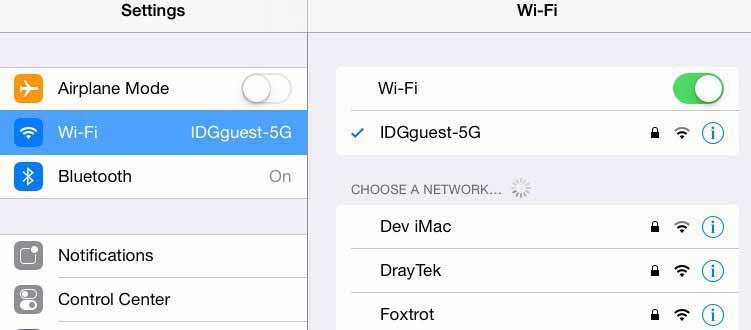
••• یکی از اقدامات مناسب به منظور رفع مشکل باز نشدن سایت در گوشی این است که یک بار حالت هواپیما (Airplane Mode) را فعال و پس از چند لحظه غیر فعال نمایید. 

••• در گام بعدی سیم کارت خود را از گوشی بیرون آورده و یک بار دیگر جا بزنید و در نهایت یک بار گوشی را ریست کنید.

••• برای کسب اطمینان از عدم مشکل دار بودن سیم کارت، می توانید سیم کارت خود را در گوشی دیگری تست کنید یا با استفاده سیم کارت دیگری در گوشی خود لود شدن صفحات وب را امتحان نمایید. 

••• بهم ریختن تنظیمات مرورگر و آپدیت نبودن آن می تواند باعث مشکل باز نشدن سایت ها شود که می توانید آن را در قسمت تنظیمات به روزرسانی نمایید. 

••• ممکن است ایراد از خط و اپراتور آن باشد در این صورت می توانید با اپراتور پشتیبان تماس بگیرید. برای این منظور با اپراتور ایرانسل با شماره های 700 (از خط ایرانسل) و 09377000000 (از سایر خطوط) و برای اپراتور همراه اول از خط همراه اول ب شماره 9990 و با تلفن ثابت با شماره 09129990 و در اپراتور رایتل از خط رایتل با شماره 200 و از طریق سایر خطوط با شماره 0920000000 تماس بگیرید. 

مقاله پیشنهادی: بالا بردن امنیت مودم


رفع مشکل باز نشدن سایت در گوشی های اندروید

در این بخش به بررسی راه حل های اختصاصی رفع مشکل باز نشدن سایت در گوشی های اندروید می پردازیم:

تغییر در تنظیمات Access Point Names(APN):

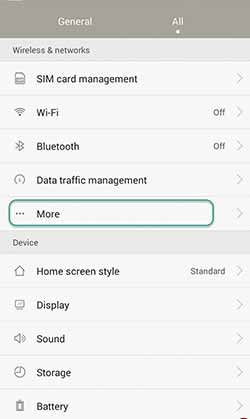
۱وارد تنظیمات یا همان settings گوشی خود شوید. 

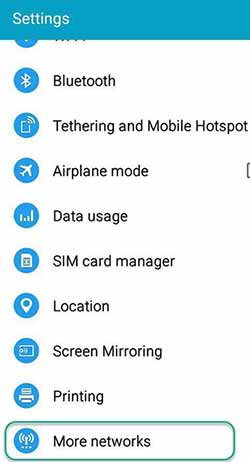
۲در قسمتWireless & Network ، گزینه More یا بیشتر را لمس نمایید. (در اندروید 5.1 به قبل)

تغییر تنظیمات برای حل باز نشدن سایت با اینترنت گوشی
حل مشکل باز نشدن سایت با گوشی با تغییر API

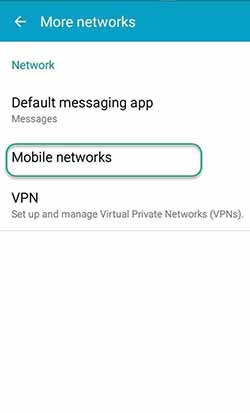
۳وارد قسمت Mobile Networks، یا همان شبکه های تلفن همراه شوید. 

حل مشکل باز نشدن سایت با اینترنت گوشی با تغییر تنظیمات

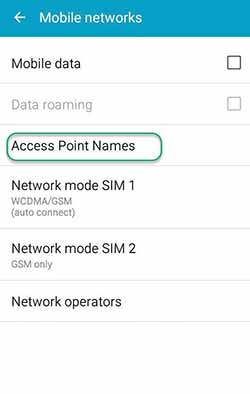
۴در مرحله بعد Access Point Names ، یا همان نام های نقطه دستیابی را لمس نمایید. 

تغییر تنظیمات شبکه برای حل مشکل بازنشدن سایت با گوشی

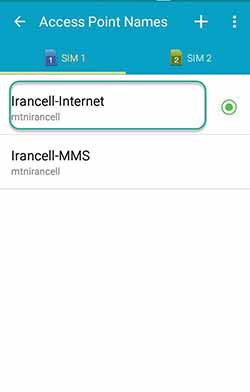
۵در مرحله بعدی با توجه به اپراتوری سیم کارت شما، APN مخصوص سیم کارت ذخیره شده که باید بر روی آن را تغییراتی ایجاد کنید. توجه داشته باشید که در صورت مشاهده، چندین APN، برای ادیت، باید Access Point سیم کارت خود را لمس نمایید. 

رفع مشکل بازنشدن سایت با گوشی با تغییر تنظیمات

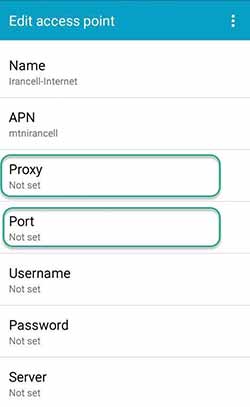
۶در پایان باید مقادیر موجود در پروکسی و پورت (Proxy , Port) را حذف نموده و Save یا ذخیره نمایید.  

رفع مشکل باز نشدن سایت با اینترنت گوشی با تغییر تنظیمات

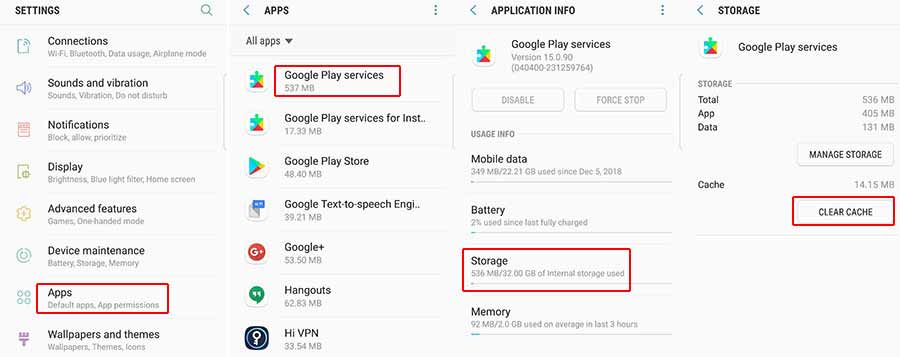
پاک کردن Google Play Store cache

۱وارد تنظیمات یا همان Settings گوشی خود شوید و گزینه  Apps یا Application Manager را انتخاب نمایید. 

۲از بین لیست ارائه شده، Google Play Services را لمس کنید. 

۳در بخش storage گزینه Clear cache را انتخاب نمایید. 

پاک کردن کش برای حل باز نشدن سایت با اینترنت گوشی

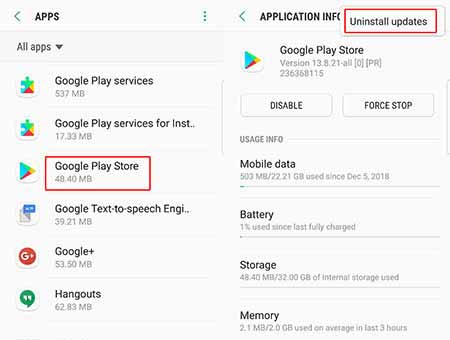
پاک کردن Google Play Store Updates:

۱وارد تنظیمات یا همان Settings گوشی خود شوید و گزینه  Apps یا Application Manager را انتخاب نمایید. 

۲Google Play Store را لمس کنید. 

۳سه نقطه بالای صفحه را لمس کرده  Unistall updates را انتخاب نمایید. 

پاک کردن آپدیت برای حل باز نشدن سایت با گوشی

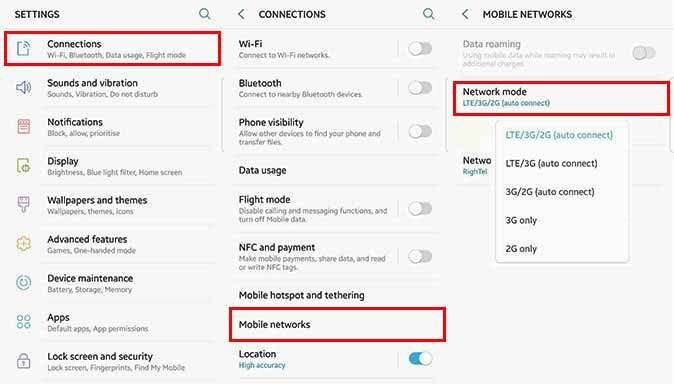
تنظیم Network Mode

۱به تنظیمات یا همان Settings گوشی خود بروید. 

۲در قسمت Connection گزینه Mobile networks را انتخاب نمایید. 

۳حالا Network Mode را مطابق با اینترنت (3G , 4G) تعیین کنید. 

تنظیم Network Mode برای حل باز نشدن سایت با گوشی

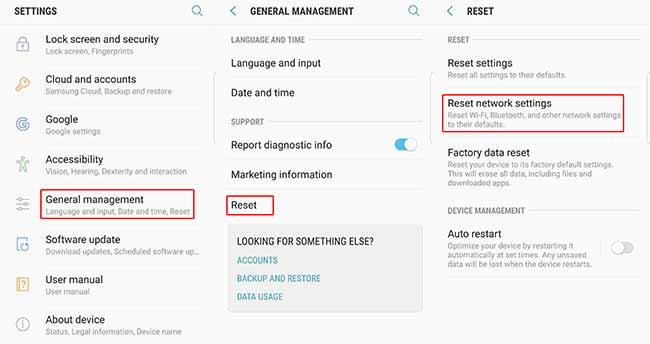
ریست تنظیمات اینترنت برای حل مشکل باز نشدن سایت در گوشی

۱به Settings یا تنظیمات گوشی خود وارد شوید. 

۲در بخش General Management گزینه Reset را ا نمایید. 

۳گزینه Reset network settings را لمس کنید تا همه تنظیمات اینترنت گوشی شما به حالت اول بازگردد. 

ریست شبکه برای حل باز نشدن سایت با گوشی

مقاله پیشنهادی: باز نشدن صفحه تنظیمات مودم


حل مشکل باز نشدن سایت در گوشی های آیفون

در این بخش به بررسی راه حل های اختصاصی باز نشدن سایت با اینترنت گوشی در گوشی های آیفون می پردازیم.

۱وارد Settings  آیفون خود شده و گزینه Cellular را انتخاب کنید. اطمینان حاصل کنید که اتصال شما در این بخش فعال باشد. چنانچه در مسافرت یا خارج از کشور هستید تنظیمات این قسمت را روی Data Roaming  قرار دهید. 

۲ بروز بودن دیتای اپراتور خود را بررسی نمایید. گاهی ممکن است در شرایطی آپدیت هایی ارائه شده باشند ولی شما به دلیل آفلاین بودن دریافت نکرده باشید و این مورد می تواند اتصال دستگاه به شبکه‌ های ارتباطی را مختل نمایدو موجب باز نشدن سایت در گوشی شود. برای بررسی این مطلب واردSettings  شده و گزینه General را انتخاب کنید. سپس گزینه  About را انتخاب نمایید. چنانچه در این بخش آپدیت جدیدی دیدید اقدام به دانلود و نصب آن کنید.  لازم به ذکر است که در مقابل گزینه Carrier می توانید ورژن تنظیمات اپراتور گوشی خود را ببینید. 

۳به روز رسانی سیستم عامل آیفون خود را بررسی کنید. برای این کار وارد Settings  و پس از آن قسمت General شده و گزینه Software Updates را انتخاب نمایید. در این صورت پس از زمان کوتاهی آیفون شما آپدیت بودن یا نبودن سیستم عامل خود را گزارش می دهد. در صورت به روز نبودن iOS، اقدام به دانلود و نصب جدیدترین نسخه آن نمایید. اگر باز هم مشکلتان برطرف نشده فراموش نکنید که آخرین نسخه از فایل پشتیبان یا بکاپ گوشی تان را دوباره بازیابی نمایید. 

۴اطمینان حاصل نمایید که آیفون شما در اتصال به شبکه وای‌فای مشکلی نداشته باشد.  

حل مشکل باز نشدن سایت با گوشی در آیفون

۵در نهایت آیفون خود را به یک مک ‌بوک وصل کرده و با استفاده از سرویس iTunes ااطلاعات آن را بازیابی  (Restore) کنید. در این صورت احتمال رفع مشکل بیشتر خواهد شد. 

منبع : باز نشدن سایت با اینترنت گوشی


:: بازدید از این مطلب : 677
|
امتیاز مطلب : 0
|
تعداد امتیازدهندگان : 0
|
مجموع امتیاز : 0
تاریخ انتشار : سه‌شنبه 25 آذر 1399 | نظرات (0)
نوشته شده توسط : hamrahmoshaver2020

مقدمه

کدIMEI یا شناسه IMEI ، یک سریال چهارده رقمی است که معمولاً می‌توان آن را بر روی جعبه گوشی موبایل، تبلت و هر دستگاه سیم‌کارت خور دیگری یافت. اما اصلاً این کد imei چیست و چه کاربردهایی دارد؟ علاوه ‌بر آن اگر به هر دلیل به جعبه یا حتی خود گوشی دسترسی نداشتیم، چطور اقدام به یافتن آن کنیم؟ در این مقاله به این سؤالات پاسخ داده و روش‌های مختلف پیداکردن کد IMEI گوشی‌ های متفاوت را آموزش خواهیم داد. توجه داشته باشید که پیدا کردن کد IMEI در گوشی های مختلف تقریبا یکسان است مگر اینکه سیستم عامل گوشی شما جزو سیستم عامل های معروف نباشد.


کد IMEI چیست؟

 یا International Mobile Equipment Identity به معنی «شناسه بین‌المللی تجهیزات موبایل» یک کد چهارده رقمی است که برای هر دستگاه، منحصربه‌فرد می‌باشد. البته کد IMEI در واقع پانزده رقمی است و رقم آخر آن جزء اصلی این کد به شمار نمی‌رود. کد یا شناسه IMEI است در هیچ دو دستگاه موبایلی یکسان نیست. در زمان خرید هر دستگاه استانداردی که در شبکه تلفن همراه زمینی استفاده می‌شود، می‌توانید این کد را روی جعبه گوشی و فاکتور خرید آن و حتی برگه گارانتی ببینید.  

فرمت این شناسه به‌صورت  AA-BBBBBB-CCCCCC-D است:

••• دو رقم A، به کشور تولیدکننده دستگاه برمی‌گردد. 

••• شش رقم B نیز مربوط به مدل دستگاه می‌باشد.  

••• شش رقم C نمایانگر سریال مخصوص دستگاه است که توسط سازنده گوشی تعریف می‌شود.

و D نیز همان رقم امنیتی یا چک می‌باشد که یک گزینه امنیتی در مقابل جعل این کد به شمار می‌رود.

قسمت‌های A و B با نام TAC  یا Type Allocation Code شناخته می شوند. یکسان، نشان می دهد که دستگاه همراه، محصول یک کشور بوده و دارای مدل یکسانی هستند.

کد IMEI ، برای شناسایی دستگاه‌های تلفن همراه و کنترل مسدودی آن در شبکه، به کار برده می‌شود. همچنین در صورت سرقت دستگاه موبایل، می‌توان از این کد برای ردیابی گوشی همراه استفاده کرد. با هر بار رجیستر شدن سیم‌کارت نیز شناسه IMEI در شبکه و در بخش ثبت ID تجهیزاتEquipment Identity Register) EIR )، ارسال و ثبت می شود. لازم به ذکر است که IMEI متعلق به خود گوشی‌ بوده و ارتباطی به سیم‌کارت و سیستم عامل گوشی ندارد. کد IMEI به صورت فیزیکی، درج و به صورت سخت‌ افزاری و نرم‌ افزاری، درگوشی نصب می شود. IMEI از کارخانه بر روی سخت‌افزار حک شده و تغییر یا پاک کردن آن بدون آسیب رساندن به دستگاه تقریبا غیرممکن است.  باید بدانید که گوشی‌ های دو سیم کارت، دارای دو شناسه IMEI و همینطور، گوشی های چند سیم کارت چند کد IMEI را دارا می باشند. در این مقاله به آموزش روش دریافت این شناسه نیز پرداخته شده؛ دقت داشته باشید که شناسه IMEI به دست آمده از این روش ها با شناسه ثبت شده روی جعبه مطابقت داشته باشد.


کاربرد کد IMEI در سامانه همتا

سامانه همتا به‌طورکلی، بدون نیاز به ثبت‌نام دو دسته از خدمات را در اختیار کاربران قرار می‌دهد. دسته اول این خدمات با استعلام وضعیت گوشی موبایل ( استعلام اصالت گوشی ) مربوط بوده و دسته دوم خدمات نیز در رابطه با فعال‌سازی گوشی‌های تازه خریداری شده ثبت و فعال‌سازی آن‌ها می‌باشد. 

کاربردهای کد IMEI در سامانه همتا از قرار زیر می‌باشند:

۱درصورتی‌که در حال خرید یک گوشی جدید هستید ضروری است با بهره‌گیری از قابلیت استعلام اصالت تلفن همراه توسط کد IMEI در سامانه همتا وضعیت قانونی آن را بررسی کرده و از ثبت گوشی یا تبلت و سایر دستگاه‌های سیم‌کارت خور که قصد خرید آن را دارید، در طرح رجیستری اطمینان حاصل نمایید و آگاه شوید که دستگاه موردنظر اصطلاحاً قاچاق یا غیرقانونی نیست. 

۲همچنین از طریق این کد و قابلیت استعلام اصالت گوشی می‌توانید اصل بودن گوشی یا هر دستگاه سیم‌کارت خور دیگر و کپی و جعلی نبودن آن را دریابید. 

۳برای انتقال مالکیت و فروش دستگاه سیم‌کارت خور و گوشی موبایل نیز در سامانه همتا باید از شناسه IMEI استفاده کنید. خواندن مقالات انتقال مالکیت گوشی از طریق سایت همتا و انتقال مالکیت گوشی با کددستوری را در این خصوص پیشنهاد می کنیم.

۴با استفاده از کد IMEI می‌توانید در شرایط خاص، از همه دستگاه‌های تحت مالکیت سیم‌کارت خود اطلاع یابید. 

۵برای ثبت و رجیستری گوشی‌ها و دستگاه‌های مسافرتی که از خارج از ایران وارد شده‌اند نیز با پرداخت حقوق و عوارض گمرکی، می‌توانید از طریق کد IMEI در سایت گمرک و ادامه آن، سامانه همتا اقدام نمایید.  

۶برای فعال‌سازی و رجیستر کردن گوشی جدید نیز از این کد در سامانه همتا استفاده می‌شود. 

۷همچنین برای افزودن گوشی و دستگاه‌ها و تحت مالکیت در آوردن آنها از کد IMEI در سامانه همتا استفاده می‌شود. مقاله افزودن دستگاه در سامانه همتا را در این خصوص مطالعه کنید.


مقاله پیشنهادی: نحوه انتقال مالکیت گوشی رجیستر نشده


روشهای دریافت کد IMEI درگوشی‌های مختلف

برای پیدا کردن کد IMEI گوشی یا تبلت و سایر دستگاه‌های سیم‌کارت خور خود می‌توانید از روش‌های زیر اقدام نمایید:

دریافت کد IMEI از طریق شماره‌گیری کد #۰۶#*

این روش در همه گوشی‌های اندرویدی، همه مدل‌های آیفون و سایر گوشی‌های هوشمند کارایی دارد. با شماره‌گیری کد #06#* در شماره‌گیر تلفن همراه خود، کد پانزده رقمی IMEI شما نمایان خواهد شد. می‌توانید با لمس کردن این کد، آن را کپی کرده و از آن استفاده نمایید. 

پیدا کردن کد imei با کد دستوری

دریافت کد IMEI در گوشی‌های اندرویدی

برای انجام این کار به تنظیمات گوشی اندرویدی خود رفته و مسیر زیر را دنبال کنید:

Settings > About phone > Status

البته در برخی از گوشی‌های اندرویدی این مسیر به شکل زیر خواهد بود:

Settings > General > About device > Status

با این مسیر می‌توانید کد IMEI گوشی خود را ببینید. 

پیدا کردن کد imei گوشی های اندرویدی

دریافت کد IMEI در آیفون

برای انجام این کار به تنظیمات آیفون خود رفته و مسیر زیر را دنبال نمایید:

Settings > General > About

در پایین صفحه می‌توانید کد IMEI را مشاهده کرده و کپی نمایید.

پیدا کردن کد imei آیفون

پیداکردن کد IMEI آیفون در برنامه iTunes

ابتدا آیفون خود را به کامپیوتر وصل کرده و برنامه iTunes را اجرا نمایید.

در گوشه بالا سمت چپ، روی آیفون خود کلیک کرده و به قسمت Summary بروید.

در آیفون، با انتخاب Phone Number  می‌توانید کد IMEI را ببینید. 

در آیپدهای سیم کارت خور نیز با انتخابSerial Number می‌توانید شناسه IMEI گوشی را ببینید. 

دریافت کد IMEI در گوشی‌های سونی یا سونی اریکسون قدیمی

برای این کار روی صفحه‌کلید موبایل از چپ به راست  Right > Left> Left > Left   را بفشارید. 

دریافت کد IMEI در گوشی بلک بری یا سونی اریکسون‌های جدیدتر

برای این کار به Options و پس از آن Status بروید.

یافتن کد IMEI گوشی از روی دستگاه تلفن همراه

برای این کار قاب پشت گوشی خود را باز کرده و کد IMEI را در زیر باتری مشاهده نمایید. 
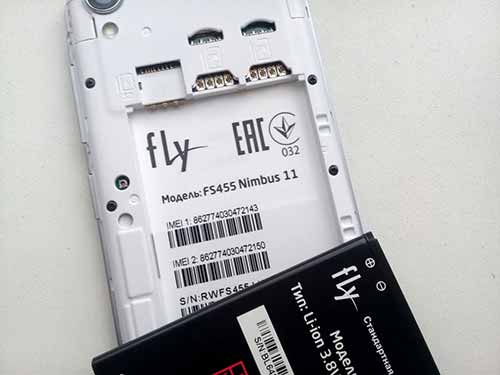
پیدا کردن imei از روی دستگاه موبایل


یافتن کد IMEI از روی برچسب جعبه گوشی

برچسبی بر روی جعبه گوشی‌ها و تبلت ها موجود است که شناسه IMEI بر روی آن درج شده است.
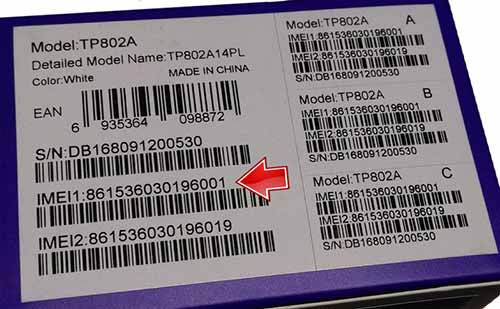
دریافت کد imei از روی برچسب جعبه گوشی

یافتن کد IMEI با استفاده از فاکتور خرید

می‌توانید کد IMEI گوشی و تبلت خود را بر روی فاکتور خرید آن نیز بیابید. 
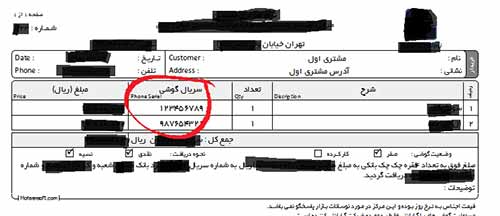
پیدا کردن شناسه imei از روی فاکتور خرید

نکات مربوط به کد IMEI


••• نکته1: کد IMEI را از راه‌های زیر نیز می‌توانید به دست آورید:

۱دریافت کد IMEI از طریق گوگل: این کار را از طریق Google Dashboard انجام دهید. گوگل داشبورد مرکز کنترل حساب گوگل است و از هر کامپیوتری می‌توانید به آن دسترسی داشته باشید. اگر حساب گوگل خود را در تلفن همراه یا تبلت اندرویدی خود وارد کرده باشید، امکان مشاهده اطلاعات دستگاه اندرویدی خود در آن را خواهید داشت. 

۲دریافت کد IMEI از طریق اپل ای دی: این کار را در قسمت مدیریت اپل آی دی خود انجام دهید. 

۳دریافت کد IMEI از طریق سامانه همتا: این کار را با استفاده از کد ملی یا شماره سیم کارتی که گوشی خود را با آن رجیستر کرده‌اید انجام دهید. 

۴دریافت کد IMEI از طریق پرینت مکالمات از مخابرات


••• نکته2: گوشی و دستگاه‌های دو سیم‌کارت، دارای دو کد IMEI می‌باشند و برای هر اسلات سیم‌کارت یک کد IMEI جداگانه موجود است. از آن جا که کد IMEI بسیار مهم بوده در برگردندان گوشی سرقتی و جلوگیری از سوءاستفاده‌های احتمالی نیز کاربرد دارد، حتماً آن را در جایی یادداشت و حفظ نمایید. 


••• نکته3: یکی دیگر از کاربردهای کد IMEI این است که می‌توانید از راه دور از شرکت سازنده آن بخواهید گوشی شما را به تنظیمات اولیه (تنظیمات کارخانه) برگرداند. 


••• نکته4: هر کد IMEI ذخیره شده در EIR دارای ۳ طبقه است و هرکدام از کدهای IMEI در یکی از این طبقه بندی‌ها جای دارند:

 سفید: IMEI مجاز

خاکستری:  IMEIکه نیاز است مورد پیگیری قرار بگیرد 

 سیاه: IMEI غیر مجاز و مسدود 

منبع : کد imei


:: بازدید از این مطلب : 806
|
امتیاز مطلب : 0
|
تعداد امتیازدهندگان : 0
|
مجموع امتیاز : 0
تاریخ انتشار : سه‌شنبه 25 آذر 1399 | نظرات (0)

💬 نظرات کاربران
💬ثبت نام کاربران
💬ورود کاربران